Model düzenleme
Meshy eklentisinin Edit panelini kullanarak Blender'da 3D baskı için bir modeli içini boşaltın, yönlendirin ve ölçeklendirin.
Before you begin
-
Blender'a Meshy eklentisini yükleyin. Adımlar için bkz. Meshy for Blender.
-
Büyük değişiklikler yapmadan önce Blender dosyanızı kaydedin. Her düzenlemeyi
Ctrl+Z(macOS'taCmd+Z) ile geri alabilirsiniz.
Hollow
Hollow, bir modelin içinde veya dışında ofsetli bir yüzey oluşturur. Hollow Duplicate seçiliyken, modelin içi boş bir kopyasını oluşturur. İçi boş bir model, baskı için daha az malzeme kullanır ve döküm kabukları, daha hafif modeller ile kap veya vazo gibi nesneler için uygundur.
Hollow, kapalı, su geçirmez bir ağ gerektirir. Modelde delikler varsa, önce Make Manifold işlemini çalıştırın. Adımlar için bkz. Model cleanup. Duvarların yeterince kalın olduğunu kontrol etmek için Analyze panelindeki Thickness kontrolünü çalıştırın.
Bir modelin içini boşaltmak için şu adımları izleyin:
-
Modeli seçin.
-
Meshy sekmesinde, Edit panelini genişletin.
-
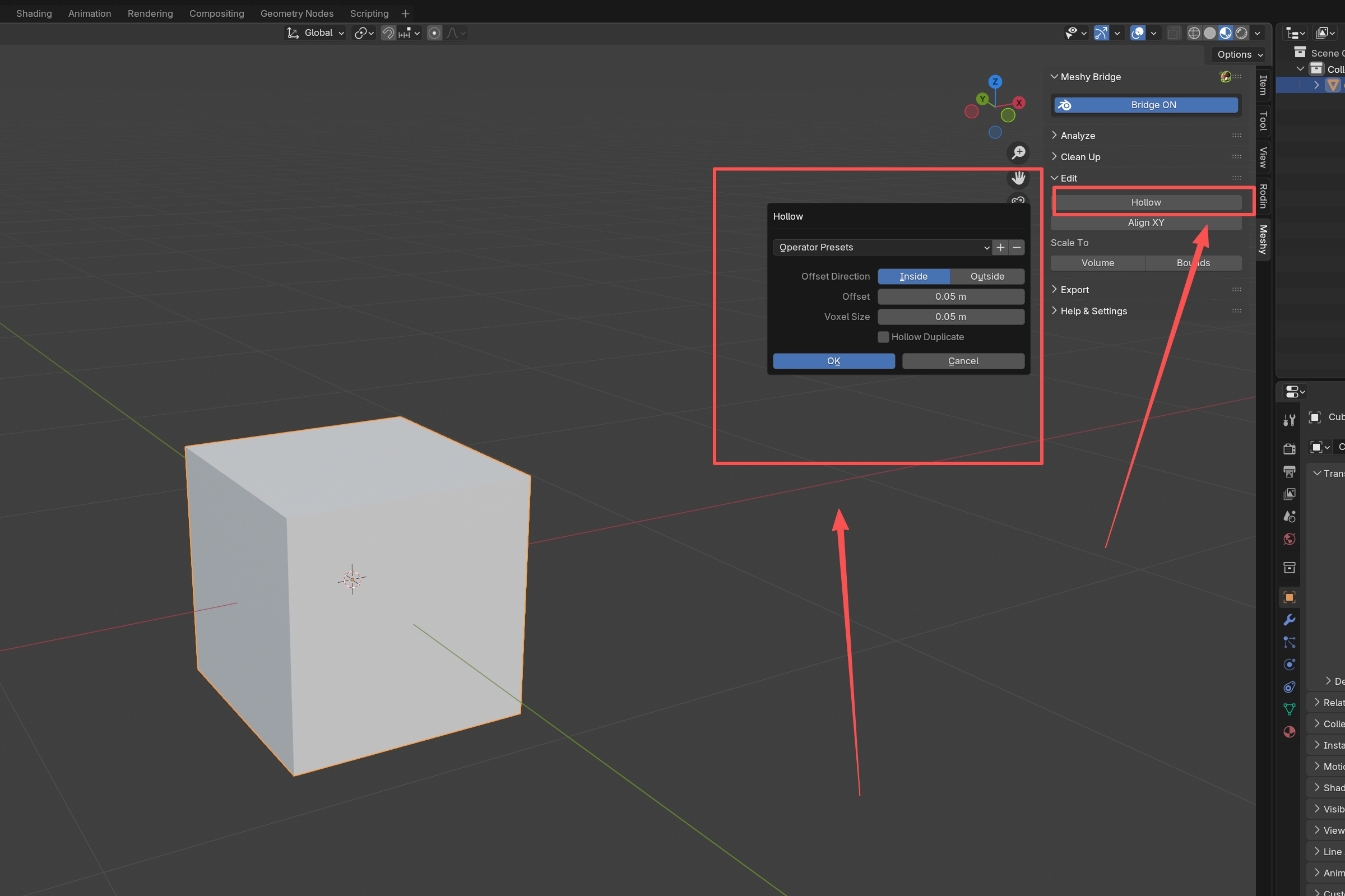
Hollow öğesine tıklayın. Hollow iletişim kutusu açılır.
-
Seçenekleri ayarlayın:
-
Offset Direction: Inside, ofsetli yüzeyi modelin içinde oluşturur, Outside ise dışında oluşturur. Varsayılan değer Inside'dır.
-
Offset: duvar kalınlığı, yani modelin yüzeyi ile ofsetli yüzey arasındaki mesafe. Varsayılan değer, sahnenin uzunluk biriminde
1.0'dır, yani varsayılan bir sahnede 1 m. Inside seçiliyken, bu değer modelin kalınlığının yarısından küçük olmalıdır. Küçük bir değerle başlayın ve gerekirse artırın. -
Voxel Size: eklentinin yüzeyi oluşturmak için kullandığı voksellerin boyutu.
0.1ile0.5gibi daha küçük değerler ince detayı korur ancak daha uzun sürer.1.0ile2.0gibi daha büyük değerler daha hızlı işlenir. Varsayılan değer, sahnenin uzunluk biriminde1.0'dır. -
Hollow Duplicate: modelin içi boş bir kopyasının da oluşturulup oluşturulmayacağı. Varsayılan olarak kapalıdır.
-
-
OK öğesine tıklayın.
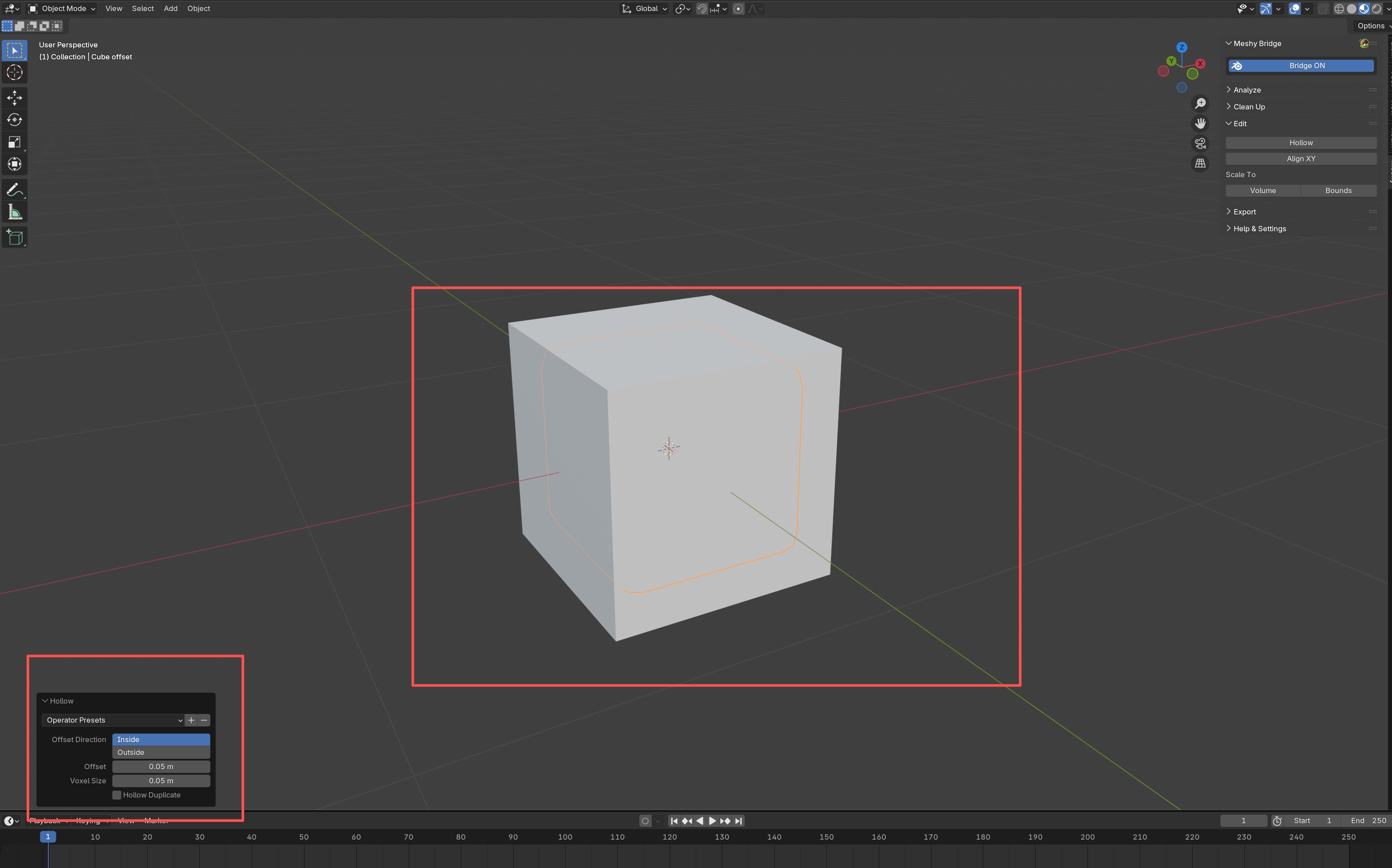
Eklenti, sonucu yeni bir nesne olarak ekler ve orijinal modeli değiştirmeden bırakır:
-
Hollow Duplicate kullanılmadığında, yeni nesne yalnızca ofsetli yüzeyi içerir. Nesne, model adına göre adlandırılır, örneğin
Cube offset. -
Hollow Duplicate kullanıldığında, yeni nesne modelin yüzeyini ve ofsetli yüzeyi içi boş bir kabukta birleştirir. Nesne, model adına göre adlandırılır, örneğin
Cube hollow.
OK öğesine tıkladıktan sonra seçenekleri değiştirmek için, Blender'ın görünüm penceresinde açtığı Hollow panelini kullanın.
Align XY
Align XY, seçtiğiniz yüzeylerin aşağı bakacak ve XY düzlemine paralel olacak şekilde bir nesneyi döndürür. Bir modeli baskı tablasına düz oturtmak için kullanın.
Bir modeli hizalamak için şu adımları izleyin:
-
Modeli seçin.
-
Edit Mode'a geçmek için
Tabtuşuna basın. -
Baskı tablasına değmesi gereken yüzeyleri seçin, genellikle alt yüzeyler.
-
Edit panelinde, Align XY öğesine tıklayın.
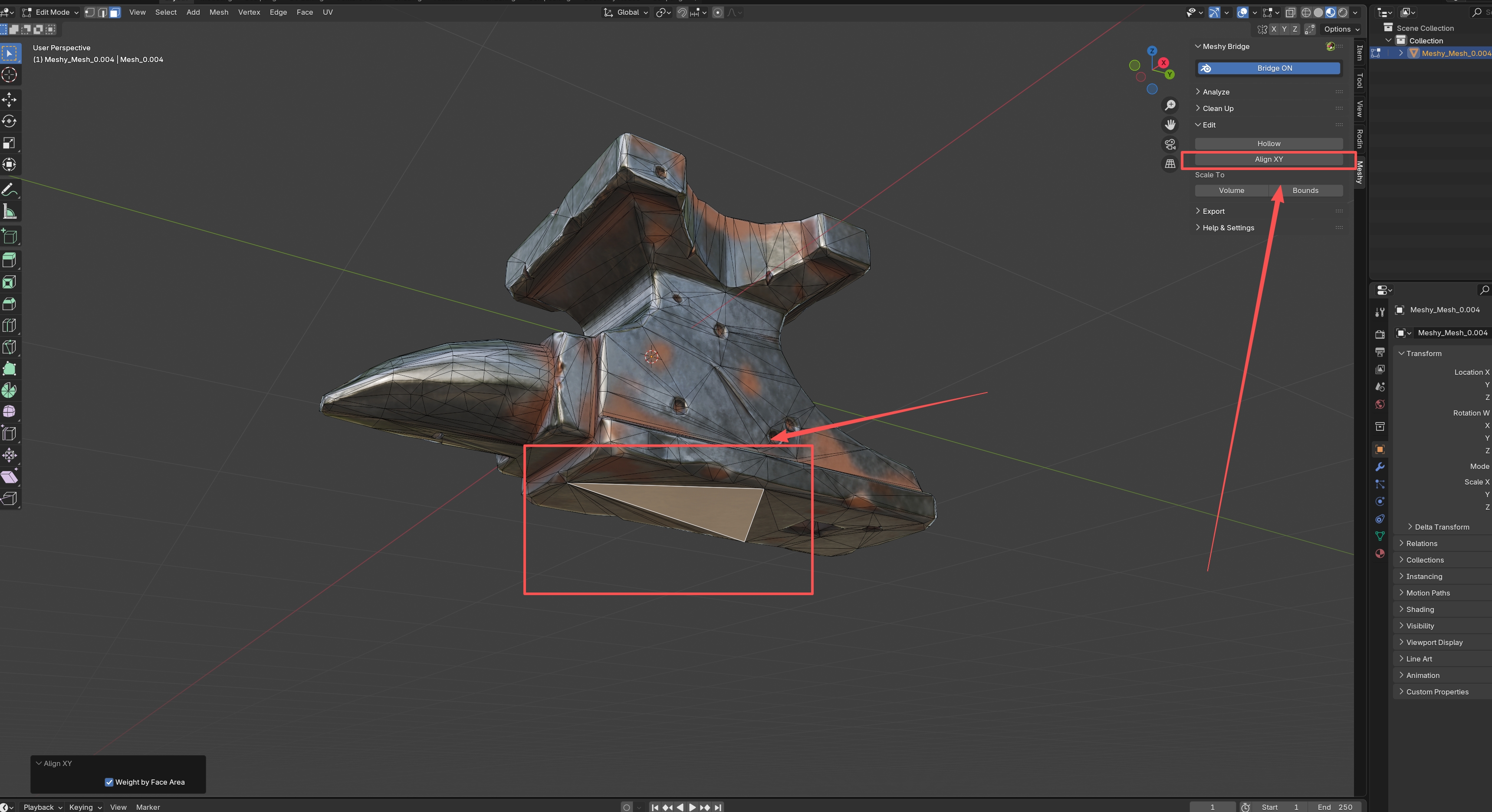
Eklenti, seçilen yüzeyler XY düzlemine paralel olacak şekilde modeli döndürür.
Weight by Face Area, daha büyük yüzeylere döndürme üzerinde daha fazla etki verir. Varsayılan olarak seçilidir ve farklı boyutlarda yüzeylere sahip modellerde daha kararlı sonuçlar verir. Bunu temizlemek için, Blender'ın görünüm penceresinde açtığı Align XY panelini kullanın.
Birden fazla nesneyi aynı anda hizalamak için, hepsini seçin. Her nesnenin seçili yüzeylere ihtiyacı vardır, aksi takdirde eklenti onu atlar.
Scale to Volume
Scale to Volume, seçilen nesneleri, hacimleri girdiğiniz bir değerle eşleşene kadar eşit şekilde ölçeklendirir. Bir boyut gereksinimini karşılamak, başka bir modelin hacmiyle eşleşmek veya bir baskının ne kadar malzeme kullanacağını planlamak için kullanın.
Bir modeli bir hacme göre ölçeklendirmek için şu adımları izleyin:
-
Blender'ın nesne modu'nda olduğundan emin olun. Edit Mode'da, araç tüm ağı ölçer ancak yalnızca seçili geometriyi ölçeklendirir. Mode'lar arasında geçiş yapmak için
Tabtuşuna basın. -
Modeli seçin. Birden fazla ağ nesnesi seçerseniz, eklenti bunların birleşik hacmini kullanır.
-
Edit panelinde, Scale To altında Volume öğesine tıklayın. Volume alanında geçerli hacmin gösterildiği bir iletişim kutusu açılır.
-
İstediğiniz hacmi girin.
-
OK öğesine tıklayın.
Eklenti, nesneleri her eksende aynı faktörle ölçeklendirir ve Blender ölçekleme faktörünü gösterir.
Scale to Bounds
Scale to Bounds, seçilen nesneleri, en uzun kenarları girdiğiniz bir uzunlukla eşleşene kadar eşit şekilde ölçeklendirir. Bir modeli yazıcınızın tablasına sığdırmak veya bir boyut sınırını karşılamak için kullanın.
Bir modeli bir uzunluğa göre ölçeklendirmek için şu adımları izleyin:
-
Blender'ın nesne modu'nda olduğundan emin olun. Edit Mode'da, araç tüm ağı ölçer ancak yalnızca seçili geometriyi ölçeklendirir. Mode'lar arasında geçiş yapmak için
Tabtuşuna basın. -
Modeli seçin. Birden fazla ağ nesnesi seçerseniz, eklenti bunları birlikte ölçer.
-
Edit panelinde, Scale To altında Bounds öğesine tıklayın. Length alanında geçerli en uzun kenarın gösterildiği bir iletişim kutusu açılır.
-
İstediğiniz uzunluğu girin, örneğin baskı tablanızın boyutu.
-
OK öğesine tıklayın.
Eklenti, modelin oranlarını korur ve Blender ölçekleme faktörünü ve en uzun kenarın eksenini gösterir.
Sorun giderme
Aşağıdaki tabloda yaygın sorunlar, nedenleri ve bunların nasıl çözüleceği listelenmiştir.
| Sorun | Neden | Çözüm |
|---|---|---|
| Hollow, "Make sure target mesh has closed surface and offset value is less than half of target thickness" mesajını gösterir | Ağda delikler var veya Offset, modelin kalınlığına göre çok büyük. | Clean Up panelinde Make Manifold işlemini çalıştırın veya Offset değerini düşürün, ardından Hollow öğesine tekrar tıklayın. |
Align XY, nesnenin adıyla birlikte Skipping object <name>. No faces selected mesajını gösterir | Bir nesnenin seçili yüzeyi yoktur, bu nedenle eklenti onu atlar. | Edit Mode'da, aşağı bakması gereken yüzeyleri seçin, ardından Align XY öğesine tekrar tıklayın. |
Next steps
-
Düzenlenen modeli baskı için dışa aktarmak amacıyla bkz. Model export.
-
Modeli düzenledikten sonra tekrar kontrol etmek için bkz. Model analysis.