Bridge to Unity
Meshy web uygulamasından bir modeli, dosyayı elle indirip içe aktarmaya gerek kalmadan doğrudan açık Unity sahnenize gönderin.
Başlamadan önce
-
Pro plan veya üzerine sahip olmanız gerekir. Free ve Starter planlarında, Send to Unity öğesine tıklamak yükseltme seçeneklerini açar.
-
Unity projenize Meshy eklentisini yükleyin. Adımlar için bkz. Meshy for Unity.
Bridge'i başlat
Unity'de bridge'i başlatmak için şu adımları izleyin:
-
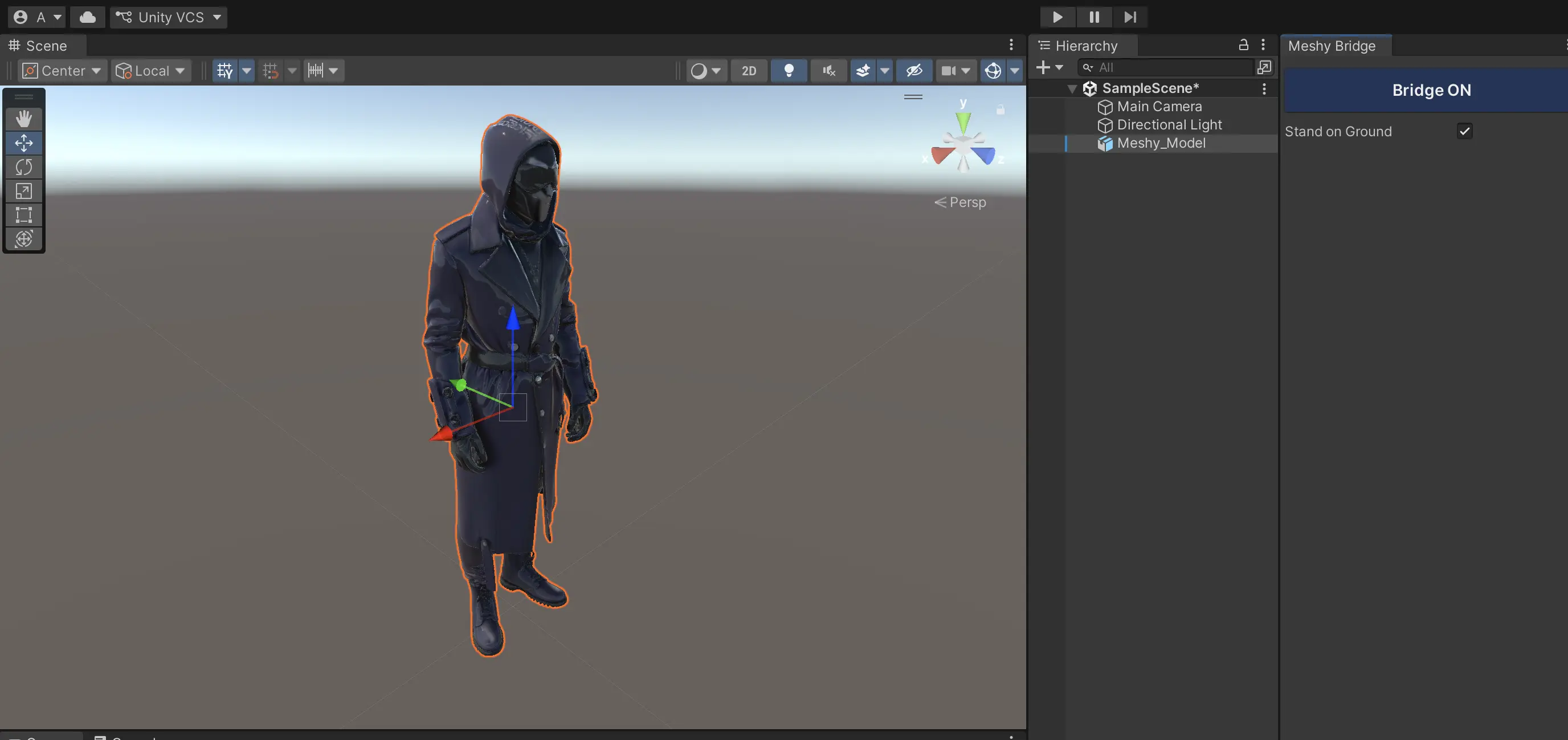
Unity menü çubuğunda Meshy > Bridge öğesine tıklayın. Meshy Bridge penceresi açılır ve bridge başlar. Eklenti Meshy'den model beklerken düğme Bridge ON gösterir.
-
Düğme Run Bridge gösteriyorsa, üzerine tıklayın.
-
İsteğe bağlı: Eklentinin içe aktarılan her modeli Y=0 düzlemine yerleştirmesini istemiyorsanız Stand on Ground seçeneğini kaldırın. Varsayılan olarak seçilidir.
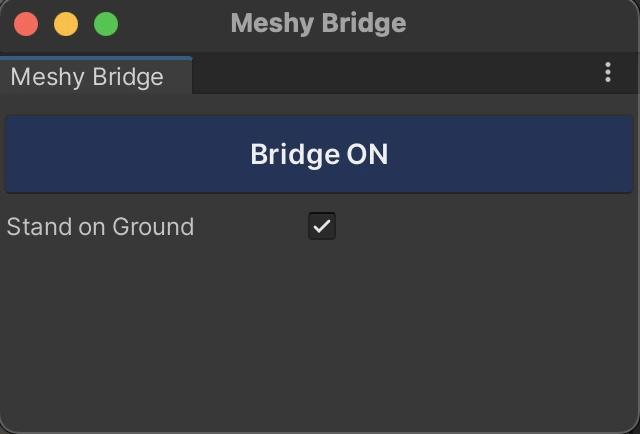
Model gönderirken Meshy Bridge penceresini açık tutun. Bridge'i durdurmak için Bridge ON öğesine tıklayın veya pencereyi kapatın.
Bir model gönder
Unity'ye bir model göndermek için şu adımları izleyin:
-
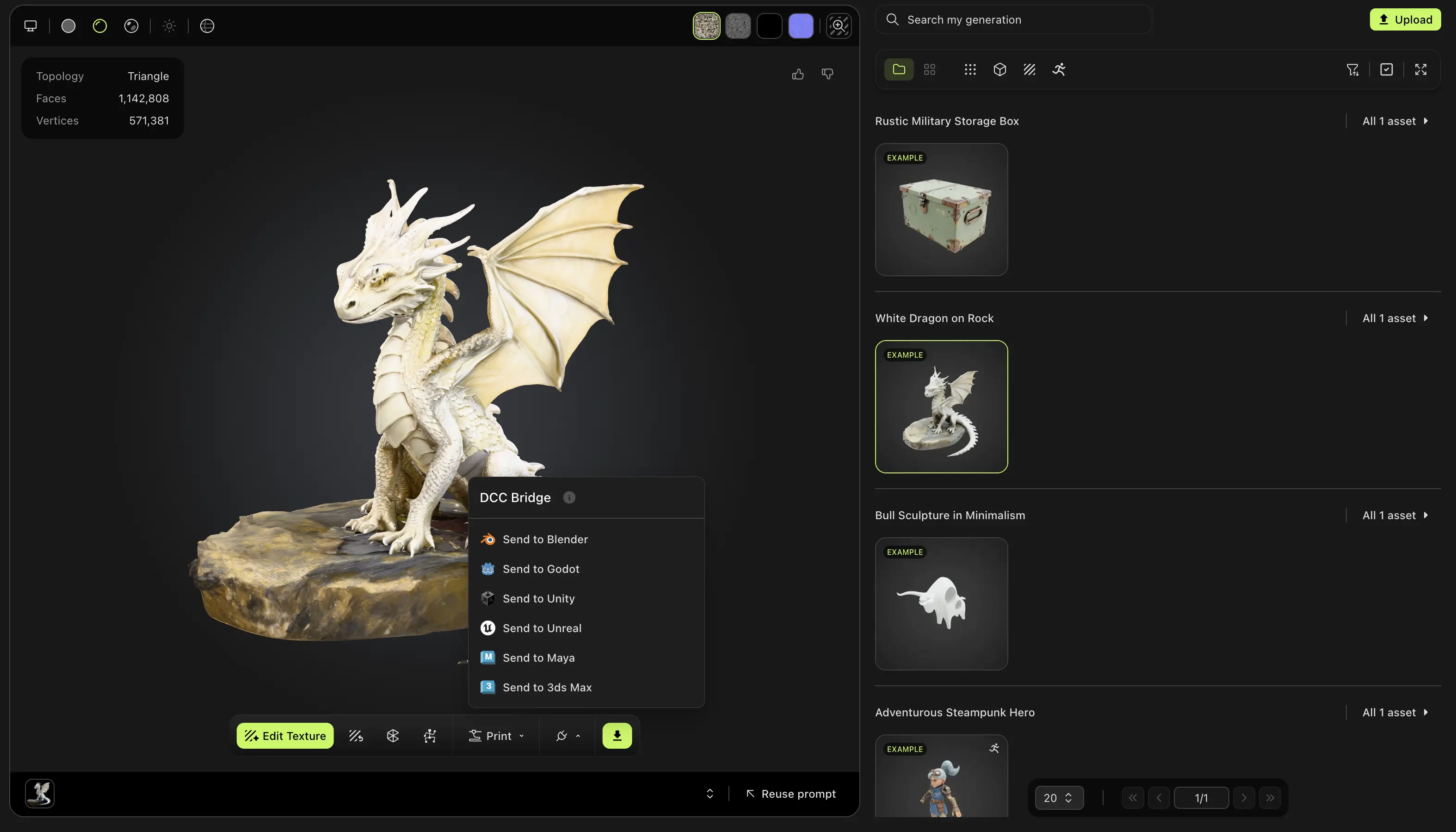
Bir bilgisayarda Meshy web uygulamasında, modeli görüntüleyicide açın. DCC Bridge mobilde kullanılamaz.
-
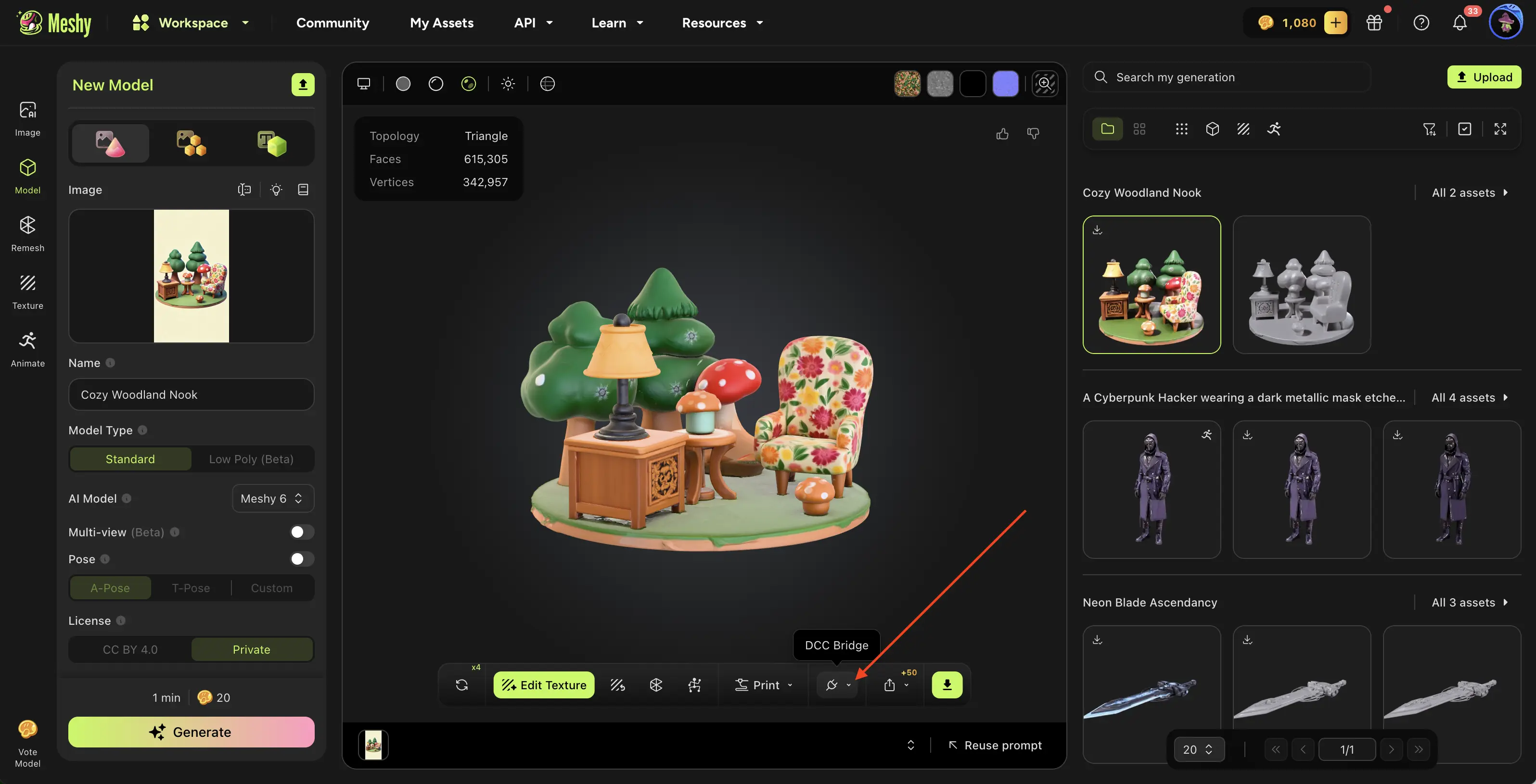
Görüntüleyici araç çubuğunda DCC Bridge (fiş simgesi) öğesine tıklayın.
-
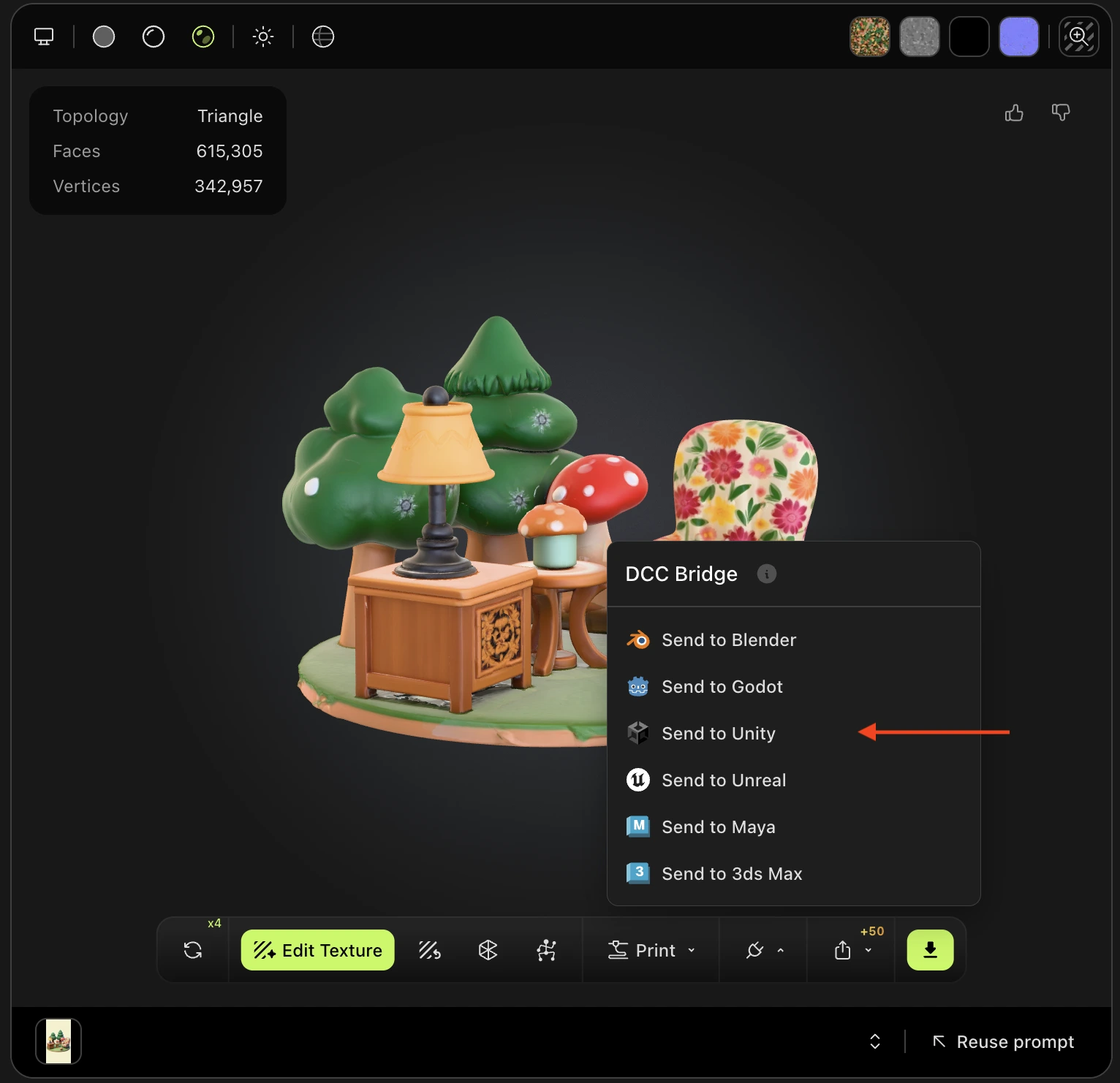
Send to Unity öğesine tıklayın.
Meshy modeli bir FBX dosyası olarak gönderir. Eklenti, modelin adını taşıyan Assets/MeshyImports içinde yeni bir klasöre kaydeder ve açık sahneye ekler.
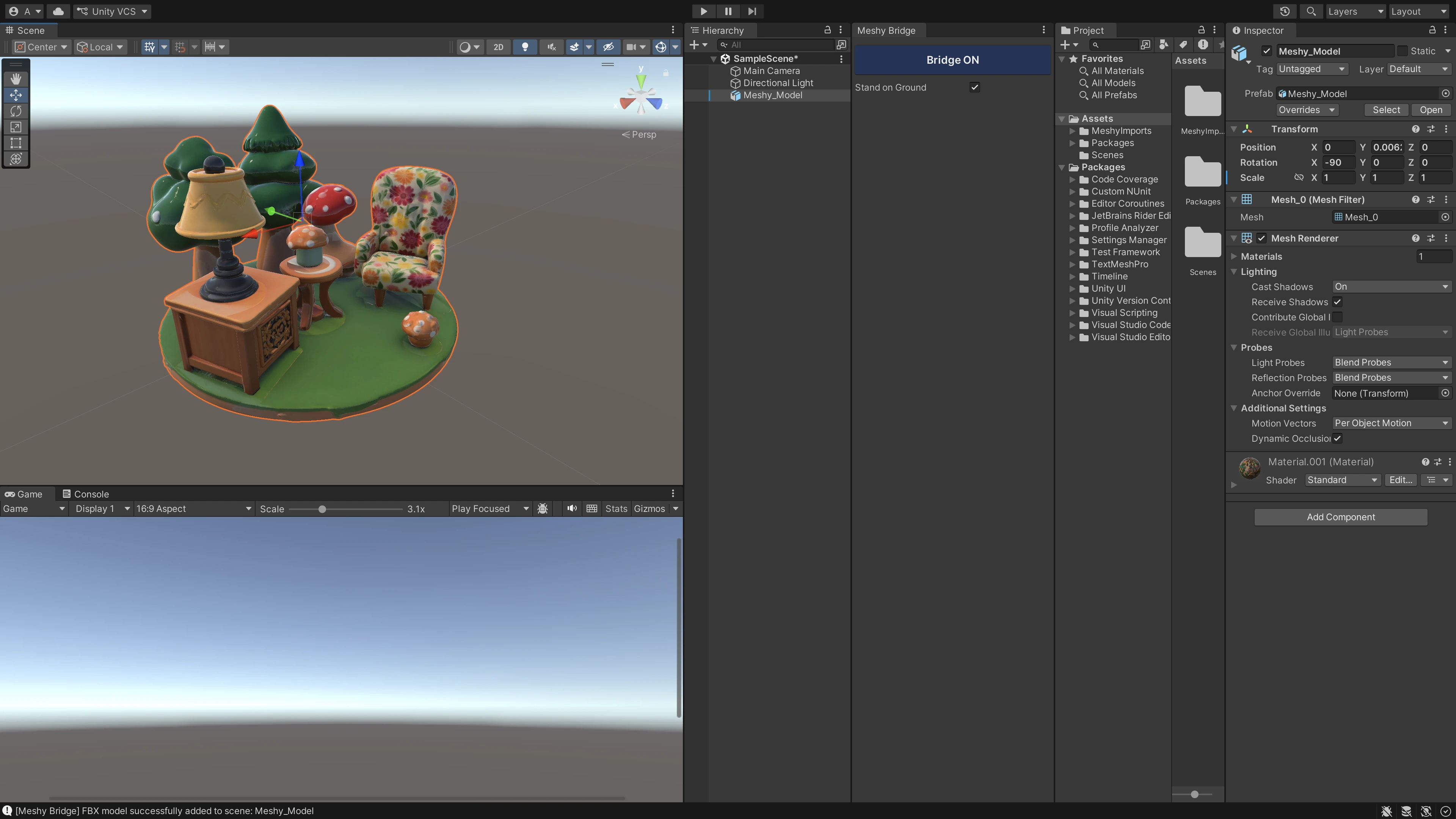
Stand on Ground seçiliyken model Y=0 düzlemi üzerinde durur.
Smart Rig sonucu veya Ultra 4K model hariç, üretimlerinizdeki herhangi bir modeli, hangi araçla oluşturulmuş olursa olsun gönderebilirsiniz.
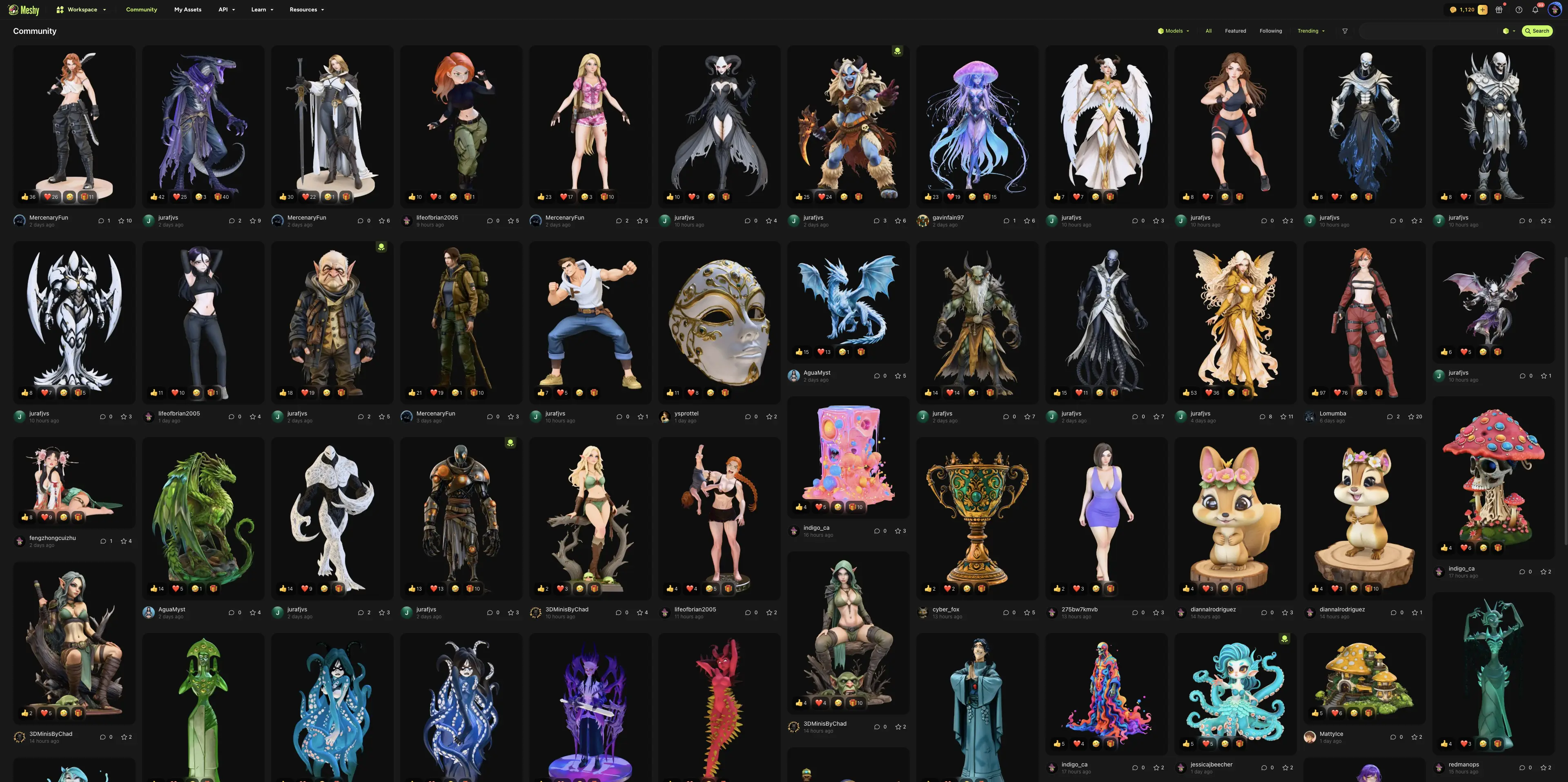
Başka bir kullanıcının Community alanında paylaştığı bir modeli de gönderebilirsiniz. Modeli açın, DCC Bridge öğesine tıklayın ve ardından Send to Unity öğesine tıklayın.
Sorun giderme
Aşağıdaki tabloda yaygın sorunlar, nedenleri ve çözüm yolları listelenmiştir.
| Sorun | Neden | Çözüm |
|---|---|---|
| Meshy "Failed to send model to unity" gösteriyor | Unity açık değil, Meshy Bridge penceresi kapalı ya da Run Bridge gösteriyor, başka bir uygulama 5326 portunu kullanıyor veya tarayıcınız yerel ağınıza erişimi engelliyor. | Unity'de Meshy > Bridge öğesine tıklayın. Düğme Run Bridge gösteriyorsa, üzerine tıklayın. Ardından modeli tekrar gönderin. Tarayıcınız yerel ağ erişimi isterse, Meshy için izin verin. Gönderim yine başarısız olursa, 5326 portunu kullanan diğer uygulamaları kapatın. |
Sonraki adımlar
- Rig'li bir karakteri ve animasyonunu Unity'ye aktarmak için bkz. Animated models.