Animasyon
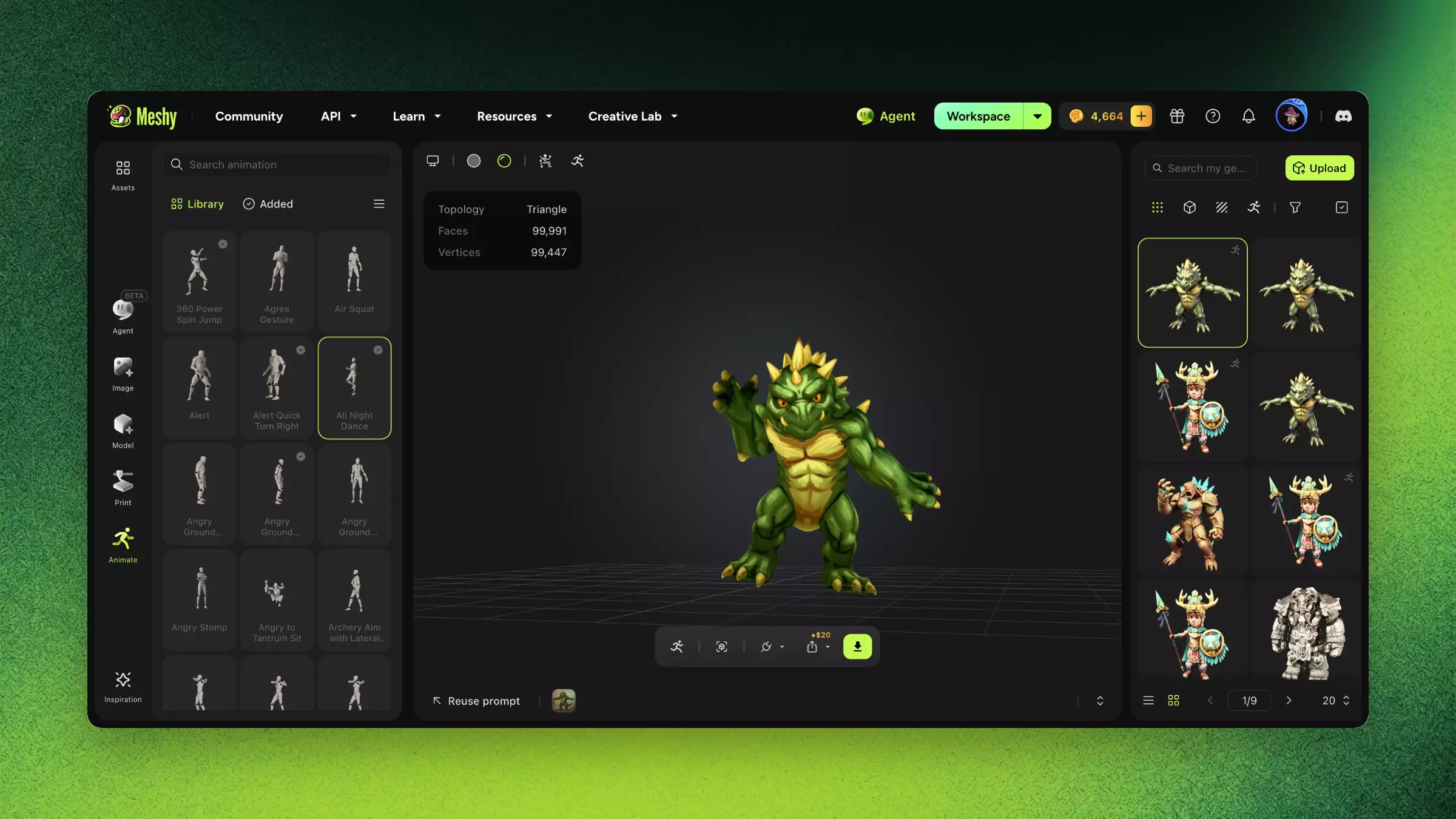
Bir karaktere iskelet ekleyin ve 600'den fazla hazır ayardan oluşan bir kütüphaneden hareketler ekleyin, ardından Unity, Unreal veya Blender için FBX, GLB veya USDZ olarak indirin.
Kütüphanenin kapsamadığı hareketler için, iskeletlenmiş FBX dosyasını indirip Blender veya Maya'da elle animasyonunu oluşturabilir ya da Mixamo animasyonlarını yeniden hedefleyebilirsiniz. Yüz ifadeleri içeren ayrıntılı sinematik animasyonlar için de Maya veya Blender gibi bir araç gereklidir.
Bir karakteri animasyonlu hale getirin
Bir karakteri animasyonlu hale getirmek için şu adımları izleyin:
-
Sol kenar çubuğunda Animate'e tıklayın.
-
Oluşturduğunuz modeller listesinden bir karakter modeli seçin. T-pozisyonu veya A-pozisyonundaki bir karakter en doğru iskeleti verir.
-
Model iskeletlenmemişse Rig'e tıklayın ve Rig Model iletişim kutusunu tamamlayın. Tam rigging akışı için bkz. Rigging.
-
Library sekmesinde bir hareket bulun. Search motion alanına bir isim girin veya Category'yi açıp Walk & Run, Daily Actions, Dancing, Fighting ya da Body Movements'ı seçin.
-
Hareketin kartında Add'e tıklayın. Meshy hareketi uygular ve kartı tıklayarak görüntüleyicide önizleyebilirsiniz.
-
İsteğe bağlı: Daha fazla hareket ekleyin. Eklediğiniz her hareket Added sekmesinde görünür.
-
İsteğe bağlı: Kütüphanede bulunmayan bir hareket oluşturmak için, Library sekmesinin üstünde Text to Motion'a tıklayın ve ardından hareketi tanımlayın.
Bazı hareketler her planda kullanılabilirken, kalanlar ücretli bir plan gerektirir. Bir hazır ayar eklemek kredi harcamaz. Text to Motion kredi harcar. Dört ayaklı karakterler bir yürüme animasyonuyla birlikte gelir ve hazır ayar kütüphanesi ile Text to Motion, insansı karakterler içindir.
Animasyonlu modeli indirin
Animasyonlu modeli indirmek için şu adımları izleyin:
-
Görüntüleyici araç çubuğunda Download'a tıklayın.
-
Download Settings içinde, Format altında FBX, GLB veya USDZ seçin.
-
İsteğe bağlı: Neyin dahil edileceğini seçin. Örneğin, FBX veya GLB ile, Animation altında, oynatılmakta olan hareket için Current'ı veya eklediğiniz her hareket için All Added'ı seçin. İnsansı bir karakter için, varsayılan olan Mixamo gibi bir Skeleton template de seçebilirsiniz.
-
Download'a tıklayın.
İpuçları
-
En doğru iskelet için karakterleri T-pozisyonu veya A-pozisyonunda oluşturun. Görselden 3D'ye ve Metinden 3D'ye bölümlerinde, Pose'u A-Pose veya T-Pose olarak ayarlayın.
-
Kütüphanenin ötesindeki animasyonlar için, iskeletlenmiş FBX dosyasını indirin ve ardından Mixamo kliplerini yeniden hedefleyin veya Blender'ın Action Editor'ünde kendi anahtar karelerinizi oluşturun.
SSS
- Meshy'de bir 3D karakteri nasıl animasyonlu hale getiririm?
- Sol kenar çubuğunda Animate'e tıklayın ve karakteri seçin. İskeletlenmemişse iskeletleyin, kütüphaneden hareketler ekleyin, görüntüleyicide önizleyin ve sonucu indirin.
- Meshy'nin kaç animasyon hazır ayarı var?
- İnsansı karakterler için beş kategoride 600'den fazla hazır ayar: Walk & Run, Daily Actions, Dancing, Fighting ve Body Movements.
- Meshy dışında yaptığım bir modeli animasyonlu hale getirebilir miyim?
- Evet. Modeli oluşturduğunuz modeller listesine yükleyin, ardından iskeletleyip animasyonlu hale getirin. T-pozisyonu veya A-pozisyonundaki bir model en iyi sonucu verir.
- Animasyonlu modelleri hangi formatlarda dışa aktarabilirim?
- FBX, GLB veya USDZ. FBX, iskelet ve animasyon verilerini içerir ve Unity, Unreal ve Blender ile çalışır.
- Kütüphanede olmayan özel animasyonlar oluşturabilir miyim?
- Evet. İnsansı bir karakter için bir açıklamadan hareket oluşturmak üzere Text to Motion'ı kullanın. Ayrıca iskeletlenmiş FBX dosyasını indirip Blender veya Maya'da anahtar kareler oluşturabilir ya da Mixamo kliplerini yeniden hedefleyebilirsiniz.
Sonraki adımlar
-
Animasyon oluşturmadan önce iskeleti kurmak için bkz. Rigging.
-
Animasyonlu bir modeli Blender'a aktarmak için bkz. Animated Models.