Bridge to ZBrush
Hantar model dari aplikasi web Meshy ke ZBrush dan import sebagai alat untuk diukir, tanpa memuat turun dan mengimport fail secara manual.
Sebelum anda bermula
-
Anda memerlukan pelan Pro atau lebih tinggi. Pada pelan Free dan Starter, mengklik Send to ZBrush akan membuka pilihan menaik taraf.
-
Pasang pemalam Meshy dalam ZBrush 2025.1 atau lebih baharu. Untuk langkah-langkahnya, lihat Meshy for ZBrush.
Mulakan bridge
Untuk memulakan bridge dalam ZBrush, ikut langkah-langkah berikut:
-
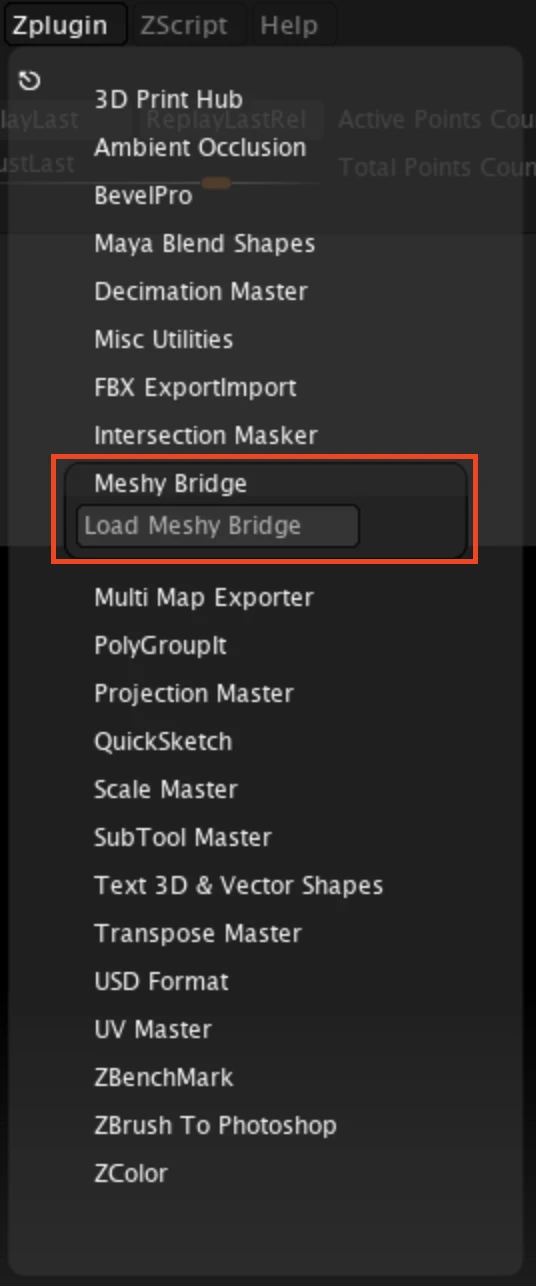
Dalam ZBrush, klik Zplugin > Meshy Bridge > Load Meshy Bridge.
-
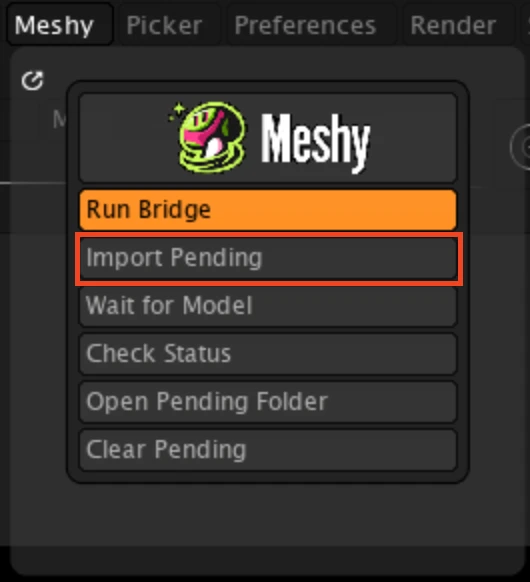
Dalam menu Meshy, pastikan Run Bridge berwarna oren. Warna oren bermaksud bridge sedang hidup dan menunggu model daripada Meshy.
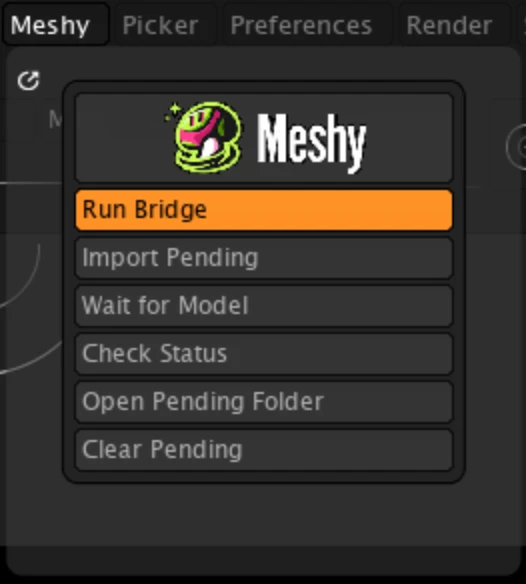
Pemalam memulakan bridge semasa ia dimuatkan. Python ZBrush tidak boleh menjalankan pelayan, jadi bridge berjalan sebagai proses latar belakang yang berasingan, dan ia berhenti apabila anda menutup ZBrush. Untuk menghidupkan atau mematikan bridge, klik Run Bridge.
Hantar model
Untuk menghantar model ke ZBrush, ikut langkah-langkah berikut:
-
Dalam aplikasi web Meshy pada komputer, buka model dalam pemapar. DCC Bridge tidak tersedia pada peranti mudah alih.
-
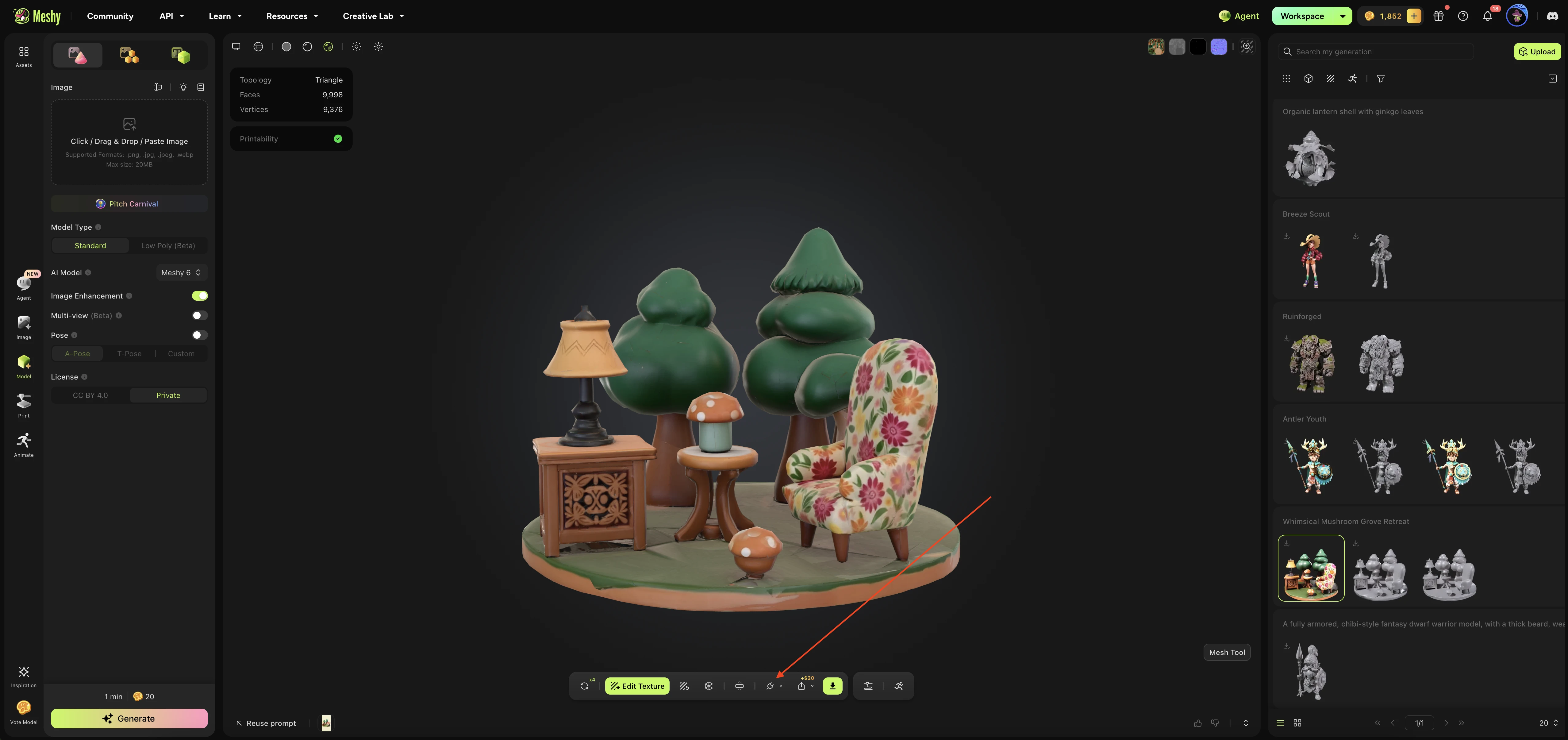
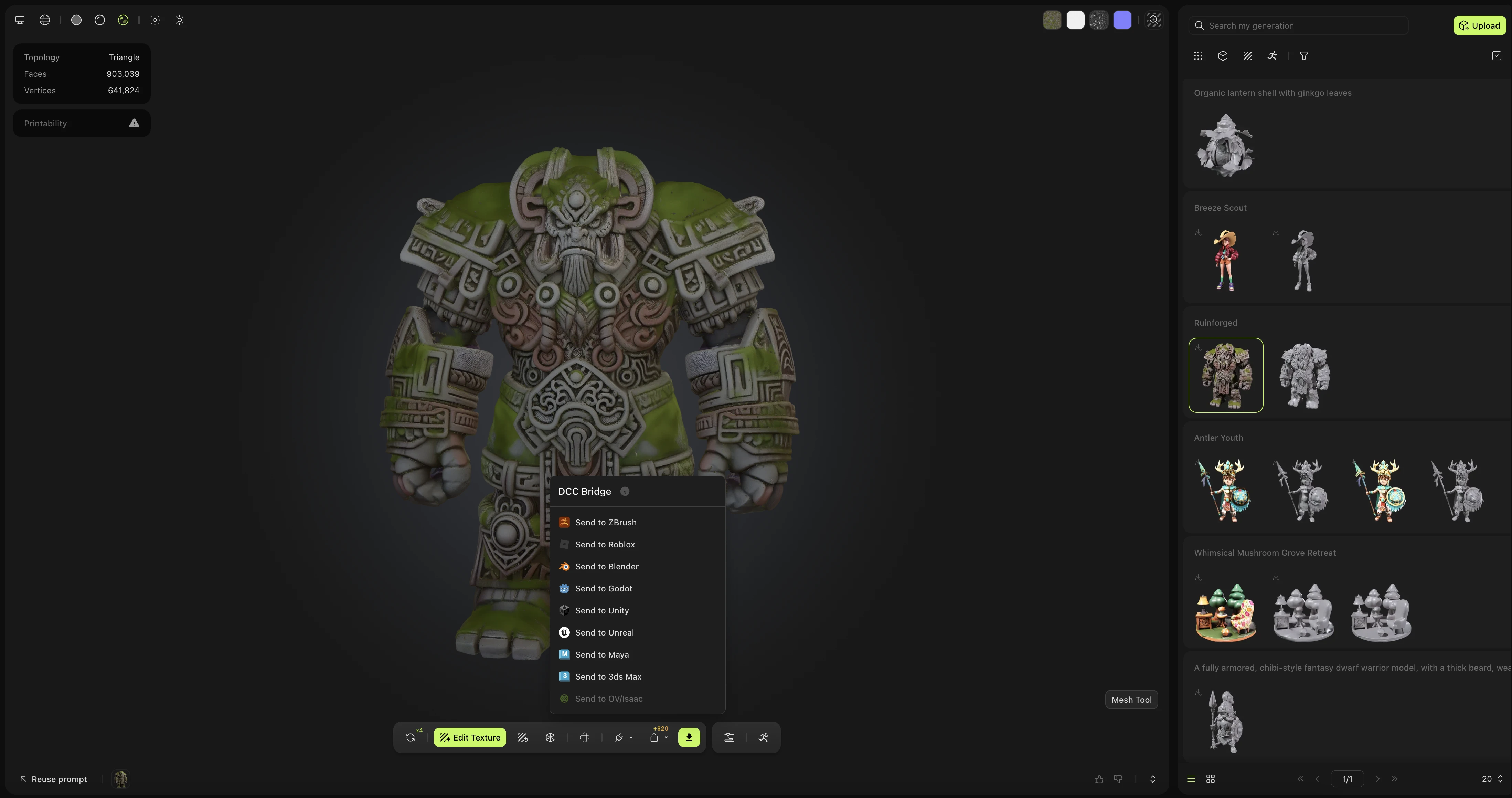
Dalam bar alat pemapar, klik DCC Bridge (ikon plag).
-
Klik Send to ZBrush.
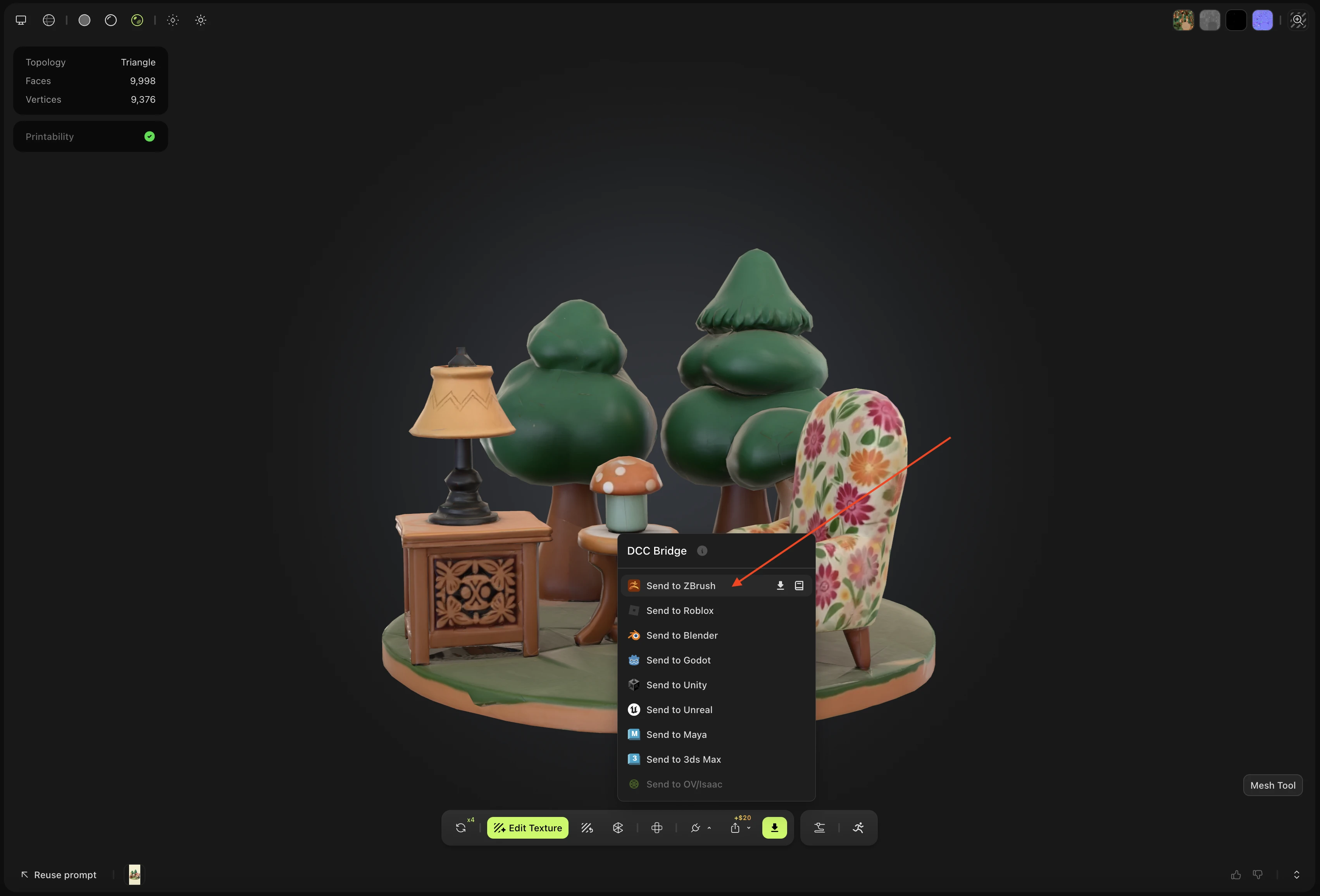
Meshy menghantar model sebagai fail OBJ. Pemalam memuat turunnya di latar belakang dan menyimpannya sebagai model tertangguh sehingga anda mengimportnya.
Anda tidak boleh menghantar model beranimasi ke ZBrush. Untuk model beranimasi, Send to ZBrush tidak tersedia. Muat turun model dan import secara manual sebagai gantinya.
Import model tertangguh
Disebabkan had pemalam ZBrush, pemalam tidak mengimport model sejurus ia tiba. Anda perlu mengimportnya sendiri.
Untuk mengimport model yang dihantar oleh Meshy, ikut langkah-langkah berikut:
-
Dalam menu Meshy, klik Import Pending.
Pemalam mengimport setiap model tertangguh sebagai alat baharu dalam palet Tool. Model itu berwarna putih, dengan BasicMaterial digunakan. Pemalam juga menyimpan alat itu dalam folder
ZTools/Meshypada pemasangan ZBrush anda, atau dalamLightbox/Tools/Meshyjika tiada folderZTools, supaya anda boleh menggunakannya semula.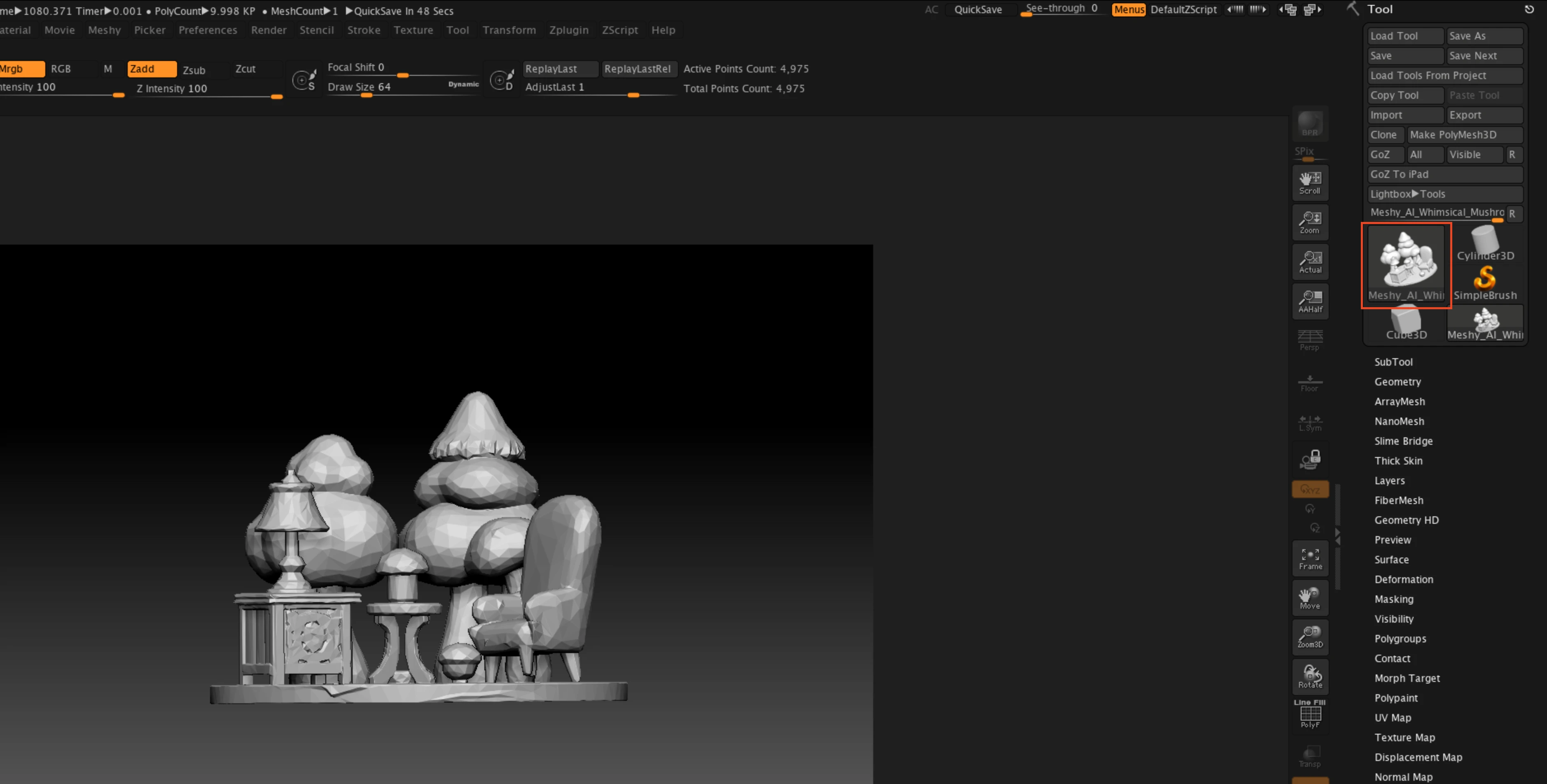
-
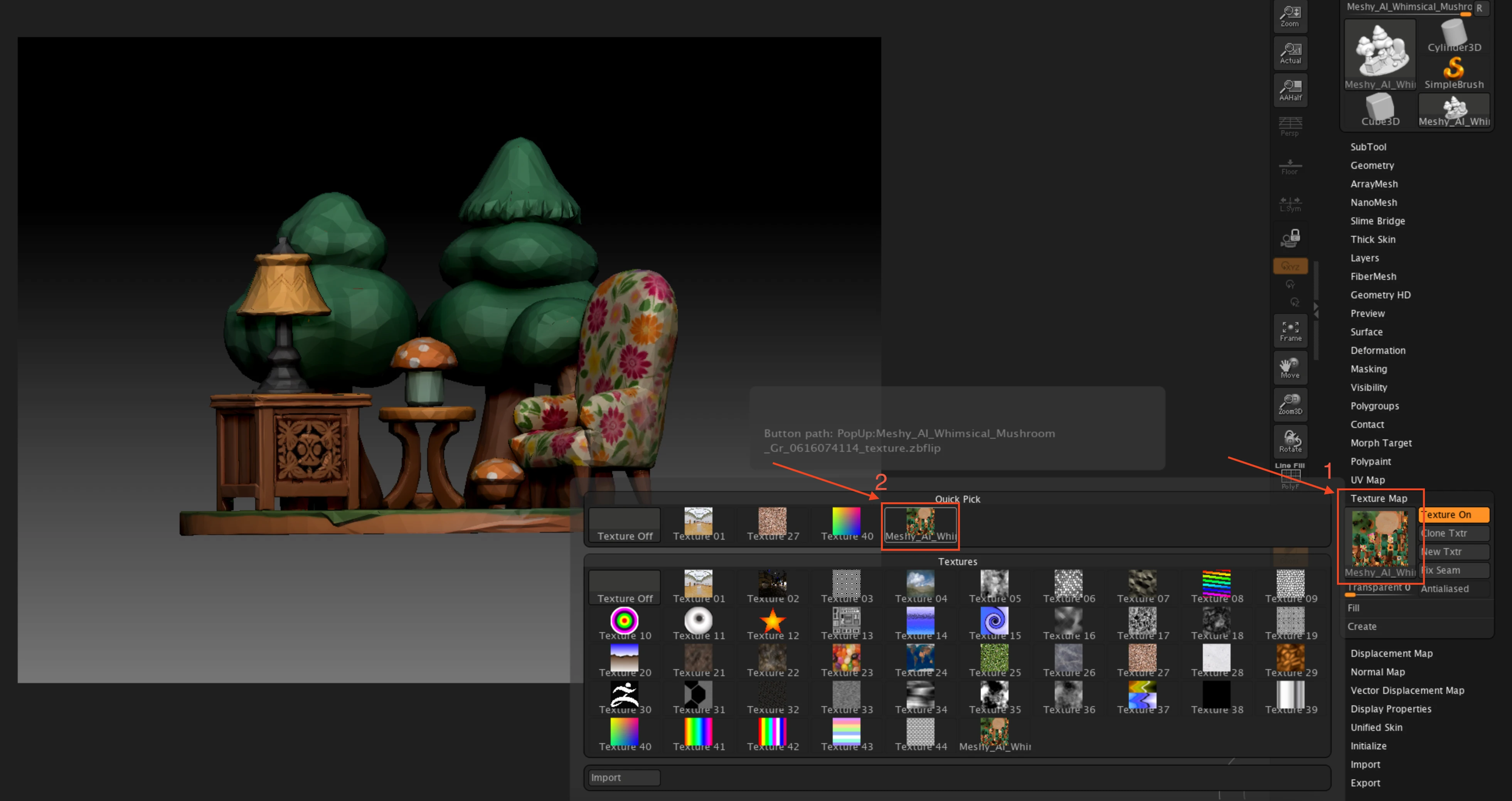
Pilihan: Untuk memaparkan warna asas model, klik Tool > Texture Map, dan kemudian pilih tekstur yang namanya sepadan dengan model anda. Pemalam telah pun memuatkan tekstur tersebut dan membalikkannya secara menegak untuk ZBrush, jadi anda tidak perlu menyediakannya.
Untuk membolehkan pemalam mengimport model seterusnya secara automatik untuk anda, klik Wait for Model sebelum anda menghantarnya. Selama 90 saat seterusnya, ZBrush menunggu model daripada Meshy dan mengimportnya sebaik sahaja ia tiba. ZBrush tidak bertindak balas terhadap tindakan lain sehingga model tiba atau tempoh 90 saat tamat.

Cara lain untuk menghantar
Anda boleh menghantar mana-mana model dalam penjanaan anda yang tidak beranimasi, tidak kira alat mana yang menghasilkannya, kecuali hasil Smart Rig atau model Ultra 4K.
Daripada senarai penjanaan anda, klik Actions (ikon tiga titik) pada kad model, dan kemudian klik DCC Bridge > Send to ZBrush.
Anda juga boleh menghantar model yang dikongsi oleh pengguna lain dalam Community. Buka model tersebut, klik DCC Bridge, dan kemudian klik Send to ZBrush.
Penyelesaian masalah
Jadual berikut menyenaraikan masalah lazim, puncanya, dan cara membetulkannya.
| Masalah | Punca | Pembetulan |
|---|---|---|
| Meshy memaparkan "Failed to send model to zbrush" | ZBrush tidak dibuka, pemalam tidak dimuatkan, atau bridge dimatikan. | Dalam ZBrush, klik Zplugin > Meshy Bridge > Load Meshy Bridge, pastikan Run Bridge berwarna oren, dan kemudian hantar model itu semula. |
| Run Bridge berwarna oren, tetapi Meshy memaparkan "Failed to send model to zbrush" | Aplikasi lain menggunakan port 5332. Pemalam tidak dapat membezakan aplikasi itu daripada bridge-nya sendiri, jadi Run Bridge tetap bertukar oren. | Tutup aplikasi lain itu, dan kemudian klik Run Bridge dua kali untuk mematikan dan menghidupkan semula bridge. |
| Import Pending memaparkan "No pending models." | Penghantaran belum selesai, atau ia gagal. | Tunggu sehingga Meshy memaparkan "Model sent to zbrush", dan kemudian klik Import Pending sekali lagi. Untuk melihat sama ada bridge sedang berjalan dan berapa banyak model yang menunggu, klik Check Status. |
Langkah seterusnya
- Untuk mengurangkan bilangan muka model sebelum anda menghantarnya, lihat Remesh.