Meshy for ZBrush
Pasang pemalam Meshy dalam ZBrush supaya anda boleh menghantar model daripada aplikasi web Meshy ke ZBrush dan menggunakannya sebagai titik permulaan untuk sculpt anda.
Sebelum anda bermula
-
Anda memerlukan ZBrush 2025.1 atau lebih baharu. Pemalam ini menggunakan ZBrush Python API, yang tiada pada versi terdahulu.
-
Anda memerlukan macOS atau Windows. Setiap muat turun merangkumi runtime Python tersendiri, jadi anda tidak perlu memasang Python.
-
Anda memerlukan akaun Meshy. Untuk menghantar model dengan bridge, anda memerlukan pelan Pro atau yang lebih tinggi.
Pasang pemalam
Untuk memasang pemalam, ikut langkah berikut:
-
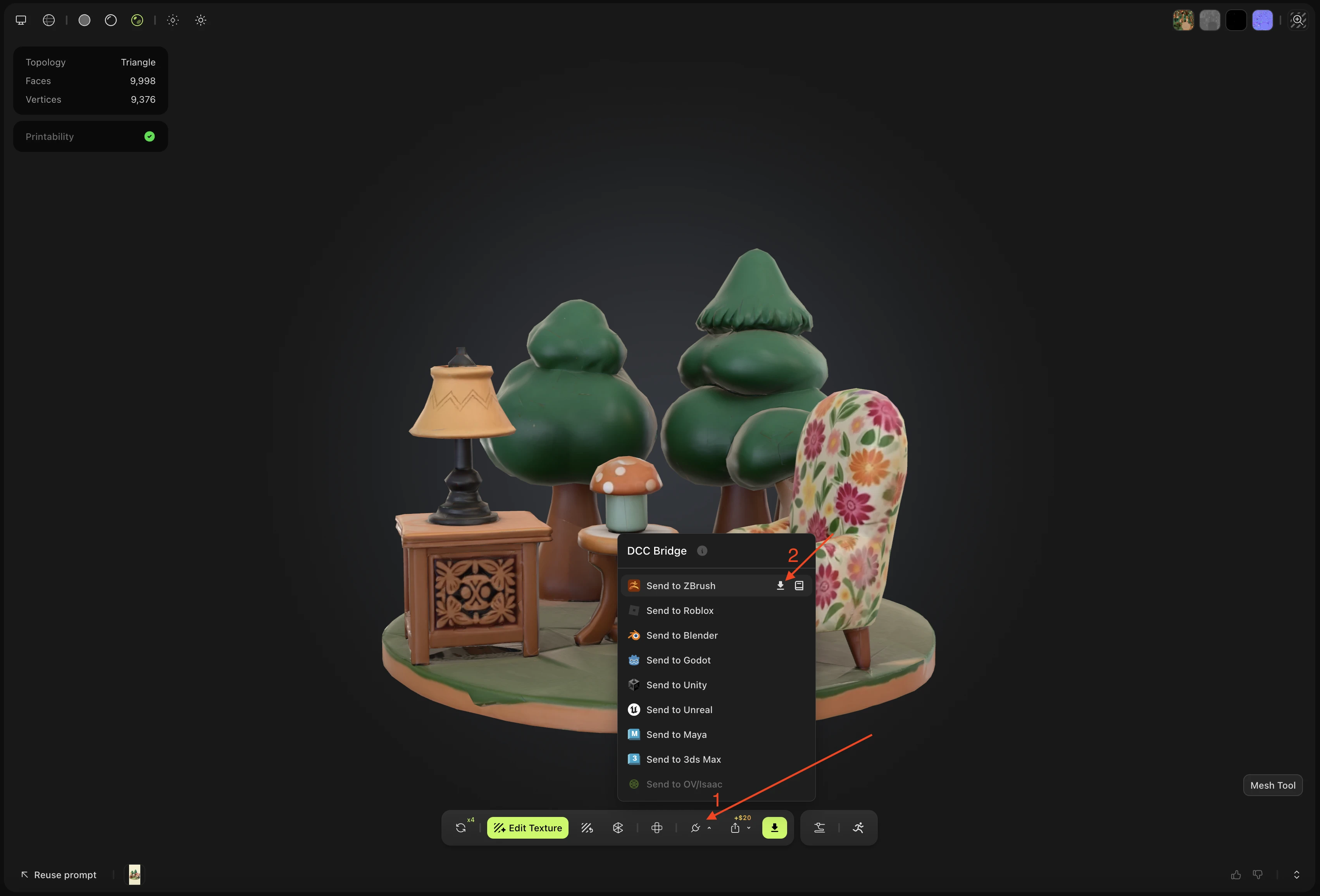
Dalam aplikasi web Meshy, buka model yang tidak dianimasikan, kemudian dalam bar alat pemapar, klik DCC Bridge (ikon plug). Untuk model yang dianimasikan, Send to ZBrush tidak menunjukkan ikon muat turun.
-
Tahan penunjuk di atas Send to ZBrush, kemudian klik Download Plugin (ikon muat turun). Halaman integrasi Meshy for ZBrush akan dibuka.
-
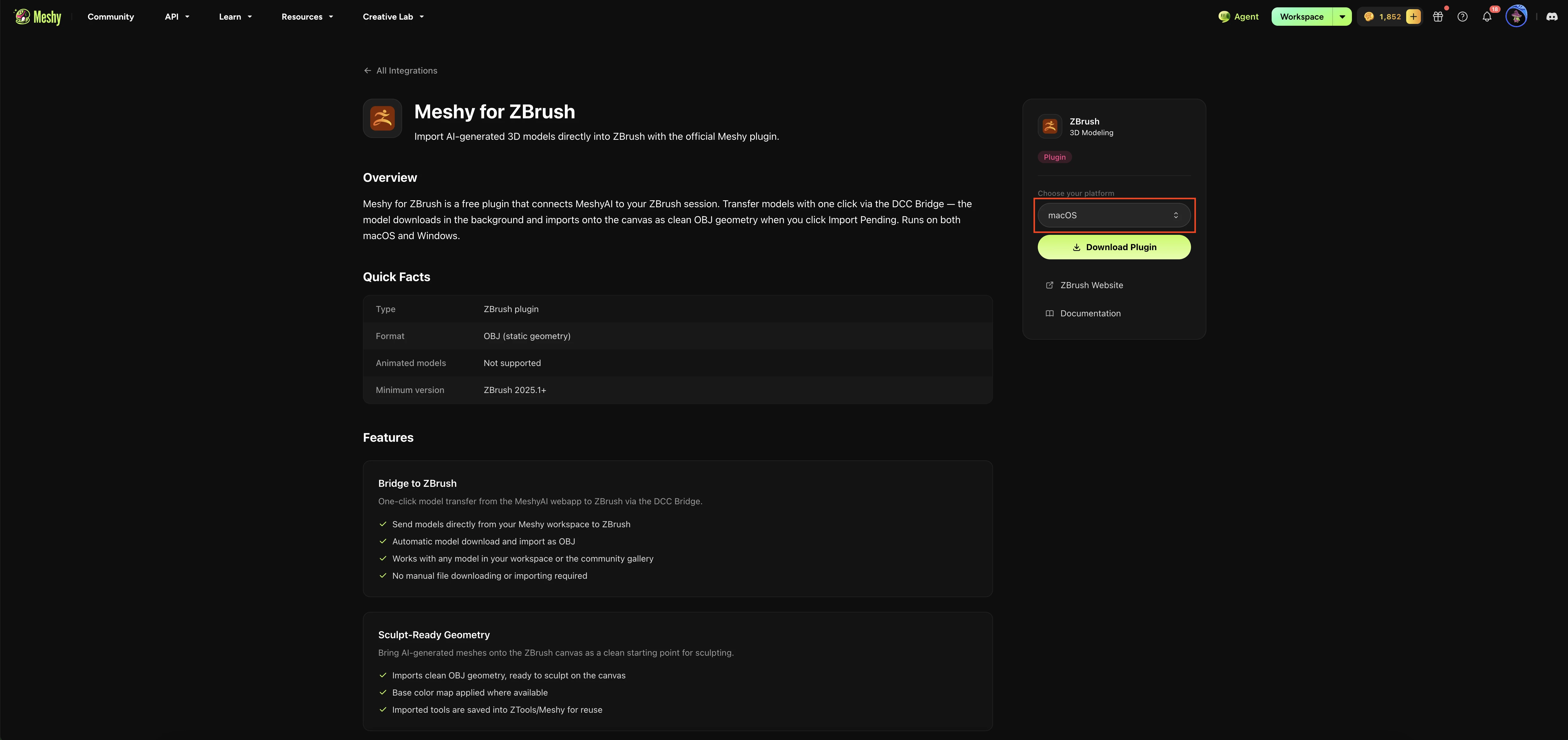
Di bawah Choose your platform, pilih macOS atau Windows, kemudian klik Download Plugin.
-
Buka fail muat turun. Pada macOS, buka fail
.dmg. Pada Windows, ekstrak fail.zip. -
Salin
MeshyBridge.zscdan folderMeshyBridgeDatake dalam folderZData/ZPlugs64pada pemasangan ZBrush anda. Contohnya:- macOS:
/Applications/Maxon ZBrush 2026/ZData/ZPlugs64 - Windows:
C:\Program Files\Maxon ZBrush 2026\ZData\ZPlugs64

- macOS:
-
Pada macOS sahaja, kosongkan bendera kuarantin pada folder
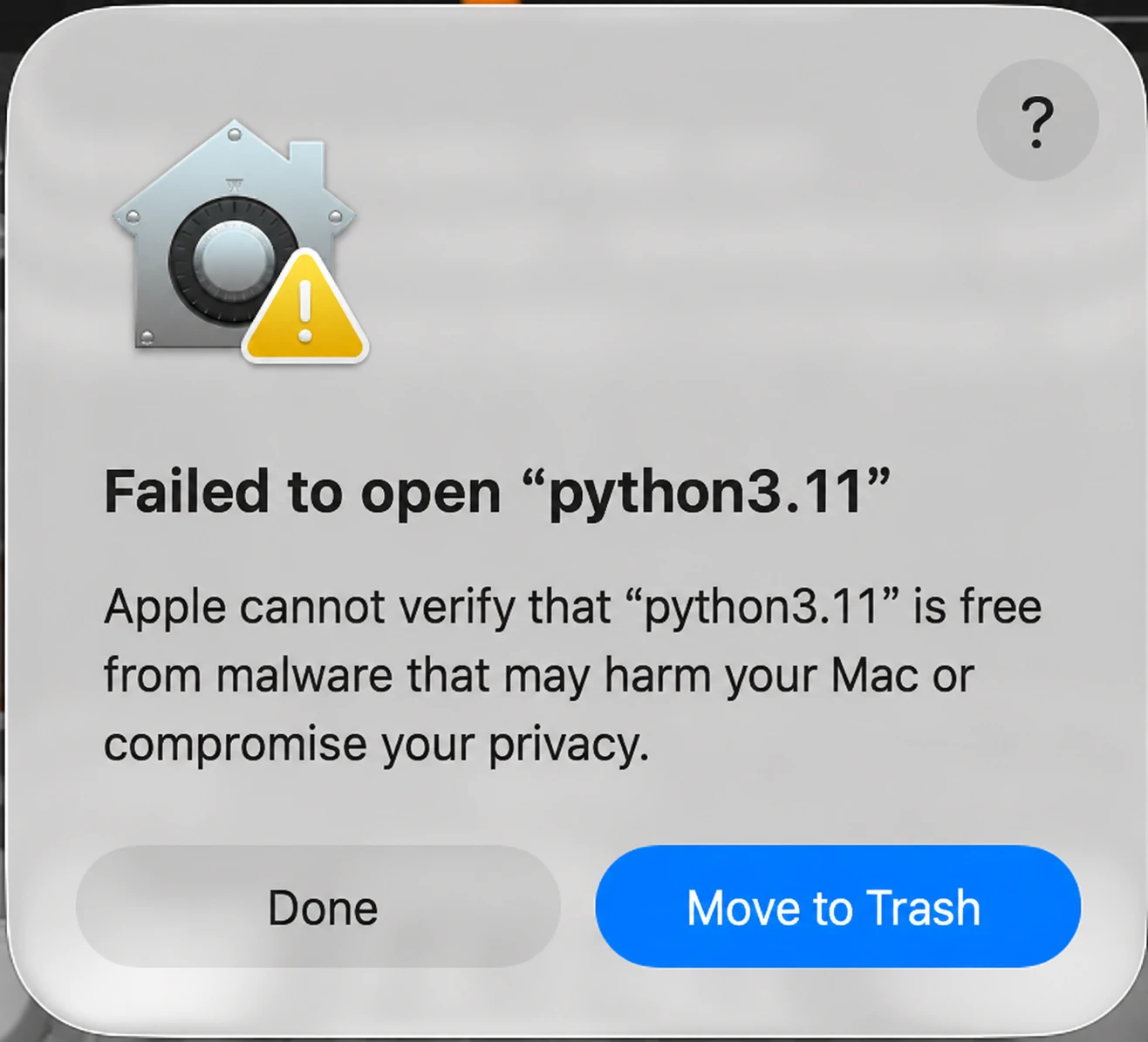
MeshyBridgeData, supaya ZBrush dapat memulakan runtime Python yang disertakan bersama pemalam. macOS mengkuarantin runtime ini kerana build tersebut tidak dinotariskan. Dalam Terminal, jalankan arahan berikut sekali:xattr -dr com.apple.quarantine "/Applications/Maxon ZBrush 2026/ZData/ZPlugs64/MeshyBridgeData"Jika anda melangkau langkah ini, macOS akan menyekat runtime Python dan menunjukkan ralat seperti berikut:
-
Mulakan semula ZBrush.
-
Klik Zplugin > Meshy Bridge > Load Meshy Bridge.
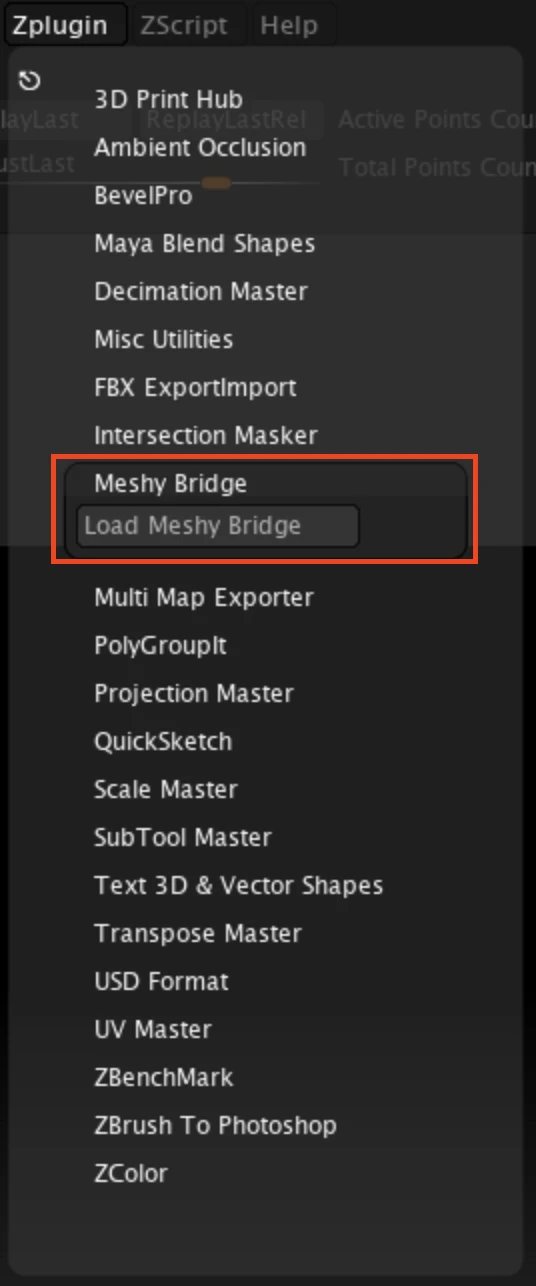
Selepas beberapa saat, menu Meshy akan muncul pada bar menu ZBrush. Menu ini mengandungi semua kawalan bridge.
Langkah seterusnya
- Untuk menghantar model pertama anda daripada Meshy ke ZBrush, lihat Bridge to ZBrush.