Bridge to Unreal Engine
Hantar model daripada aplikasi web Meshy terus ke dalam level yang anda buka dalam Unreal Editor, tanpa perlu memuat turun dan mengimport fail secara manual.
Sebelum anda bermula
-
Anda memerlukan pelan Pro atau lebih tinggi. Pada pelan Free dan Starter, mengklik Send to Unreal akan membuka pilihan naik taraf.
-
Pasang pemalam Meshy dalam Unreal Engine. Untuk langkah-langkahnya, lihat Meshy for Unreal.
Mulakan bridge
Untuk memulakan bridge dalam Unreal, ikut langkah-langkah berikut:
-
Buka projek anda dalam Unreal Editor.
-
Pada bar menu, klik Window > Meshy Bridge. Tanda semak akan muncul di sebelah Meshy Bridge, dan pemalam akan menunggu model daripada Meshy.

Bridge dimatikan setiap kali anda membuka Unreal Editor, jadi mulakannya pada setiap sesi. Untuk menghentikan bridge, klik semula Window > Meshy Bridge.
Hantar model
Untuk menghantar model ke Unreal, ikut langkah-langkah berikut:
-
Dalam aplikasi web Meshy pada komputer, buka model dalam pemapar. DCC Bridge tidak tersedia pada peranti mudah alih.
-
Pada bar alat pemapar, klik DCC Bridge (ikon plag).
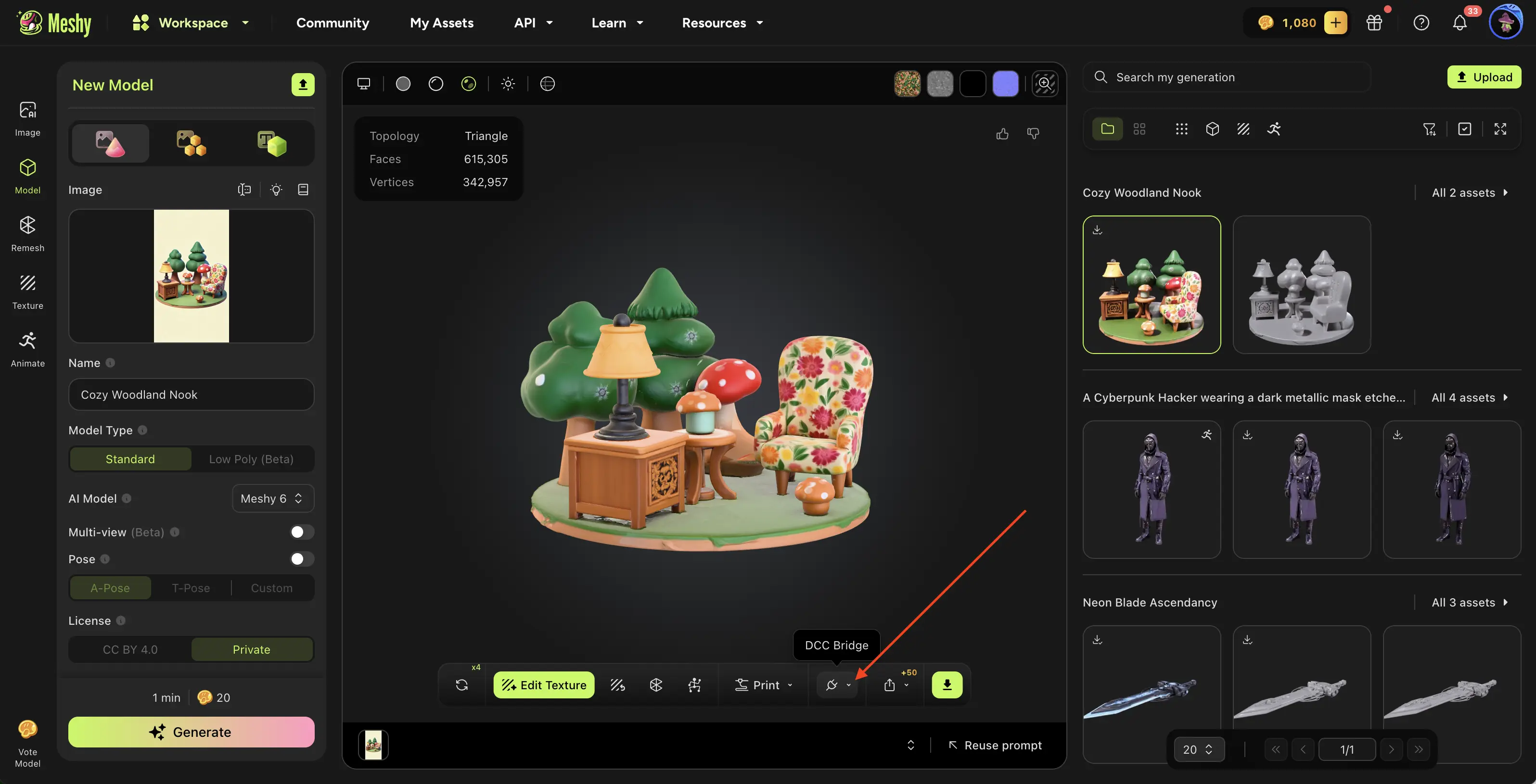
-
Klik Send to Unreal.
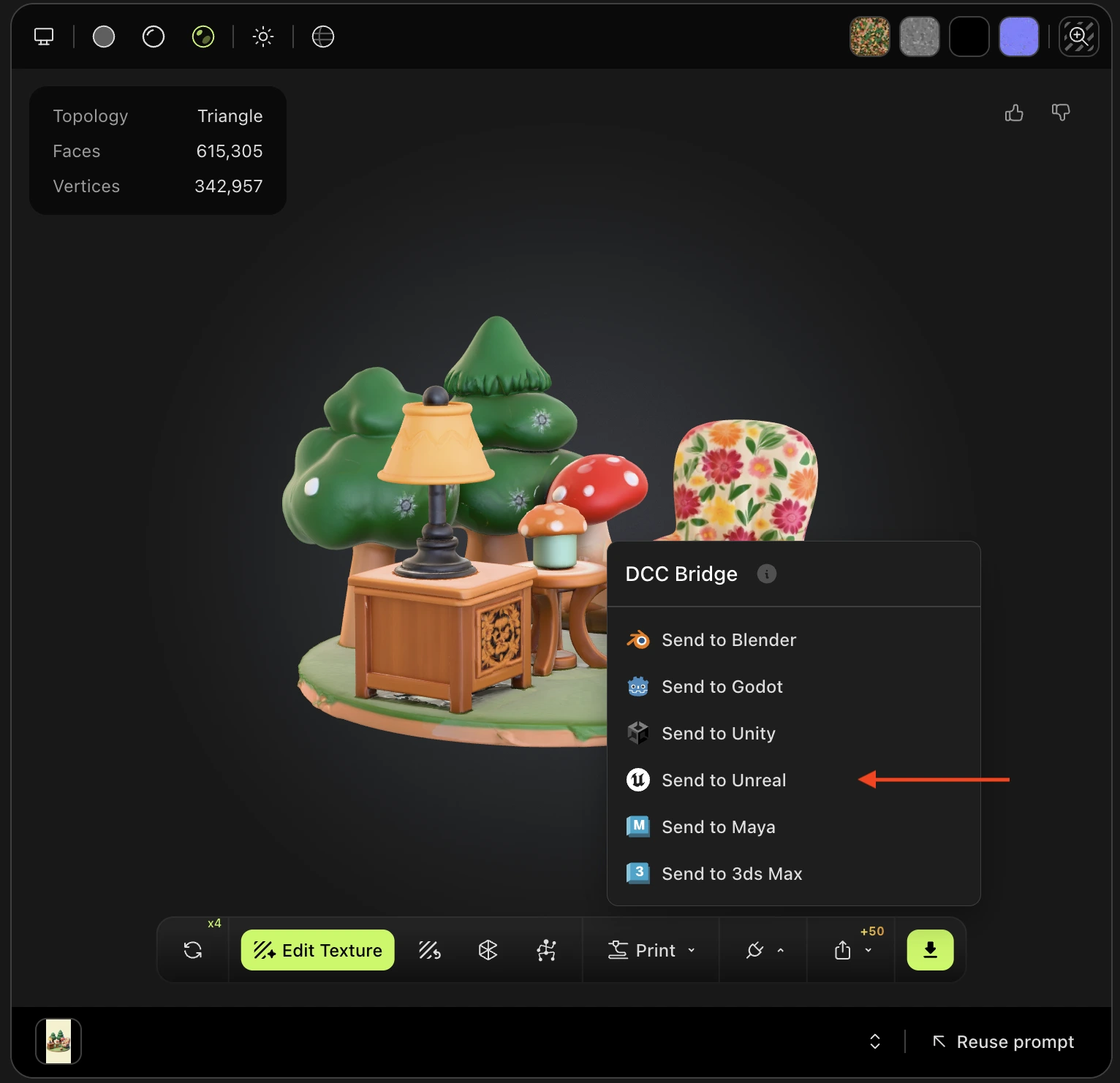
Meshy menghantar model sebagai fail FBX. Pemberitahuan dalam Unreal Editor menunjukkan progress muat turun dan import. Pemalam akan mengimport model ke dalam folder baharu di bawah Content/MeshyImports, meletakkannya pada titik asal level yang dibuka, dan memilihnya.

Anda boleh menghantar mana-mana model dalam generasi anda, tidak kira alat yang menghasilkannya, kecuali hasil Smart Rig atau model Ultra 4K.
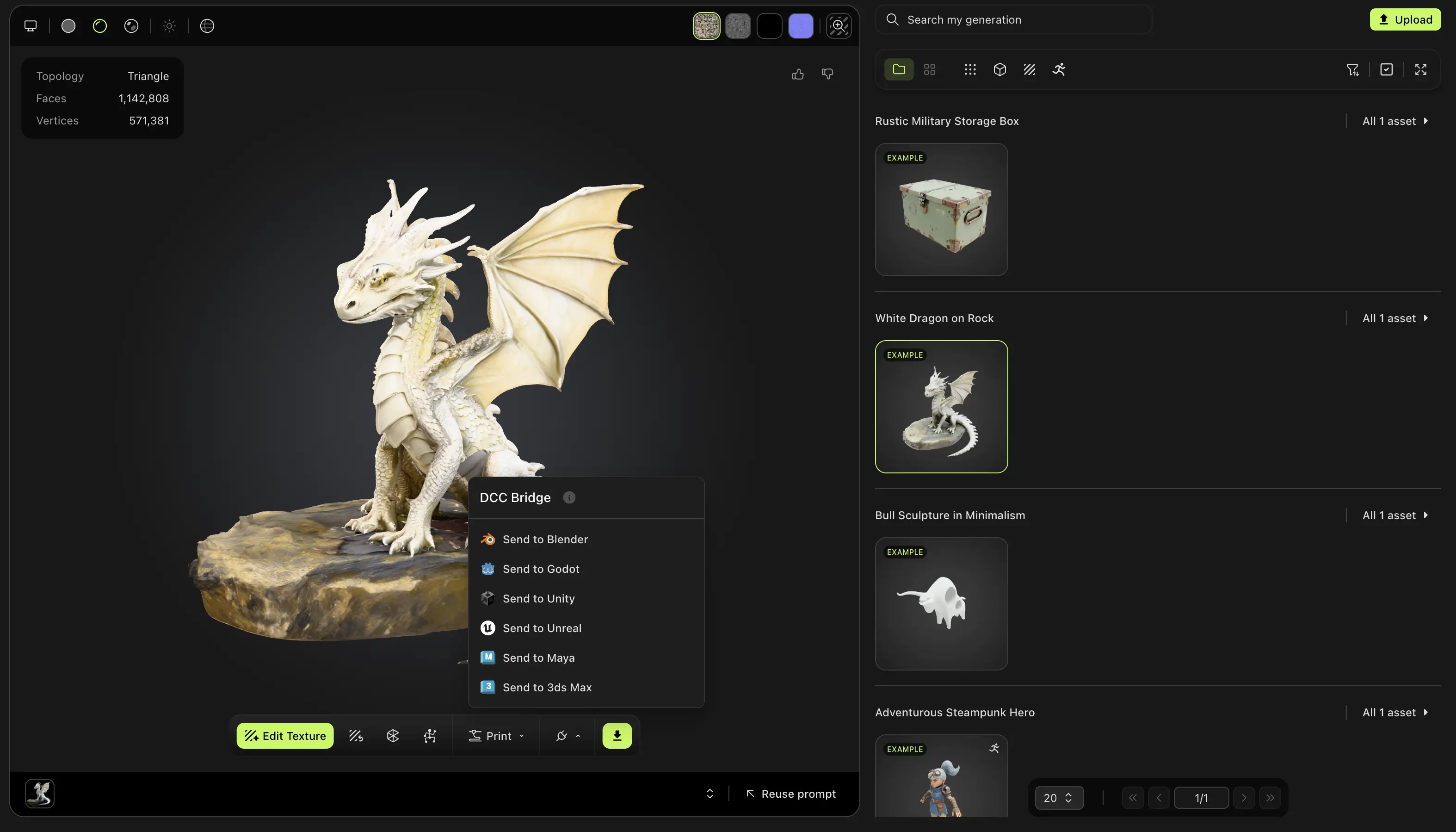
Anda juga boleh menghantar model yang dikongsi oleh pengguna lain dalam Community. Buka model tersebut, klik DCC Bridge, dan kemudian klik Send to Unreal.
Penyelesaian masalah
Jadual berikut menyenaraikan masalah biasa, puncanya, dan cara mengatasinya.
| Masalah | Punca | Penyelesaian |
|---|---|---|
| Meshy menunjukkan "Failed to send model to unreal" | Unreal Editor tidak dibuka, bridge tidak berjalan, aplikasi lain menggunakan port 5327, atau pelayar anda menyekat akses ke rangkaian setempat anda. | Dalam Unreal Editor, klik Window > Meshy Bridge supaya tanda semak dipaparkan, dan kemudian hantar semula model. Jika pelayar anda meminta akses rangkaian setempat, benarkannya untuk Meshy. Jika penghantaran masih gagal, tutup mana-mana aplikasi lain yang menggunakan port 5327. |
| Tiada tanda semak dipaparkan selepas anda mengklik Meshy Bridge | Aplikasi lain menggunakan port 5327, jadi bridge tidak dapat dimulakan. | Tutup aplikasi lain tersebut, dan kemudian klik semula Window > Meshy Bridge. |
Langkah seterusnya
-
Untuk membawa watak berig dan animasinya ke dalam Unreal, lihat Animated models.
-
Untuk membetulkan texture yang kelihatan kabur selepas import, lihat Troubleshooting.