Bridge to Omniverse / Isaac Sim
Hantar model dari aplikasi web Meshy terus ke stage NVIDIA Omniverse atau Isaac Sim anda, dengan fizik dan label semantik digunakan semasa import.
Sebelum anda bermula
-
Anda memerlukan pelan Pro atau lebih tinggi. Pada pelan Free dan Starter, mengklik Send to OV/Isaac akan membuka pilihan naik taraf.
-
Anda memerlukan aplikasi web Meshy pada Windows. Pada sistem pengendalian lain, Send to OV/Isaac tidak tersedia.
-
Pasang sambungan Meshy Bridge dalam Isaac Sim atau aplikasi Omniverse Kit anda. Untuk langkah-langkahnya, lihat Meshy for Omniverse / Isaac Sim.
Mulakan bridge
Sambungan ini menjalankan bridge semasa ia diaktifkan, jadi anda tidak perlu memulakan apa-apa lagi.
Untuk menyediakan aplikasi, ikut langkah-langkah berikut:
-
Buka Isaac Sim atau aplikasi Omniverse Kit anda.
-
Klik Window > Extensions, dan pastikan MESHY BRIDGE dihidupkan.
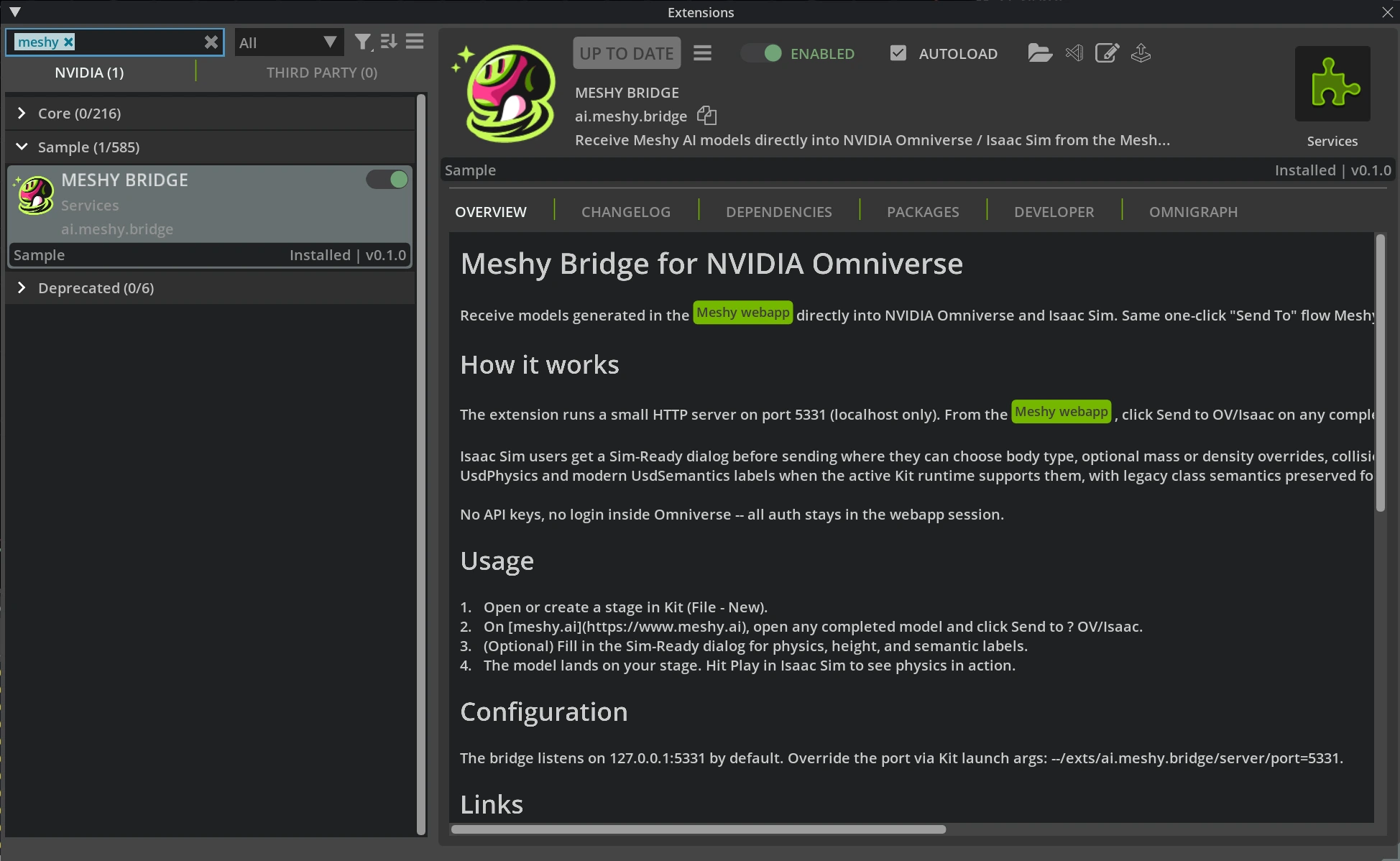
-
Buka atau cipta stage USD. Untuk mencipta satu, klik File > New.
Pastikan aplikasi kekal terbuka semasa anda menghantar model dari Meshy.
Hantar model
Untuk menghantar model ke Omniverse atau Isaac Sim, ikut langkah-langkah berikut:
-
Dalam aplikasi web Meshy pada Windows, buka model yang telah siap dalam pemapar.
-
Dalam bar alat pemapar, klik DCC Bridge (ikon plag).
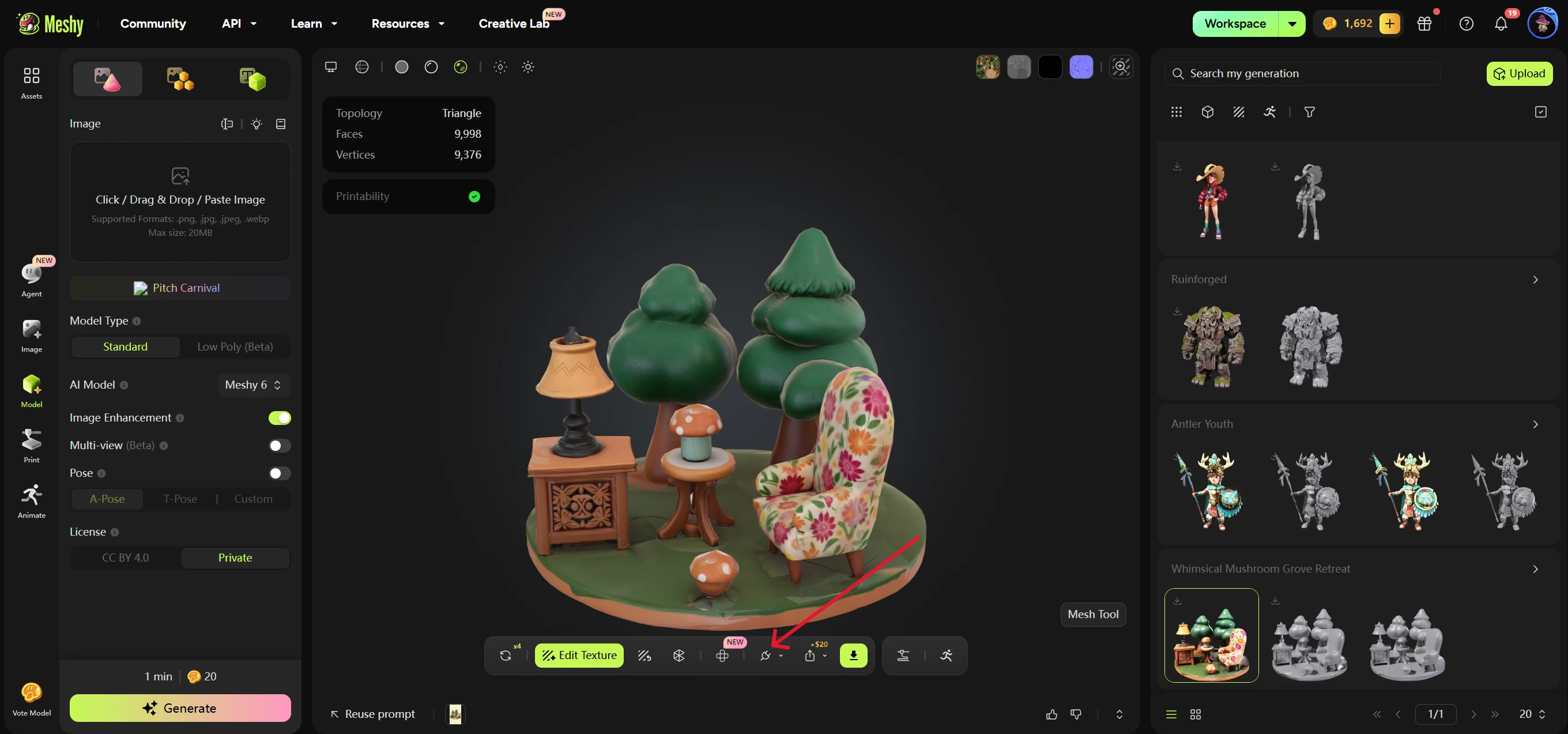
-
Klik Send to OV/Isaac. Meshy menyemak bahawa bridge sedang berjalan, dan kemudian membuka dialog Sim-Ready Properties.
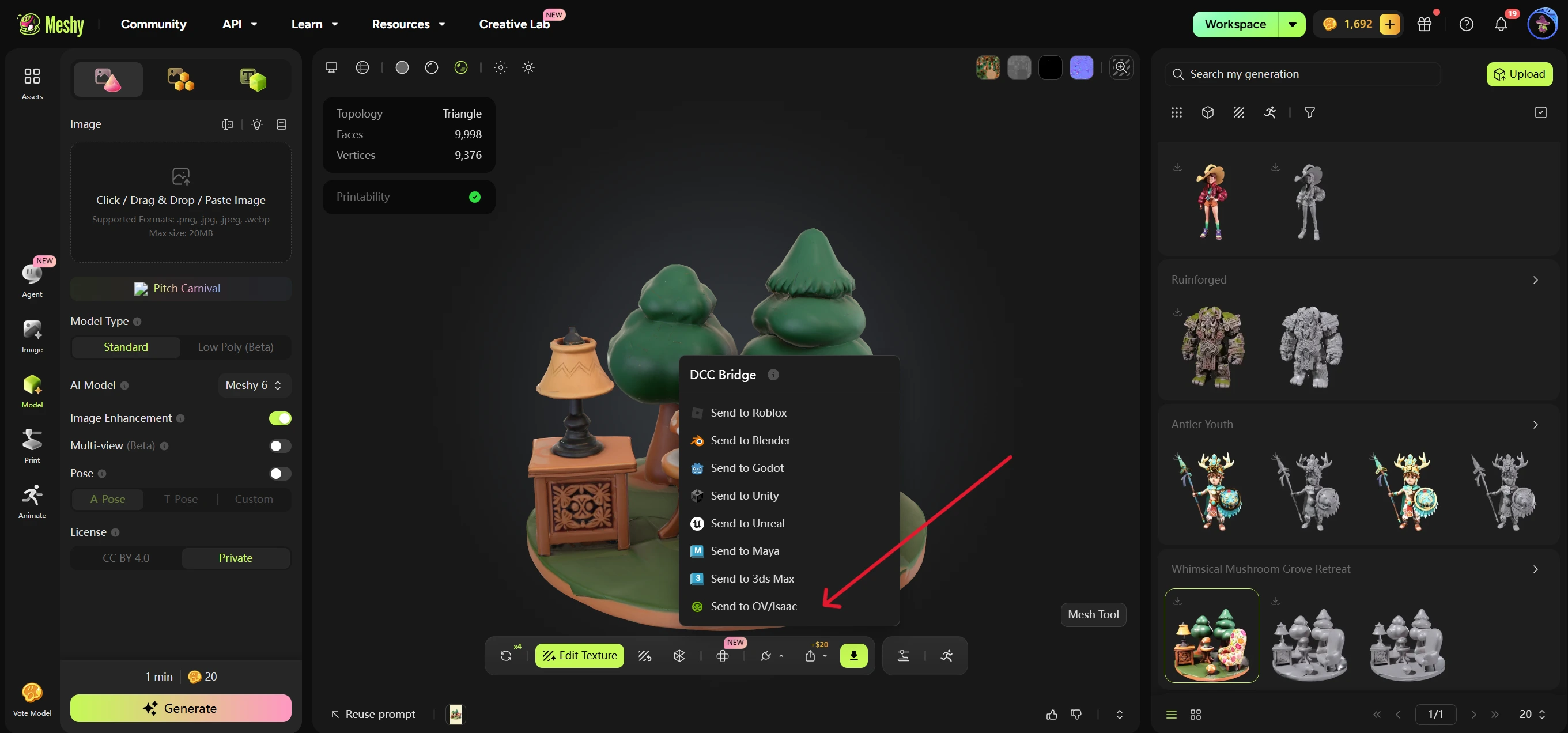
-
Pilihan: Tukar tetapan Sim-Ready. Untuk mengetahui fungsi setiap tetapan, lihat Tetapan Sim-Ready.
-
Dalam dialog Sim-Ready Properties, klik Send to OV/Isaac. Untuk membatalkan tanpa menghantar, klik Cancel.
Meshy menghantar model sebagai fail USDZ, dengan nama model dan tetapan Sim-Ready anda. Sambungan ini memuat turun fail tersebut dan menambah model ke stage yang terbuka di bawah /World, dalam prim yang dinamakan sempena model tersebut. Ia juga memadankan paksi atas dan unit model dengan stage.
Tetapan Sim-Ready
Dialog Sim-Ready Properties menetapkan cara model berkelakuan dalam simulasi fizik dan cara ia dilabel. Anda boleh menghantar tanpa menukar sebarang tetapan.
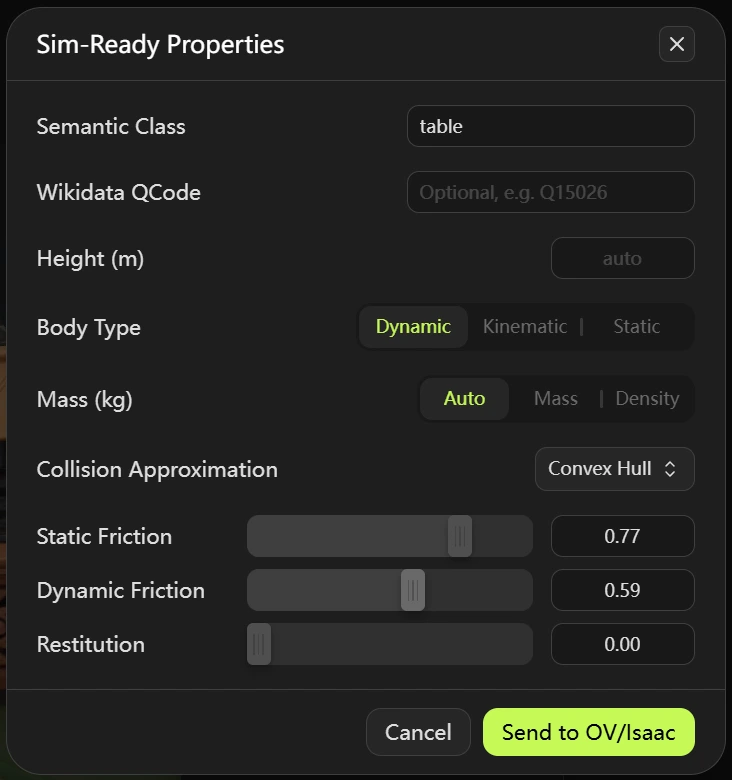
Dialog ini mempunyai tetapan berikut:
- Semantic Class: Pilihan. Label kelas, seperti
chair,table, ataurobot. Sambungan ini menulisnya sebagai label semantik, dan juga sebagai label kelas Legacy untuk versi Isaac Sim yang lebih lama. - Wikidata QCode: Pilihan. ID Wikidata, seperti
Q15026. Ia bermula denganQ, diikuti dengan nombor yang tidak bermula dengan0. - Height (m): Pilihan. Tinggi model dalam dunia sebenar dalam meter. Jika anda biarkan kosong, sambungan ini mengskalakan model mengikut unit fail dan stage.
- Body Type: Dynamic (lalai), Kinematic, atau Static.
- Mass (kg): Auto (lalai), Mass, atau Density. Auto tidak menetapkan jisim atau ketumpatan, jadi enjin fizik menggunakan lalainya dan bentuk collider. Mass menetapkan jisim dalam kilogram. Density menetapkan ketumpatan dalam kg/m³, dan label bertukar kepada Density (kg/m³). Jasad Static tidak mempunyai tetapan jisim.
- Collision Approximation: Convex Hull (lalai), Convex Decomposition, Mesh Simplification, Bounding Cube, Bounding Sphere, atau Triangle Mesh. Untuk jasad Dynamic, senarai ini tidak memasukkan Mesh Simplification dan Triangle Mesh. Perlanggaran SDF tidak tersedia.
- Static Friction, Dynamic Friction, dan Restitution: Nilai bahan fizik dari
0hingga1untuk collider model. Nilai lalai ialah0.50,0.50, dan0.00.
Semak import
Selepas Meshy menunjukkan "Model sent to omniverse", model akan muncul dalam stage yang terbuka di bawah /World.
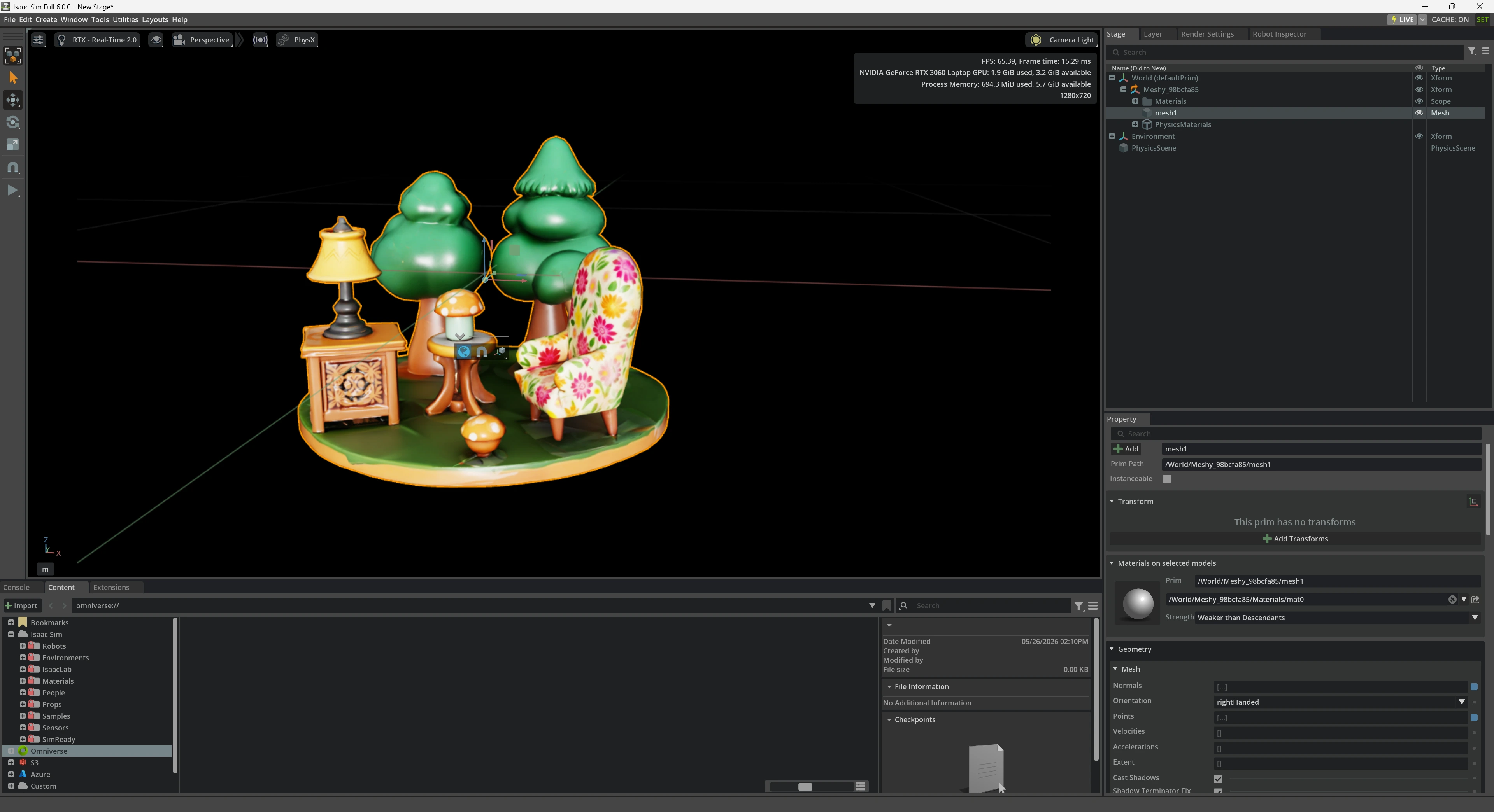
Sambungan ini menambah UsdPhysics.CollisionAPI dan UsdPhysics.MeshCollisionAPI ke setiap jejaring dalam model. Untuk jasad dinamik atau kinematik, ia juga menambah UsdPhysics.RigidBodyAPI dan UsdPhysics.MassAPI ke prim model tersebut.
Untuk menguji fizik, klik Play dalam Isaac Sim. Jasad dinamik bergerak mengikut simulasi, dan jasad statik kekal di tempatnya. Jasad kinematik hanya bergerak melalui animasi atau skrip, dan jasad lain tetap berlanggar dengannya.
Hantar model beranimasi
Anda menghantar model beranimasi dengan cara yang sama seperti model statik. Meshy menghantar watak yang telah dirig bersama animasi yang dipilih. Model Smart Rig tidak mempunyai DCC Bridge, jadi anda tidak boleh menghantarnya.
Penyelesaian masalah
Jadual berikut menyenaraikan masalah biasa, puncanya, dan cara mengatasinya.
| Masalah | Punca | Penyelesaian |
|---|---|---|
| Meshy menunjukkan "Failed to send model to omniverse" sebelum dialog Sim-Ready Properties dibuka | Isaac Sim atau aplikasi Kit anda tidak dibuka, atau sambungan dimatikan. | Buka aplikasi, dan hidupkan MESHY BRIDGE dalam Window > Extensions. Kemudian hantar model semula. |
Dialog dibuka, tetapi penghantaran gagal, dan http://127.0.0.1:5331/status dalam pelayar anda tidak menunjukkan "dcc": "omniverse" | Aplikasi lain menggunakan port 5331, jadi sambungan tidak dapat memulakan bridge-nya. | Tutup aplikasi lain tersebut, dan kemudian matikan serta hidupkan semula MESHY BRIDGE dalam Window > Extensions. Pastikan halaman status menunjukkan "dcc": "omniverse". |
Meshy menunjukkan "Failed to send model to omniverse" selepas anda mengklik Send to OV/Isaac dalam dialog, dan halaman status menunjukkan "dcc": "omniverse" | Tiada stage USD yang dibuka. Console aplikasi menunjukkan no active USD stage. | Buka atau cipta stage dengan File > New, dan kemudian hantar model semula. |
| Send to OV/Isaac dalam dialog tidak tersedia | Wikidata QCode, Height (m), atau nilai jisim atau ketumpatan tidak sah. | Masukkan QCode dalam format Q15026, dan tinggi, jisim, atau ketumpatan yang lebih besar daripada 0. |
| Send to OV/Isaac dalam menu DCC Bridge tidak tersedia | Anda menggunakan aplikasi web Meshy pada macOS atau Linux. | Gunakan aplikasi web Meshy pada Windows. |
Langkah seterusnya
- Untuk menambah animasi kepada watak sebelum anda menghantarnya, lihat Animasi.