Meshy for Roblox
Hantar model dari aplikasi web Meshy ke inventori Roblox anda dan gunakannya dalam Roblox Studio, tanpa perlu memasang sebarang aplikasi.
Sebelum anda bermula
-
Anda memerlukan pelan Meshy Pro atau lebih tinggi.
-
Anda memerlukan akaun Roblox global. Untuk membuat satu, pergi ke Roblox.
-
Meshy tidak berfungsi dengan akaun Roblox dari China tanah besar (
roblox.qq.comatauroblox.cn), yang dikendalikan oleh rakan kongsi serantau dengan sistem akaun yang berasingan. Dari China tanah besar, anda memerlukan proksi rangkaian atau VPN untuk mencapairoblox.com, serta akaun Roblox global. Send to Roblox tidak tersedia pada meshy.cn.
Tiada apa-apa yang perlu dipasang. Anda menyambungkan akaun Roblox anda dalam pelayar dan menghantar model dari aplikasi web Meshy. Meshy memuat naik setiap model sebagai asset GLB ke inventori Creator Hub anda. Untuk langkah-langkahnya, lihat Bridge to Roblox.
Jika anda sudah menggunakan aplikasi desktop Meshy Roblox Bridge, ia terus berfungsi, tetapi anda tidak memerlukannya lagi. Untuk butiran lanjut, lihat Gunakan aplikasi desktop legacy.
Benarkan aplikasi legacy pada macOS
Bahagian ini hanya terpakai kepada aplikasi desktop legacy. Jika anda menghantar model dari aplikasi web Meshy tanpa aplikasi tersebut, langkau bahagian ini.
Meshy mengedarkan aplikasi desktop Meshy Roblox Bridge di luar Mac App Store, dan Apple mungkin tidak menotarkannya. Akibatnya, macOS Gatekeeper boleh menyekat aplikasi daripada dibuka, dengan amaran bahawa Apple tidak dapat mengesahkan aplikasi tersebut. Perkataan amaran bergantung pada versi macOS anda.
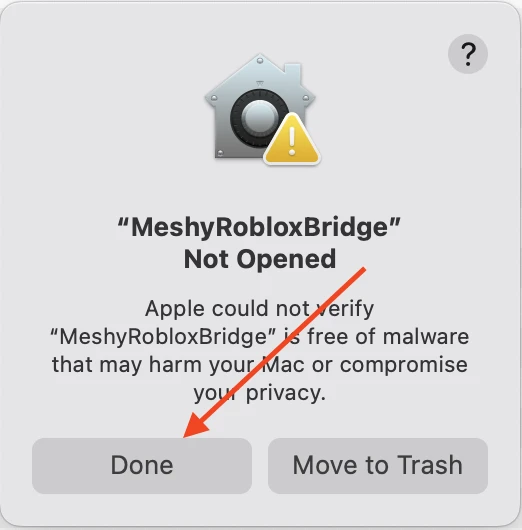
Untuk membenarkan aplikasi dalam System Settings, yang merupakan cara yang disyorkan, ikuti langkah-langkah berikut:
-
Dalam dialog amaran, klik Done.
-
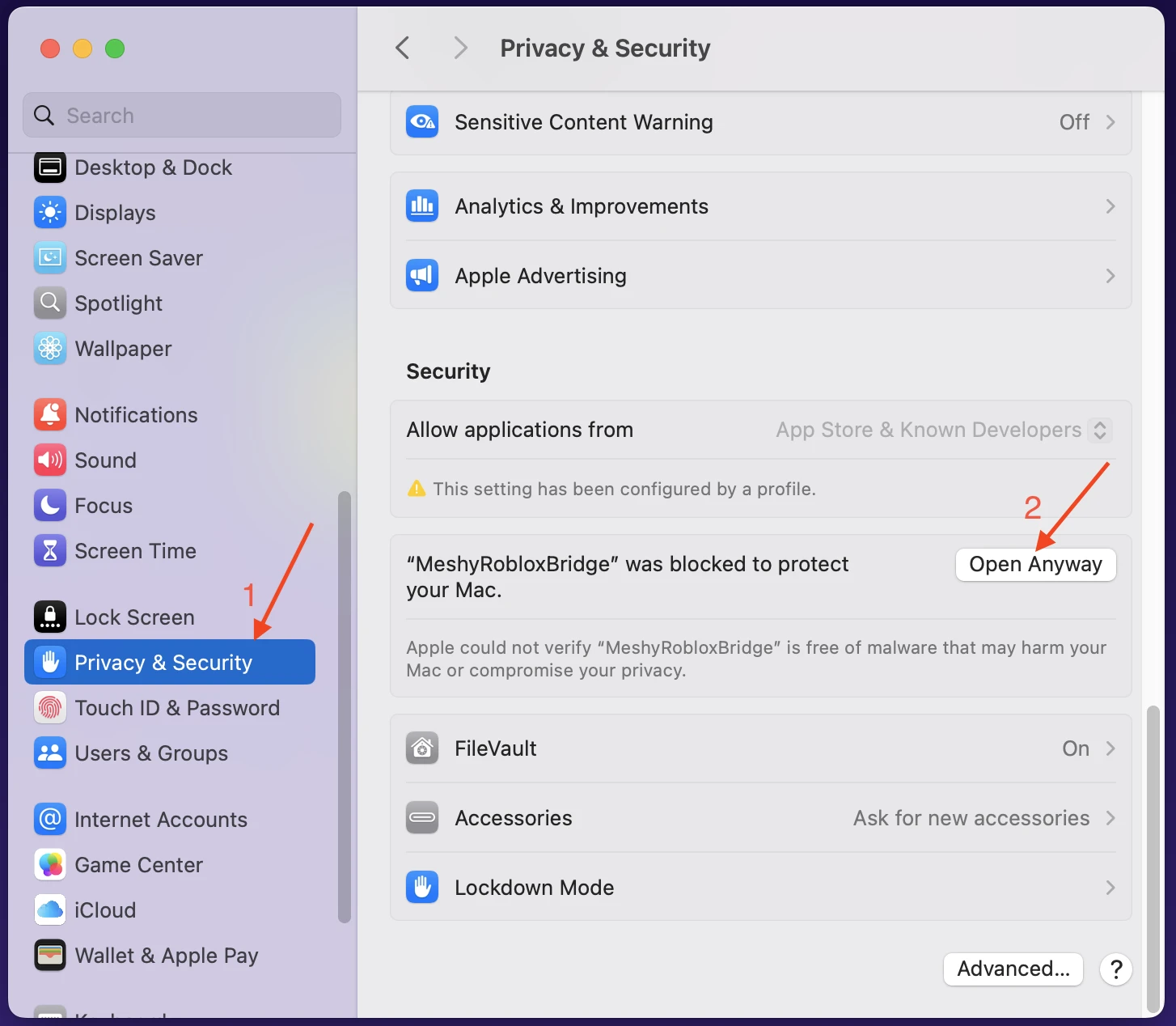
Pergi ke System Settings > Privacy & Security.
-
Dalam bahagian Security, cari mesej yang menyatakan MeshyRobloxBridge telah disekat, dan klik Open Anyway.
-
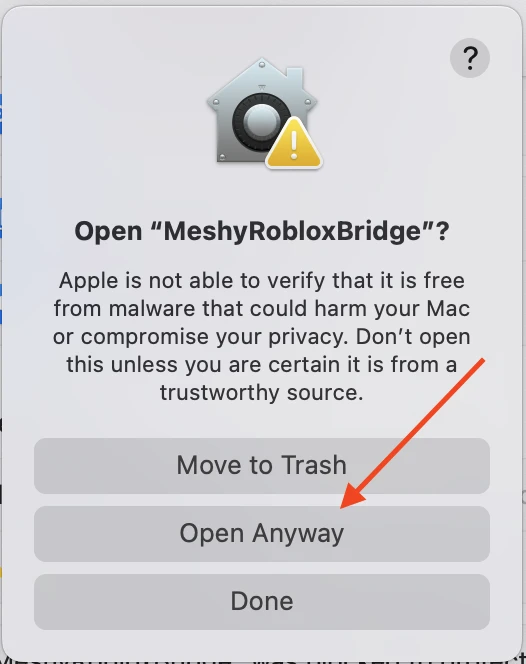
Dalam dialog pengesahan, klik Open Anyway.
-
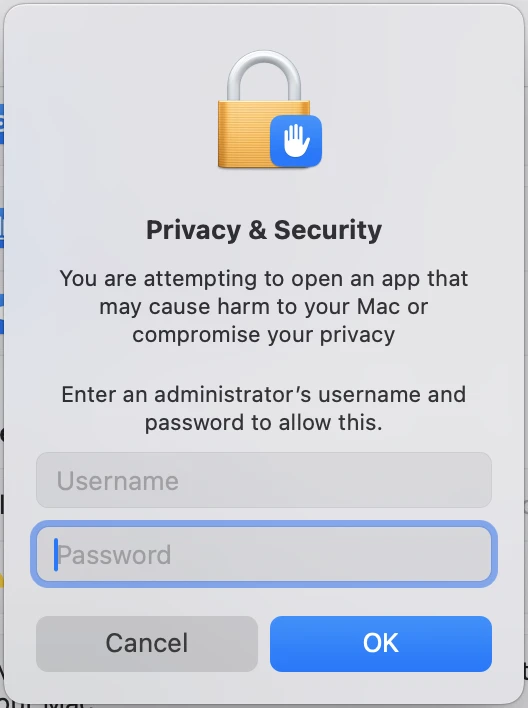
Masukkan nama pengguna dan kata laluan pentadbir, kemudian klik OK.
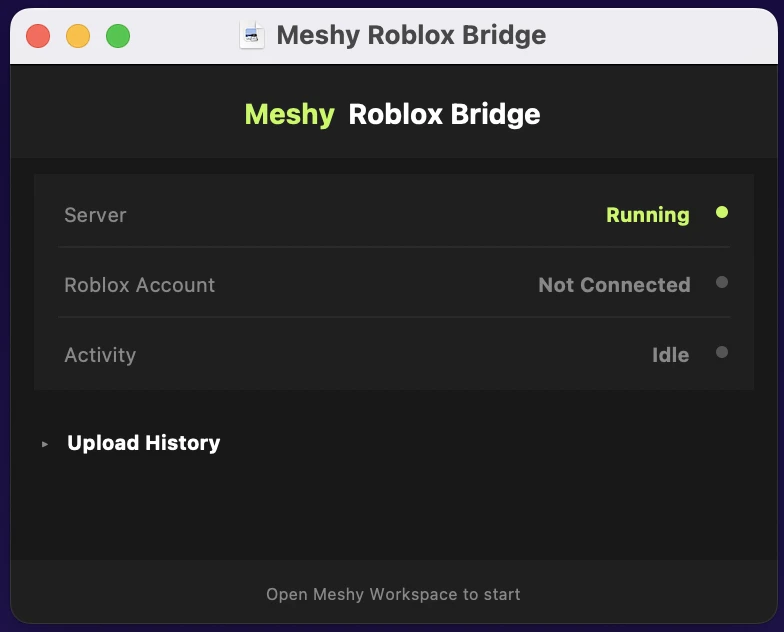
Aplikasi akan dibuka, dan tetingkapnya menunjukkan Server sebagai Running.
Untuk membenarkan aplikasi dalam Terminal pula, buka Terminal dan jalankan arahan berikut:
xattr -cr /path/to/MeshyRobloxBridge.app
Gantikan /path/to/MeshyRobloxBridge.app dengan laluan ke aplikasi tersebut, seperti ~/Downloads/MeshyRobloxBridge.app. Selepas arahan dijalankan, dwiklik aplikasi untuk membukanya.
Anda hanya perlu membenarkan aplikasi ini sekali sahaja. Selepas anda membenarkannya, macOS tidak akan menunjukkan amaran Gatekeeper untuknya lagi.
Langkah seterusnya
- Untuk menyambungkan akaun Roblox anda dan menghantar model pertama anda, lihat Bridge to Roblox.