Bridge to Blender
Hantar model dari aplikasi web Meshy terus ke dalam adegan Blender anda yang sedang dibuka, tanpa perlu memuat turun dan mengimport fail secara manual.
Sebelum anda bermula
-
Anda memerlukan pelan Pro atau lebih tinggi. Pada pelan Free dan Starter, mengklik Send to Blender akan membuka pilihan untuk menaik taraf.
-
Pasang pemalam Meshy dalam Blender. Untuk langkah-langkahnya, lihat Meshy for Blender.
Mulakan bridge
Untuk memulakan bridge dalam Blender, ikut langkah-langkah berikut:
-
Dalam viewport 3D, tekan
Nuntuk membuka bar sisi. -
Klik tab Meshy.
-
Dalam panel Meshy Bridge, klik Run Bridge. Butang akan bertukar kepada Bridge ON, dan pemalam akan menunggu model daripada Meshy pada port
5324.
Mulakan bridge setiap kali anda membuka Blender. Untuk menghentikannya, klik Bridge ON.
Hantar model
Untuk menghantar model ke Blender, ikut langkah-langkah berikut:
-
Dalam aplikasi web Meshy pada komputer, buka model dalam pemapar. DCC Bridge tidak tersedia pada peranti mudah alih.
-
Dalam bar alat pemapar, klik DCC Bridge (ikon palam).

-
Klik Send to Blender.

Meshy menghantar model sebagai fail GLB, dan pemalam akan mengimportnya ke dalam adegan yang sedang dibuka.

Jika model yang diimport kelihatan kelabu biasa, viewport berada dalam lorekan Solid, yang tidak memaparkan tekstur. Import tetap berjaya. Untuk melihat bahan, arahkan kursor ke atas viewport 3D, tekan Z, dan pilih Material Preview. Anda juga boleh menggunakan butang lorekan dalam pengepala viewport.
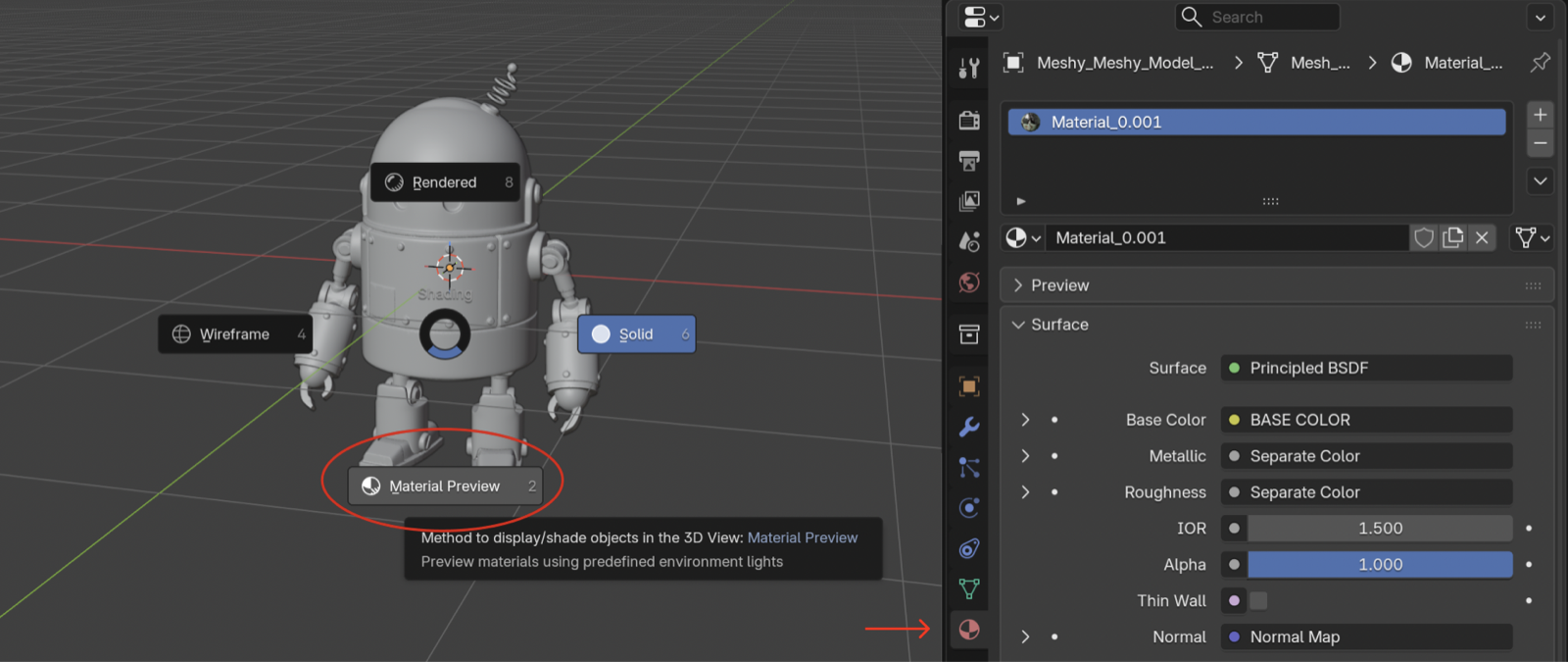
Anda boleh menghantar mana-mana model dalam penjanaan anda, tidak kira alat yang menghasilkannya, kecuali hasil Smart Rig atau model Ultra 4K.

Anda juga boleh menghantar model yang dikongsi oleh pengguna lain dalam Community. Buka model, klik DCC Bridge, dan kemudian klik Send to Blender.

Cara bridge berfungsi
Bridge ialah pelayan tempatan yang dijalankan oleh pemalam di dalam Blender. Apabila anda mengklik Send to Blender, perkara berikut berlaku:
-
Aplikasi web menyemak sama ada bridge sedang berjalan di
http://localhost:5324/status, dan kemudian menghantar URL muat turun model kehttp://localhost:5324/import. -
Pemalam memuat turun fail ke folder sementara. Anda boleh terus bekerja dalam Blender semasa fail dimuat turun.
-
Pemalam menyemak sama ada fail tersebut adalah fail GLB atau fail ZIP.
-
Pemalam mengimport model menggunakan pengimport glTF Blender, dan menggabungkan bucu pendua.
-
Pemalam menamakan semula objek yang diimport kepada
Meshy_, diikuti dengan nama model, dan kemudian nama asal objek tersebut. Jika jejaring tiada bahan, pemalam akan menambah satu yang memaparkan warna bucunya. -
Pemalam memadam fail sementara tersebut.
Format fail yang disokong
Bridge mengimport jenis fail berikut:
-
GLB: Meshy menghantar model statik sebagai fail GLB.
-
ZIP: Meshy menghantar model beranimasi sebagai fail ZIP. Pemalam mengekstraknya dan mengimport fail GLB pertama di dalamnya.
Pengimport glTF membawa masuk bahan, tekstur, dan warna bucu model, serta rangka dan animasi bagi model beranimasi.
Penyelesaian masalah
Jadual berikut menyenaraikan masalah biasa, puncanya, dan cara menyelesaikannya.
| Masalah | Punca | Penyelesaian |
|---|---|---|
| Meshy memaparkan "Failed to send model to blender" | Blender tidak dibuka, bridge tidak berjalan, aplikasi lain menggunakan port 5324, atau pelayar anda menyekat akses ke rangkaian tempatan anda. | Buka Blender. Dalam panel Meshy Bridge, klik Run Bridge, dan kemudian hantar semula model. Jika pelayar anda meminta akses rangkaian tempatan, benarkannya untuk Meshy. Jika penghantaran masih gagal, tutup mana-mana aplikasi lain yang menggunakan port 5324. |
| Panel memaparkan Bridge ON, tetapi Meshy memaparkan "Failed to send model to blender" | Menekan Esc dalam Blender menghentikan bridge, tetapi butang terus memaparkan Bridge ON. | Klik Bridge ON, klik Run Bridge, dan kemudian hantar semula model. |
Langkah seterusnya
-
Untuk membawa watak berangka dan animasinya ke dalam Blender, lihat Animated models.
-
Untuk menyemak model yang diimport bagi masalah pencetakan 3D, lihat Model analysis.