Analisis model
Semak model dalam Blender untuk mengesan masalah yang menyebabkan cetakan 3D gagal, seperti lubang, dinding nipis, dan overhang, dengan panel Analisis pemalam Meshy.
Sebelum anda bermula
- Pasang pemalam Meshy dalam Blender. Untuk langkah-langkahnya, lihat Meshy for Blender.
Semak model
Untuk menyemak model, ikuti langkah-langkah berikut:
-
Klik model untuk menjadikannya objek aktif. Jika anda memilih beberapa objek, semakan hanya menilai objek yang aktif.
-
Dalam viewport 3D, tekan
Nuntuk membuka bar sisi. -
Klik tab Meshy.
-
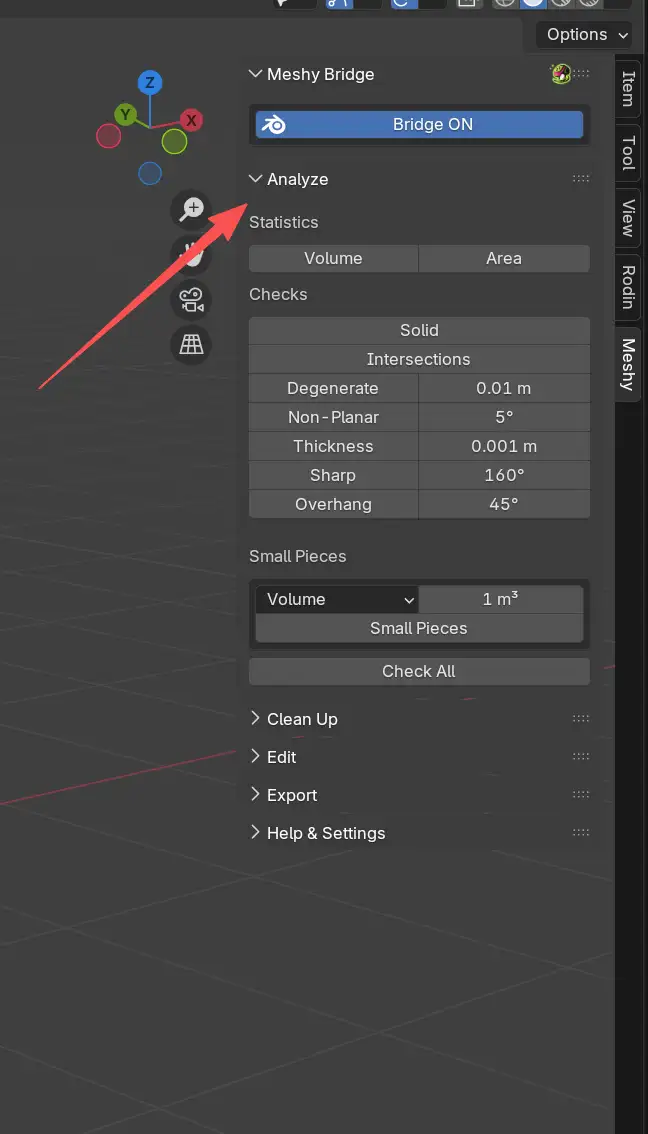
Kembangkan panel Analisis.
-
Klik Semak Semua. Untuk menjalankan satu semakan sahaja, klik butangnya di bawah Checks.
Hasilnya dipaparkan di bawah Result, bersama bilangan masalah yang ditemui oleh setiap semakan. Semak Semua menjalankan setiap semakan di bawah Checks. Ia tidak menjalankan Small Pieces, jadi jalankan semakan itu secara berasingan.
Pilih geometri bermasalah
Dalam Edit Mode, setiap hasil yang menemui masalah menjadi butang yang memilih muka, tepi, atau bucu yang ditemuinya.
Untuk memilih geometri bermasalah, ikuti langkah-langkah berikut:
-
Tekan
Tabuntuk bertukar ke Edit Mode.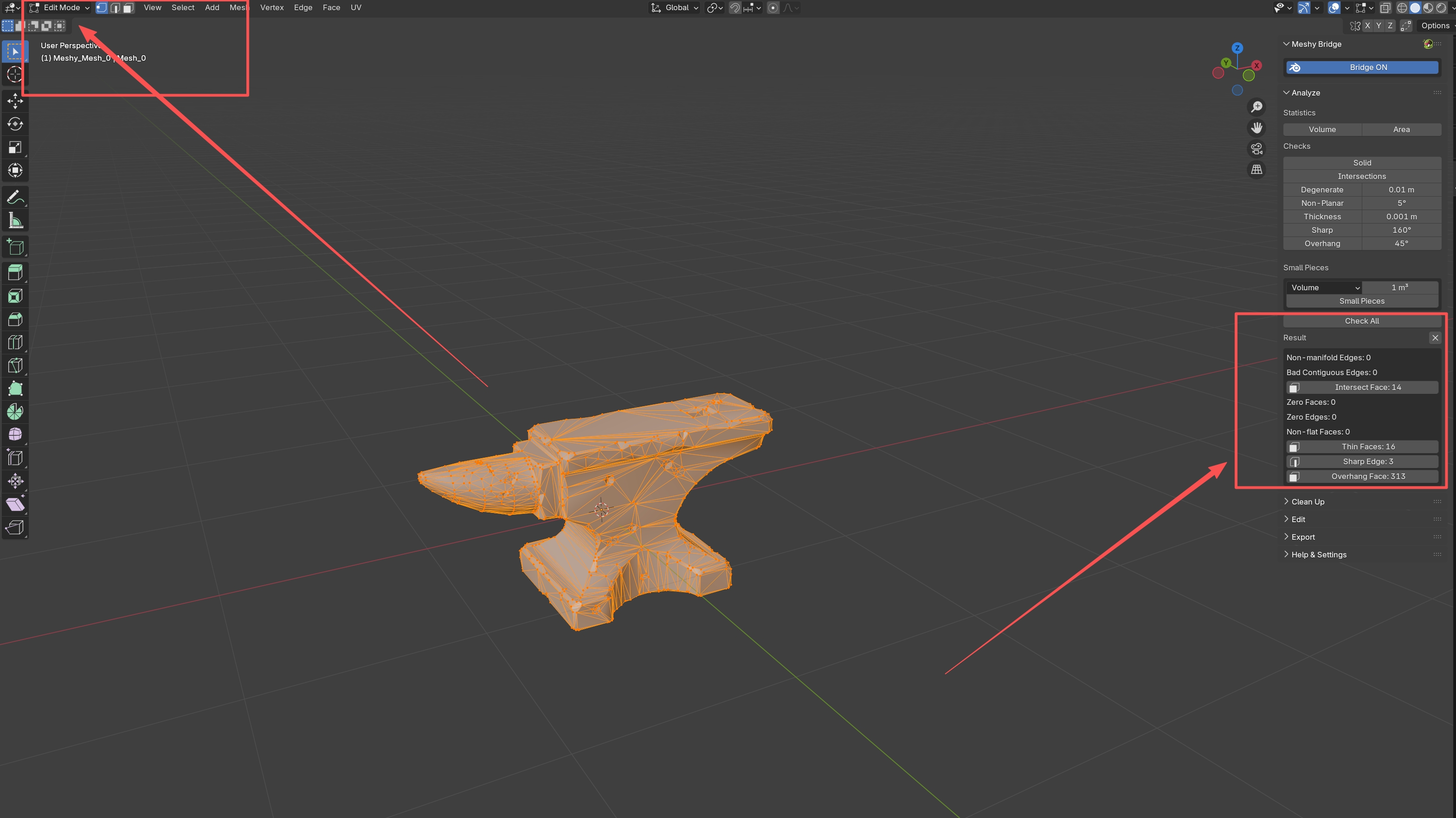
-
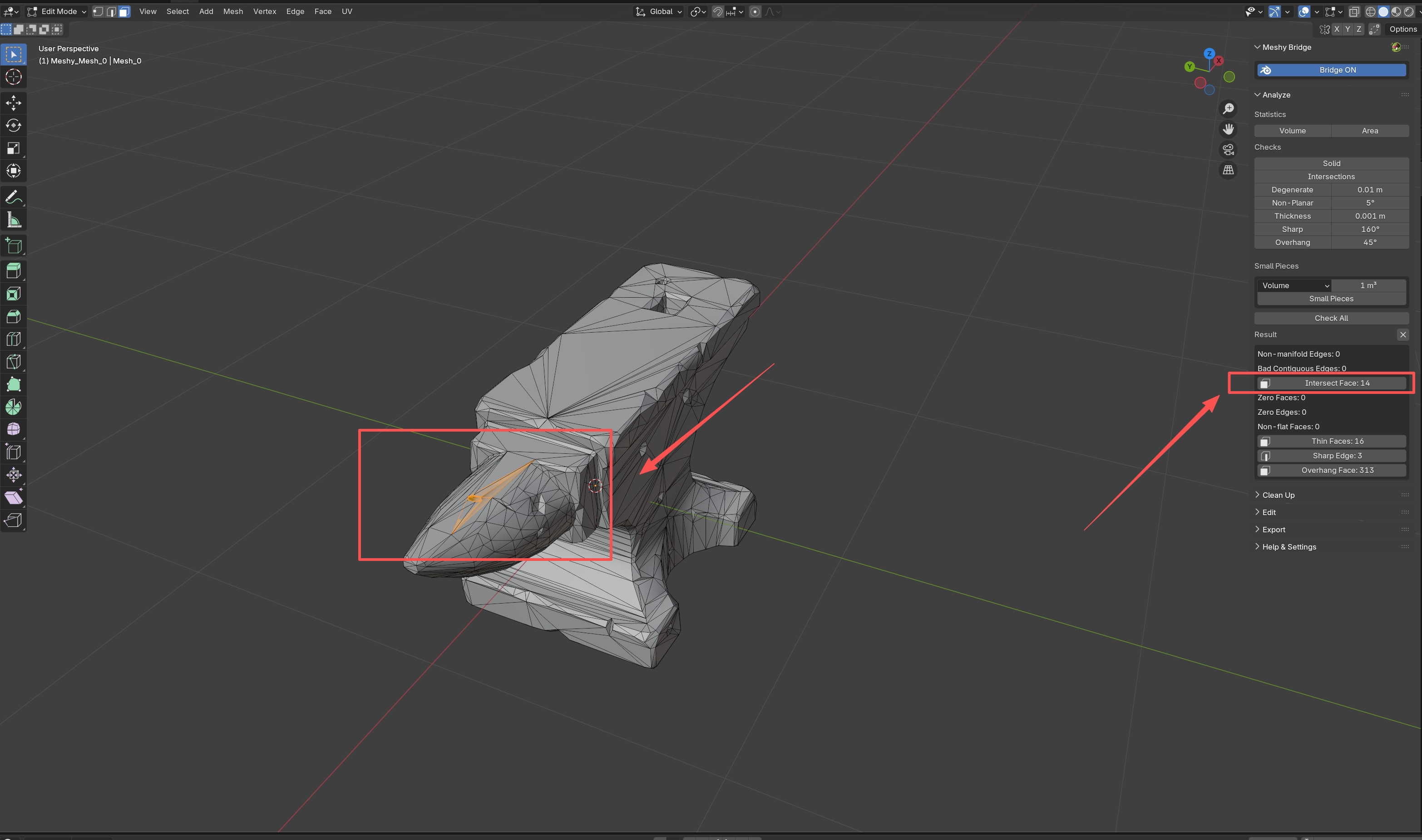
Di bawah Result, klik satu hasil, seperti Intersect Face. Pemalam akan memilih geometri yang ditemui oleh semakan tersebut.
-
Betulkan atau padam geometri yang dipilih.
Untuk mengosongkan hasil, klik ikon X di sebelah Result.
Statistik
Di bawah Statistics, klik Volume atau Area untuk mengukur jejaring aktif, dengan pengubahsuainya digunakan. Nilai akan dipaparkan di bawah Result, dalam unit adegan, seperti m³ atau m².
Volume
Mengukur isi padu jejaring. Gunakannya untuk menganggarkan bahan yang diperlukan untuk cetakan, membandingkan saiz model, atau menyemak keperluan saiz.
Area
Mengukur luas permukaan jejaring. Gunakannya untuk menganggarkan cat atau salutan, atau untuk merancang kemasan permukaan.
Semakan geometri
Setiap butang di bawah Checks, dan butang Small Pieces, menjalankan satu semakan pada jejaring aktif. Nilai di sebelah butang menetapkan had semakan tersebut.
Solid
Menyemak bahawa model adalah pepejal tertutup dengan normal yang konsisten. Ia melaporkan dua kiraan:
-
Non-manifold Edges: tepi yang tidak menyambungkan tepat dua muka, yang menunjukkan lubang atau geometri yang disambung dengan tidak betul.
-
Bad Contiguous Edges: tepi antara muka yang menghala ke arah bertentangan, satu ke dalam dan satu ke luar.
Model mesti manifold, atau kalis air, untuk dicetak. Slicer boleh gagal pada geometri non-manifold.
Intersections
Mencari muka di mana model memotong dirinya sendiri, dan melaporkannya sebagai Intersect Face. Persilangan sendiri boleh menyebabkan cetakan atau slicer gagal, dan ia mengganggu pengukuran seperti isi padu.
Degenerate
Mencari geometri yang terlalu kecil untuk dikekalkan:
-
Zero Faces: muka dengan luas pada atau di bawah kuasa dua had.
-
Zero Edges: tepi yang tidak lebih panjang daripada had, di mana bucu bertindih atau hampir bertindih.
Tetapkan had dalam medan di sebelah Degenerate. Pemalam membaca nilai dalam sentimeter, tidak kira unit apa yang dipaparkan oleh medan, jadi lalai 0.01 bermaksud 0.01 cm (0.1 mm).
Non-Planar
Mencari muka yang tidak rata, dan melaporkannya sebagai Non-flat Faces. Muka tidak rata boleh menyebabkan artifak rendering dan masalah percetakan. Tetapkan had sudut di sebelah Non-Planar. Lalai ialah 5°.
Thickness
Mencari dinding yang lebih nipis daripada nilai di sebelah Thickness, dan melaporkannya sebagai Thin Faces. Lalai ialah 1 mm. Dinding nipis boleh pecah semasa percetakan atau gagal dicetak.
Sharp
Mencari tepi yang lebih tajam daripada sudut di sebelah Sharp, dan melaporkannya sebagai Sharp Edge. Lalai ialah 160°. Tepi yang sangat tajam sukar dicetak dengan tepat dan mungkin memerlukan bahan sokongan.
Overhang
Mencari muka yang overhang melepasi sudut di sebelah Overhang, dan melaporkannya sebagai Overhang Face. Lalai ialah 45°. Overhang yang besar memerlukan bahan sokongan untuk dicetak.
Small Pieces
Mencari kepingan kecil yang terlerai, seperti serpihan bertaburan dalam imbasan fotogrametri atau titisan dalam simulasi bendalir.
Untuk mencari kepingan kecil, ikuti langkah-langkah berikut:
-
Di bawah Small Pieces, pilih cara untuk mengukur setiap kepingan:
-
Volume: isi padu kotak pembatas kepingan tersebut, dalam cm³.
-
Surface Area: luas permukaan kepingan tersebut, dalam cm².
-
Diagonal: panjang pepenjuru kotak pembatas kepingan tersebut, dalam cm.
-
-
Dalam medan di sebelah ukuran tersebut, masukkan had saiz. Lalai ialah
1. Pemalam membacanya dalam cm³, cm², atau cm bagi ukuran yang dipilih, tidak kira unit apa yang dipaparkan oleh medan. -
Klik Small Pieces.
Hasilnya menunjukkan berapa banyak kepingan yang lebih kecil daripada had tersebut, dan jumlah keseluruhan kepingan. Panel Clean Up menggunakan ukuran dan had yang sama untuk memadam kepingan kecil.
Penyelesaian masalah
Jadual berikut menyenaraikan masalah biasa, puncanya, dan cara membetulkannya.
| Masalah | Punca | Penyelesaian |
|---|---|---|
| Panel Analisis kelihatan malap (grayed out) | Objek aktif bukan jejaring. | Klik objek jejaring untuk menjadikannya aktif. |
| Blender memaparkan "Report is out of date, re-run check" | Jejaring berubah selepas semakan dijalankan. | Jalankan semakan sekali lagi, kemudian klik hasilnya. |
Langkah seterusnya
-
Untuk membetulkan masalah yang ditemui oleh semakan, lihat Model cleanup.
-
Untuk mengeksport model selepas ia lulus semakan, lihat Model export.