Eksport model
Eksport model dari Blender sebagai fail STL, OBJ, atau PLY untuk slicer atau perisian 3D lain, dengan panel Eksport pada pemalam Meshy.
Sebelum anda bermula
-
Pasang pemalam Meshy dalam Blender. Untuk langkah-langkahnya, lihat Meshy for Blender.
-
Sediakan model. Semak model dalam panel Analyze, baiki dalam panel Clean Up, dan tetapkan saiz serta orientasinya dalam panel Edit. Untuk langkah-langkahnya, lihat analisis model.
Eksport model
Untuk mengeksport model, ikut langkah-langkah berikut:
-
Pilih objek yang anda ingin eksport. Pemalam ini hanya mengeksport objek yang dipilih, dengan pengubah suainya (modifiers) dikenakan.
-
Dalam tab Meshy, kembangkan panel Export.
-
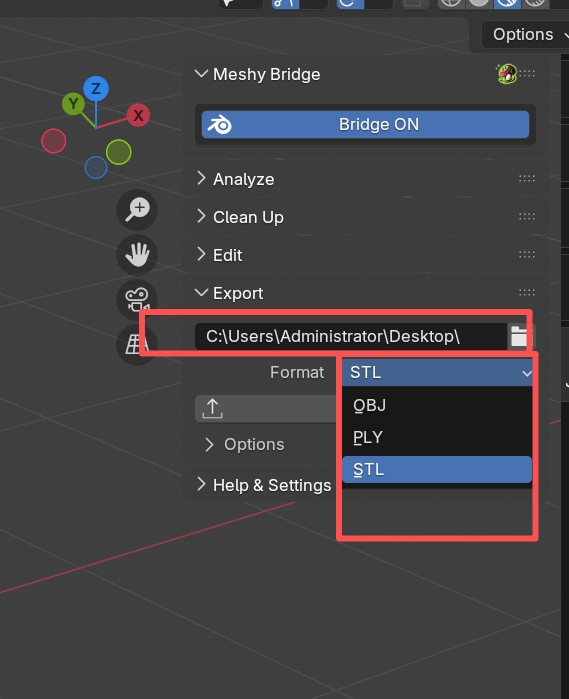
Dalam medan folder, masukkan folder untuk menyimpan fail, atau klik ikon folder untuk melayari.
-
Dalam Format, pilih STL, OBJ, atau PLY. Pilih STL untuk pencetakan 3D.
-
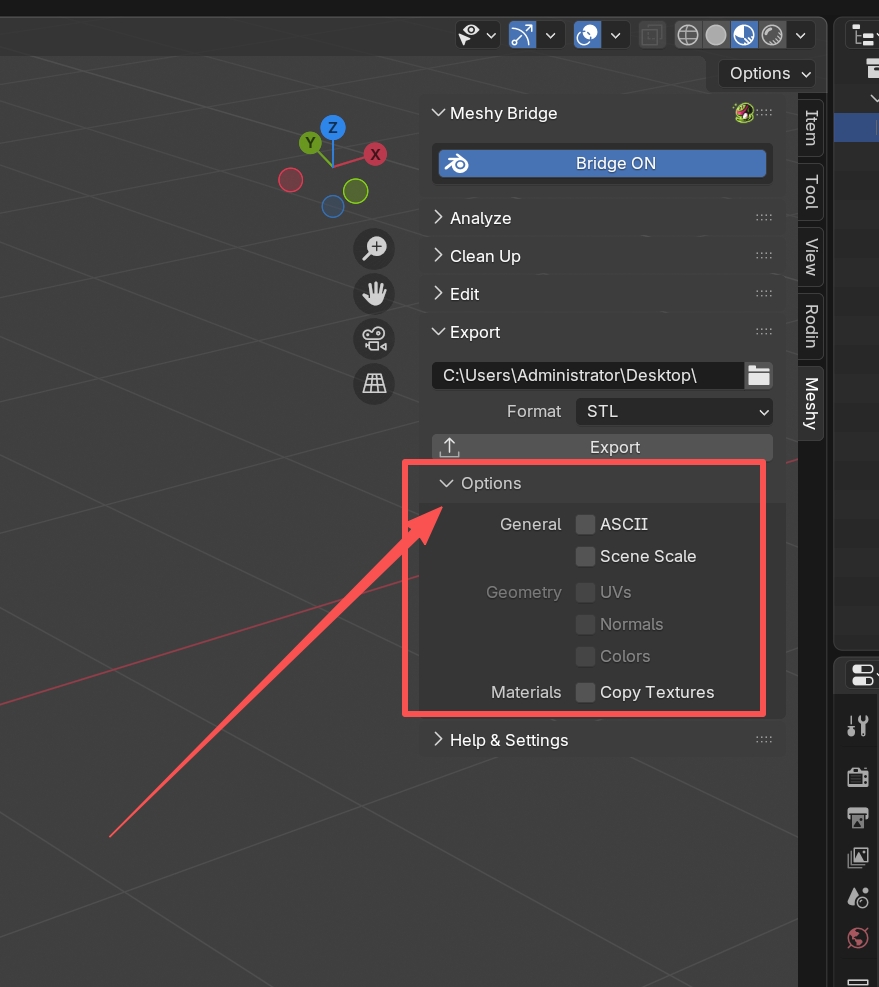
Pilihan: Kembangkan Options, dan ubah pilihan eksport. Untuk fungsi setiap pilihan, lihat Export options.
-
Klik Export.
Blender memaparkan laluan fail yang dieksport. Untuk menyemak fail tersebut, buka dalam slicer atau perisian sasaran anda.
Tetapan eksport
Medan folder dan Format terletak di bahagian atas panel Export.
Medan folder menerima laluan penuh atau laluan yang bermula dengan //, yang bermaksud folder fail Blender anda. Lalainya ialah //. Lokasi fail disimpan bergantung pada tetapan berikut:
-
Jika fail Blender anda telah disimpan, atau folder tersebut adalah laluan penuh, pemalam akan menyimpan fail dalam folder itu tanpa bertanya.
-
Jika tidak, pelayar fail akan dibuka dalam folder rumah anda, di mana anda boleh memilih lokasi dan nama fail.
Pemalam menamakan fail berdasarkan fail Blender dan objek aktif, seperti MyProject-MyModel.stl. Jika fail Blender tidak disimpan, nama tersebut bermula dengan Untitled.
Format menetapkan jenis fail: STL, OBJ, atau PLY. Lalainya ialah STL. Format juga menetapkan pilihan mana yang boleh anda ubah.
Pilihan eksport
Kembangkan Options dalam panel Export untuk melihat tetapan berikut. Semuanya dimatikan secara lalai.
Umum
-
ASCII: menyimpan fail STL atau PLY sebagai teks dan bukan binari. Fail teks lebih besar, tetapi anda boleh membaca dan menyuntingnya. Tidak tersedia untuk OBJ.
-
Scene Scale: mengenakan skala unit adegan pada fail yang dieksport, supaya perisian lain mendapat saiz yang anda lihat dalam Blender. Pilih ini jika anda mengubah Unit Scale dalam tetapan unit adegan.
Geometri
Tersedia untuk OBJ dan PLY. STL hanya menyimpan geometri.
-
UVs: mengeksport koordinat tekstur, yang diperlukan oleh perisian lain untuk memaparkan tekstur.
-
Normals: mengeksport normal tersuai jejaring jika ada, dan normal yang dikira jika tiada. Normal meningkatkan kualiti pembayangan (shading) dalam perisian lain.
-
Colors: mengeksport warna verteks, seperti warna model yang diimbas.
Bahan
- Copy Textures: menyalin imej tekstur ke folder fail yang dieksport, supaya ia kekal bersama model. Untuk OBJ, ini juga mengeksport bahan. Untuk STL dan PLY, pemalam menyalin tekstur warna asas dan memberikannya nama yang sama dengan fail yang dieksport.
Format yang disokong
Jadual berikut menyenaraikan format yang disimpan oleh panel Export, kegunaan setiap satu, dan apa yang disimpannya.
| Format | Paling sesuai untuk | Apa yang disimpan |
|---|---|---|
| STL | Pencetakan 3D. Slicer seperti Cura dan PrusaSlicer boleh membacanya. | Hanya geometri, tanpa warna, bahan, atau tekstur. Binari atau ASCII. |
| OBJ | Berkongsi model dan membukanya dalam perisian 3D lain. | Geometri, UV, normal, dan warna verteks. Dengan Copy Textures, turut menyertakan bahan dan tekstur. Teks sahaja. |
| PLY | Model dengan warna verteks, seperti imbasan dan fotogrametri. | Geometri, UV, normal, dan warna verteks. Binari atau ASCII. |
Untuk pencetakan 3D, eksport fail STL binari, dan semak dimensi model dalam slicer anda.
Penyelesaian masalah
Jadual berikut menyenaraikan masalah biasa, puncanya, dan cara membaikinya.
| Masalah | Punca | Pembaikan |
|---|---|---|
| Klik Export tidak memberi apa-apa kesan | Tiada objek dipilih. | Pilih objek untuk dieksport, kemudian klik Export sekali lagi. |
| Fail OBJ tidak mempunyai bahan | Copy Textures dimatikan. Untuk OBJ, pemalam hanya mengeksport bahan apabila Copy Textures dipilih. | Kembangkan Options, pilih Copy Textures, dan eksport semula. |
Langkah seterusnya
-
Untuk membawa fail yang dieksport ke slicer anda, lihat 3D printing workflow.
-
Untuk menghantar model lain daripada Meshy ke Blender, lihat Bridge to Blender.