Penyuntingan model
Jadikan model berongga, orientasikan, dan skalakannya dalam Blender untuk pencetakan 3D dengan panel Edit pada pemalam Meshy.
Sebelum anda bermula
-
Pasang pemalam Meshy dalam Blender. Untuk langkah-langkahnya, lihat Meshy for Blender.
-
Simpan fail Blender anda sebelum anda membuat perubahan besar. Anda boleh buat asal setiap suntingan dengan
Ctrl+Z(Cmd+Zpada macOS).
Hollow
Hollow membina permukaan ofset di dalam atau di luar model. Dengan Hollow Duplicate dipilih, ia mencipta salinan berongga bagi model tersebut. Model berongga menggunakan lebih sedikit bahan untuk dicetak, dan sesuai untuk cengkerang bagi pengecoran, model yang lebih ringan, serta bekas atau pasu.
Hollow memerlukan jejaring yang tertutup dan kedap air. Jika model mempunyai lubang, jalankan Jadikan Manifold terlebih dahulu. Untuk langkah-langkahnya, lihat Model cleanup. Untuk memeriksa sama ada dinding cukup tebal, jalankan pemeriksaan Thickness dalam panel Analyze.
Untuk menjadikan model berongga, ikut langkah-langkah berikut:
-
Pilih model.
-
Dalam tab Meshy, kembangkan panel Edit.
-
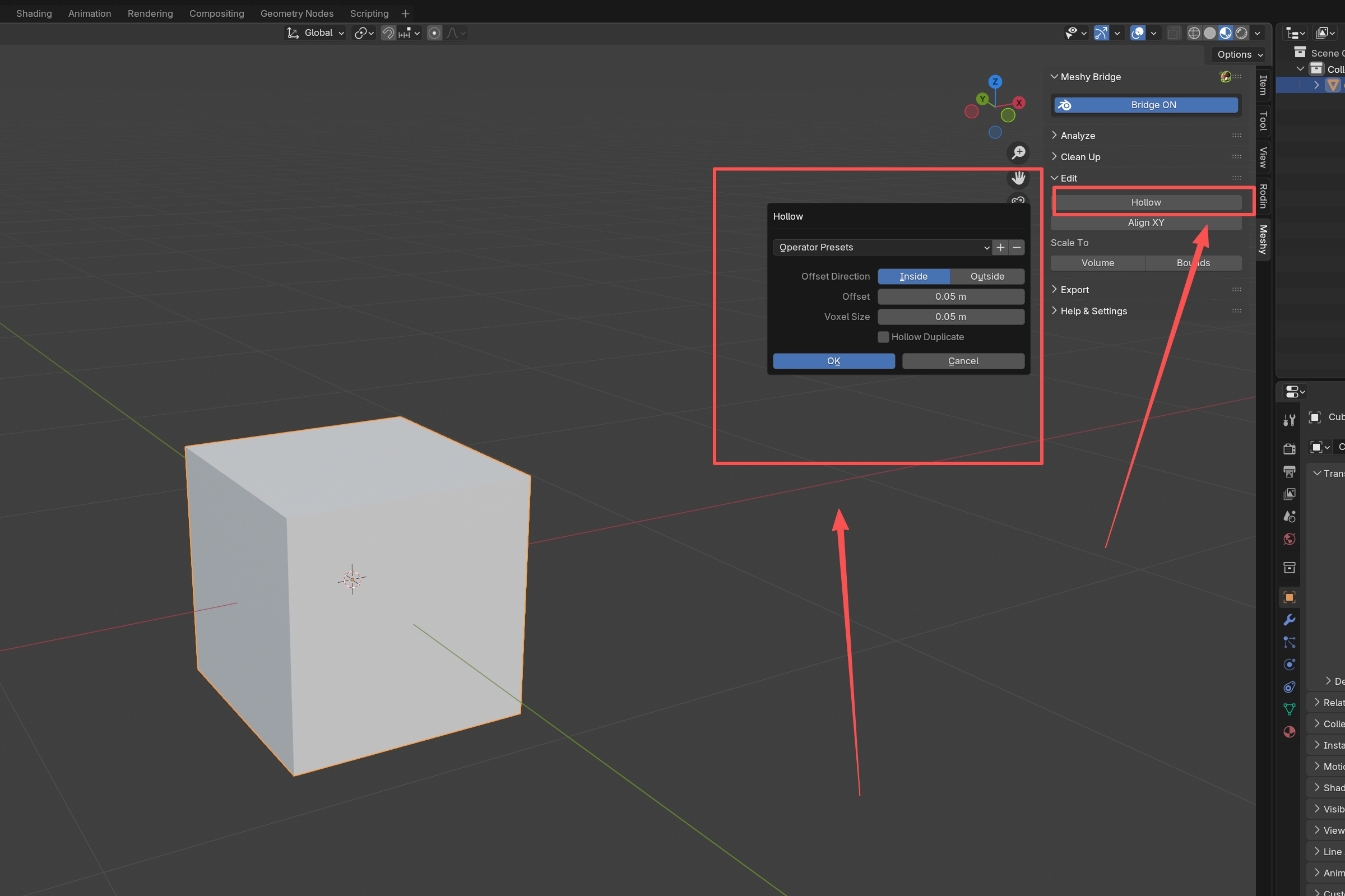
Klik Hollow. Dialog Hollow akan dibuka.
-
Tetapkan pilihan:
-
Offset Direction: Inside membina permukaan ofset di dalam model, dan Outside membinanya di luar. Lalainya ialah Inside.
-
Offset: ketebalan dinding, iaitu jarak antara permukaan model dengan permukaan ofset. Lalainya ialah
1.0, dalam unit panjang adegan, iaitu 1 m dalam adegan lalai. Dengan Inside, nilai ini mestilah kurang daripada separuh ketebalan model. Mulakan dengan nilai yang kecil, dan tingkatkannya jika perlu. -
Voxel Size: saiz voksel yang digunakan oleh pemalam untuk membina permukaan. Nilai yang lebih kecil, seperti
0.1hingga0.5, mengekalkan perincian halus tetapi mengambil masa lebih lama. Nilai yang lebih besar, seperti1.0hingga2.0, diproses dengan lebih pantas. Lalainya ialah1.0, dalam unit panjang adegan. -
Hollow Duplicate: sama ada untuk turut mencipta salinan berongga bagi model tersebut. Ciri ini dimatikan secara lalai.
-
-
Klik OK.
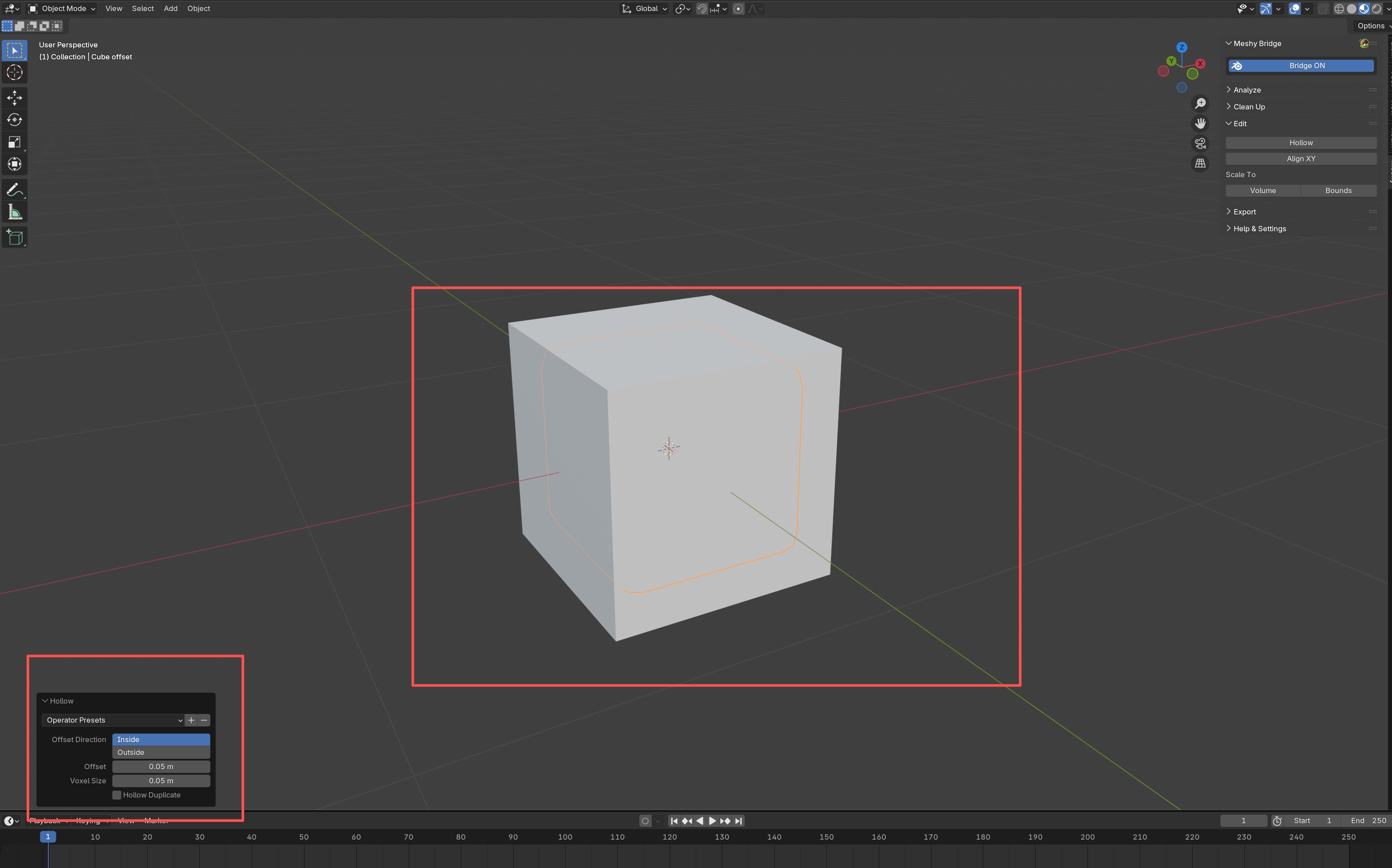
Pemalam menambah hasilnya sebagai objek baharu dan mengekalkan model asal tanpa perubahan:
-
Tanpa Hollow Duplicate, objek baharu hanya menyimpan permukaan ofset. Ia dinamakan berdasarkan model, seperti
Cube offset. -
Dengan Hollow Duplicate, objek baharu menggabungkan permukaan model dengan permukaan ofset menjadi cengkerang berongga. Ia dinamakan berdasarkan model, seperti
Cube hollow.
Untuk menukar pilihan selepas anda klik OK, gunakan panel Hollow yang dibuka oleh Blender dalam viewport.
Align XY
Align XY memutarkan objek supaya muka yang anda pilih menghadap ke bawah, selari dengan satah XY. Gunakannya untuk membuatkan model duduk rata di atas pelantar cetakan.
Untuk menjajarkan model, ikut langkah-langkah berikut:
-
Pilih model.
-
Tekan
Tabuntuk bertukar ke Edit Mode. -
Pilih muka yang sepatutnya menyentuh pelantar cetakan, biasanya muka bahagian bawah.
-
Dalam panel Edit, klik Align XY.
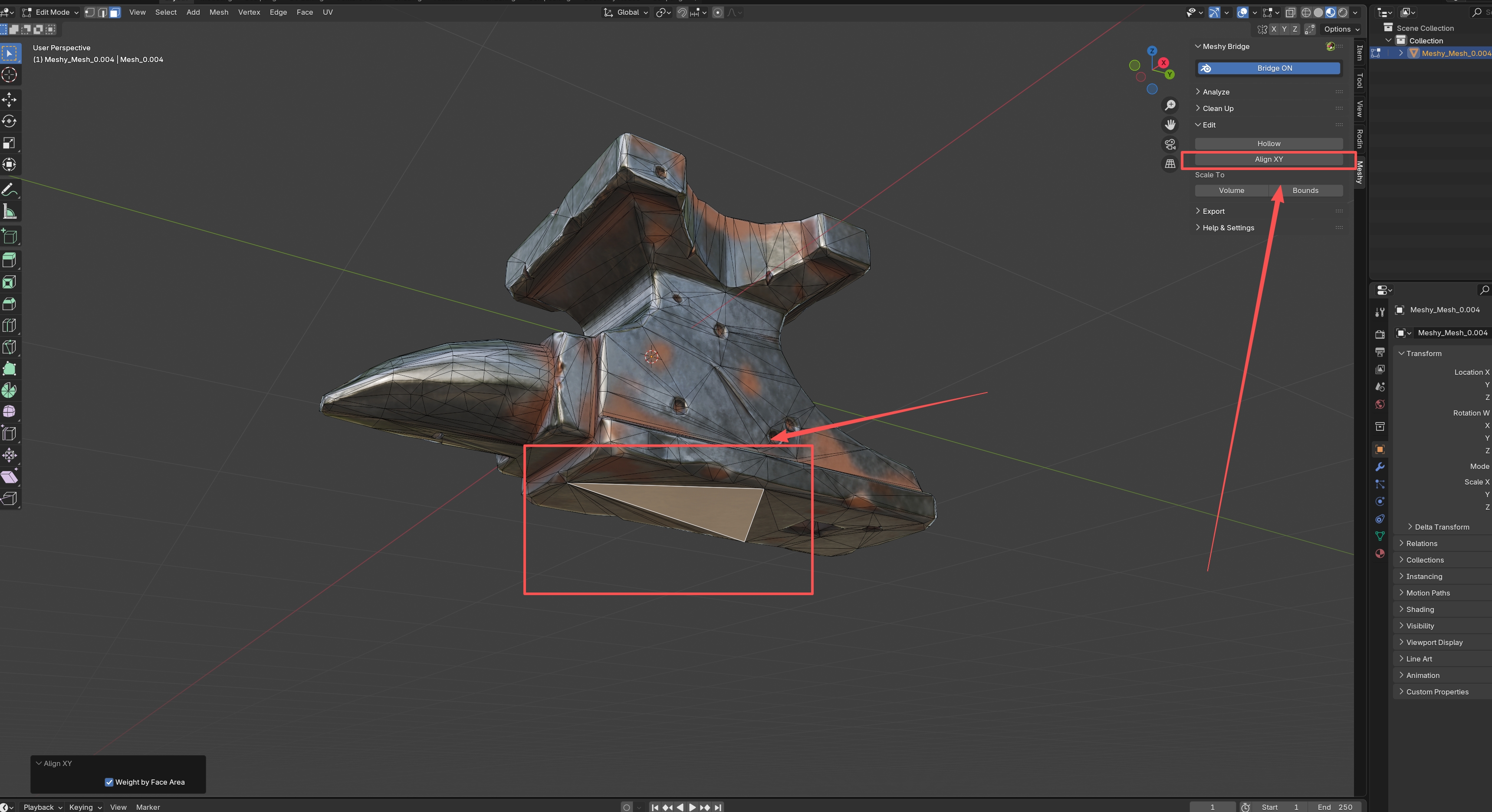
Pemalam memutarkan model supaya muka yang dipilih selari dengan satah XY.
Weight by Face Area memberikan lebih pengaruh terhadap putaran kepada muka yang lebih besar. Ciri ini dipilih secara lalai, dan ia memberikan hasil yang lebih stabil pada model dengan muka yang mempunyai saiz berbeza-beza. Untuk mengosongkannya, gunakan panel Align XY yang dibuka oleh Blender dalam viewport.
Untuk menjajarkan beberapa objek sekali gus, pilih kesemuanya. Setiap objek memerlukan muka yang dipilih, jika tidak pemalam akan melangkauinya.
Scale to Volume
Scale to Volume menskalakan objek yang dipilih secara seragam sehingga isipadunya sepadan dengan nilai yang anda masukkan. Gunakannya untuk memenuhi keperluan saiz, menyamakan isipadu dengan model lain, atau merancang jumlah bahan yang digunakan oleh sesuatu cetakan.
Untuk menskalakan model kepada isipadu tertentu, ikut langkah-langkah berikut:
-
Pastikan Blender berada dalam mod objek. Dalam Edit Mode, alat ini mengukur keseluruhan jejaring tetapi hanya menskalakan geometri yang dipilih. Untuk bertukar mode, tekan
Tab. -
Pilih model. Jika anda memilih beberapa objek jejaring, pemalam akan menggunakan jumlah isipadu gabungannya.
-
Dalam panel Edit, di bawah Scale To, klik Volume. Satu dialog akan dibuka dengan isipadu semasa dalam Volume.
-
Masukkan isipadu yang anda mahukan.
-
Klik OK.
Pemalam menskalakan objek dengan faktor yang sama pada setiap paksi, dan Blender menunjukkan faktor skala tersebut.
Scale to Bounds
Scale to Bounds menskalakan objek yang dipilih secara seragam supaya sisi terpanjangnya sepadan dengan panjang yang anda masukkan. Gunakannya untuk memuatkan model pada pelantar pencetak anda atau untuk memenuhi had saiz tertentu.
Untuk menskalakan model kepada panjang tertentu, ikut langkah-langkah berikut:
-
Pastikan Blender berada dalam mod objek. Dalam Edit Mode, alat ini mengukur keseluruhan jejaring tetapi hanya menskalakan geometri yang dipilih. Untuk bertukar mode, tekan
Tab. -
Pilih model. Jika anda memilih beberapa objek jejaring, pemalam akan mengukurnya secara bersama.
-
Dalam panel Edit, di bawah Scale To, klik Bounds. Satu dialog akan dibuka dengan sisi terpanjang semasa dalam Length.
-
Masukkan panjang yang anda mahukan, seperti saiz pelantar pencetak anda.
-
Klik OK.
Pemalam mengekalkan perkadaran model, dan Blender menunjukkan faktor skala serta paksi sisi yang terpanjang.
Penyelesaian masalah
Jadual berikut menyenaraikan masalah biasa, puncanya, dan cara mengatasinya.
| Masalah | Punca | Penyelesaian |
|---|---|---|
| Hollow menunjukkan "Make sure target mesh has closed surface and offset value is less than half of target thickness" | Jejaring mempunyai lubang, atau Offset terlalu besar untuk ketebalan model tersebut. | Jalankan Jadikan Manifold dalam panel Clean Up, atau rendahkan Offset, kemudian klik Hollow semula. |
Align XY menunjukkan Skipping object <name>. No faces selected, berserta nama objek tersebut | Sesuatu objek tidak mempunyai muka yang dipilih, jadi pemalam melangkauinya. | Dalam Edit Mode, pilih muka yang sepatutnya menghadap ke bawah, kemudian klik Align XY semula. |
Langkah seterusnya
-
Untuk mengeksport model yang telah disunting bagi tujuan pencetakan, lihat Model export.
-
Untuk memeriksa semula model selepas anda menyuntingnya, lihat Model analysis.