Bridge to Cascadeur
Hantar model terus dari aplikasi web Meshy ke dalam adegan Cascadeur yang sedang dibuka, sedia untuk dianimasikan.
Sebelum anda bermula
-
Anda memerlukan pelan Pro atau yang lebih tinggi. Pada pelan Free dan Starter, mengklik Send to Cascadeur akan membuka pilihan naik taraf.
-
Anda memerlukan Cascadeur 2026.2.3 atau versi yang lebih baharu. Untuk butiran lanjut, lihat Meshy for Cascadeur.
Mulakan bridge
Untuk memulakan bridge dalam Cascadeur, ikut langkah-langkah berikut:
-
Buka Cascadeur, dan cipta atau buka satu adegan.
-
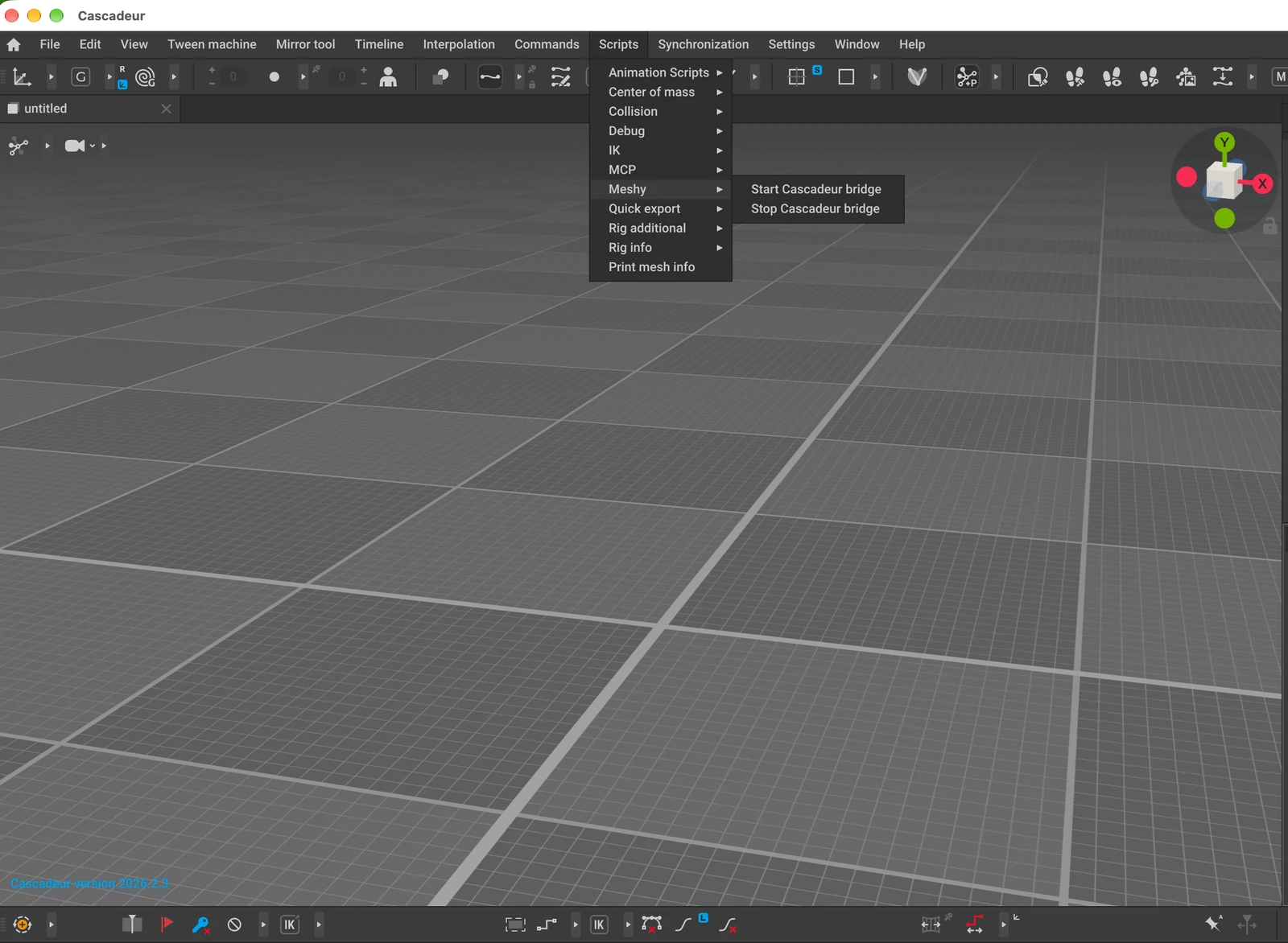
Klik Scripts > Meshy > Start Cascadeur bridge.
-
Dalam tab Event log, semak bahawa bridge sedang mendengar pada port
5333.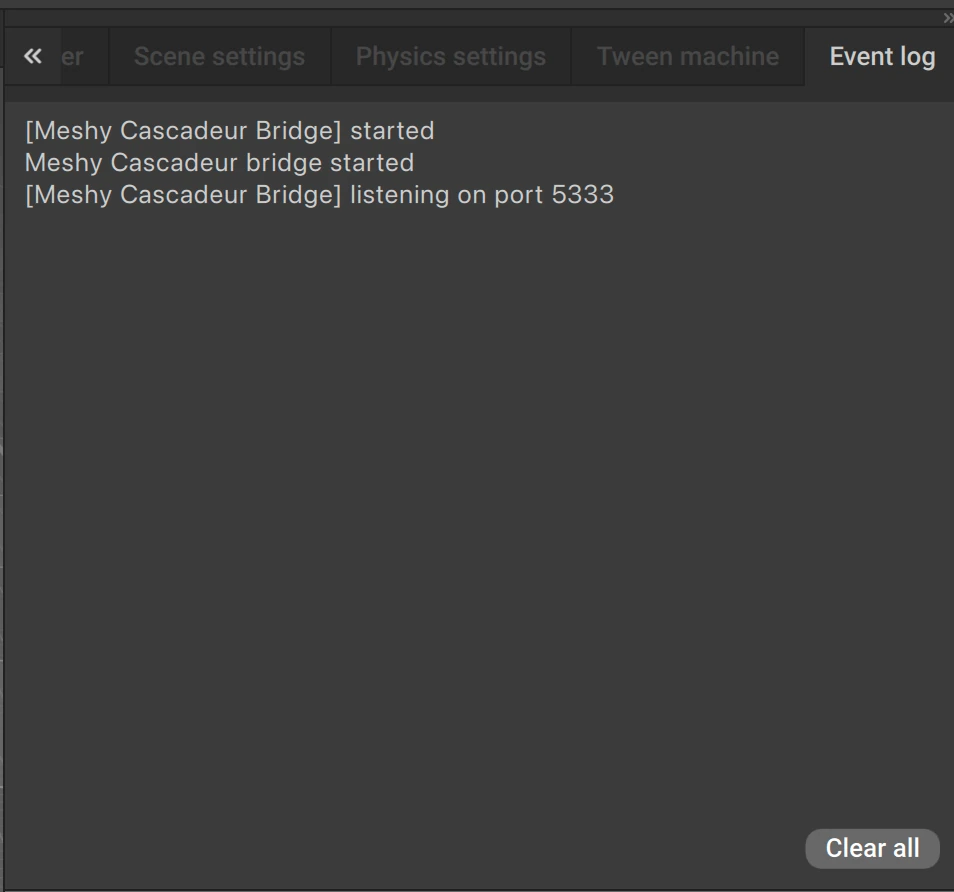
Pastikan Cascadeur kekal terbuka semasa anda menghantar model dari Meshy. Mulakan semula bridge setiap kali anda membuka Cascadeur. Untuk menghentikannya, klik Scripts > Meshy > Stop Cascadeur bridge.
Hantar model
Untuk menghantar model ke Cascadeur, ikut langkah-langkah berikut:
-
Dalam aplikasi web Meshy pada komputer, buka model dalam pemapar. DCC Bridge tidak tersedia pada peranti mudah alih.
-
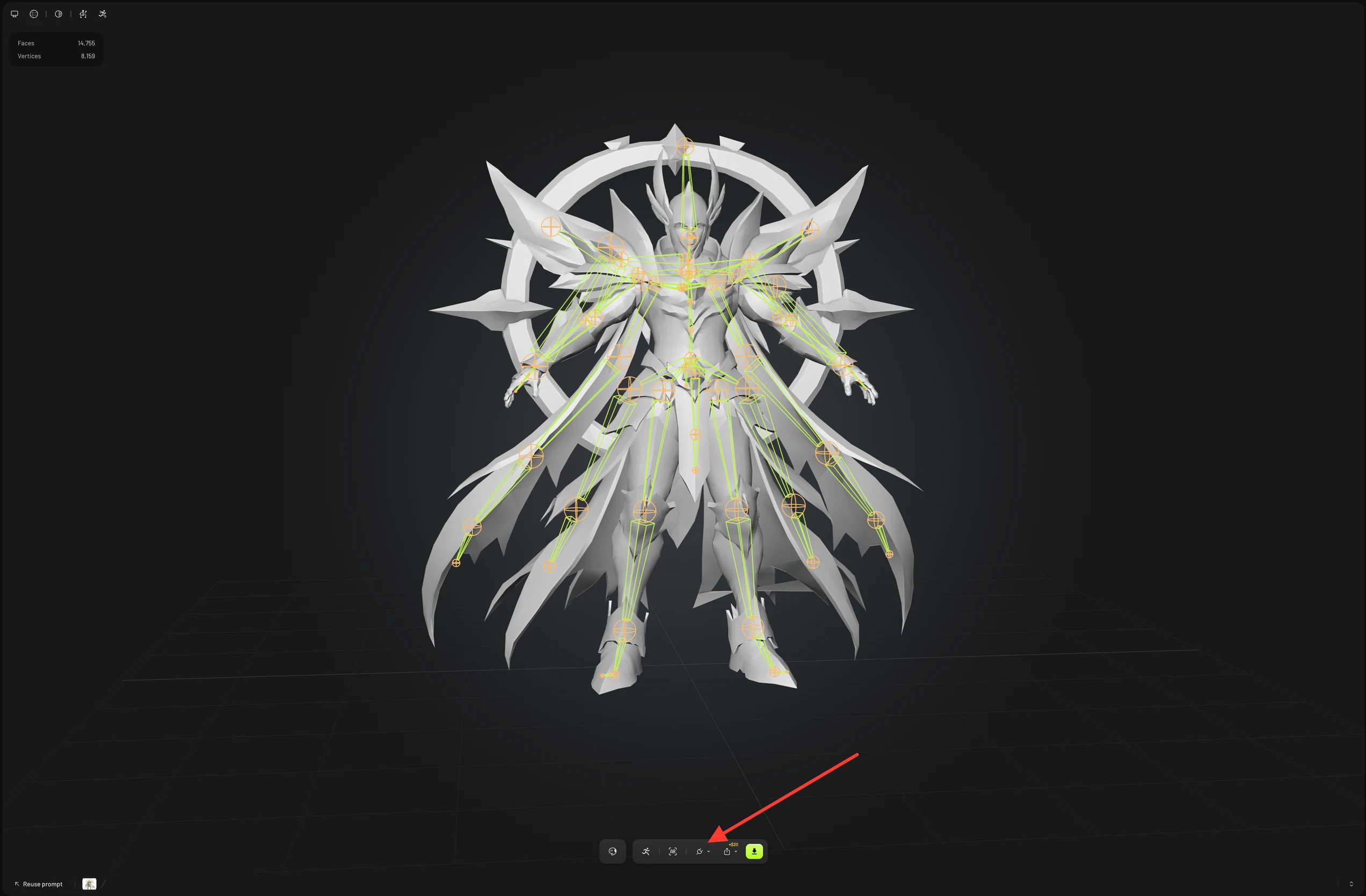
Pada bar alat pemapar, klik DCC Bridge (ikon palam).
-
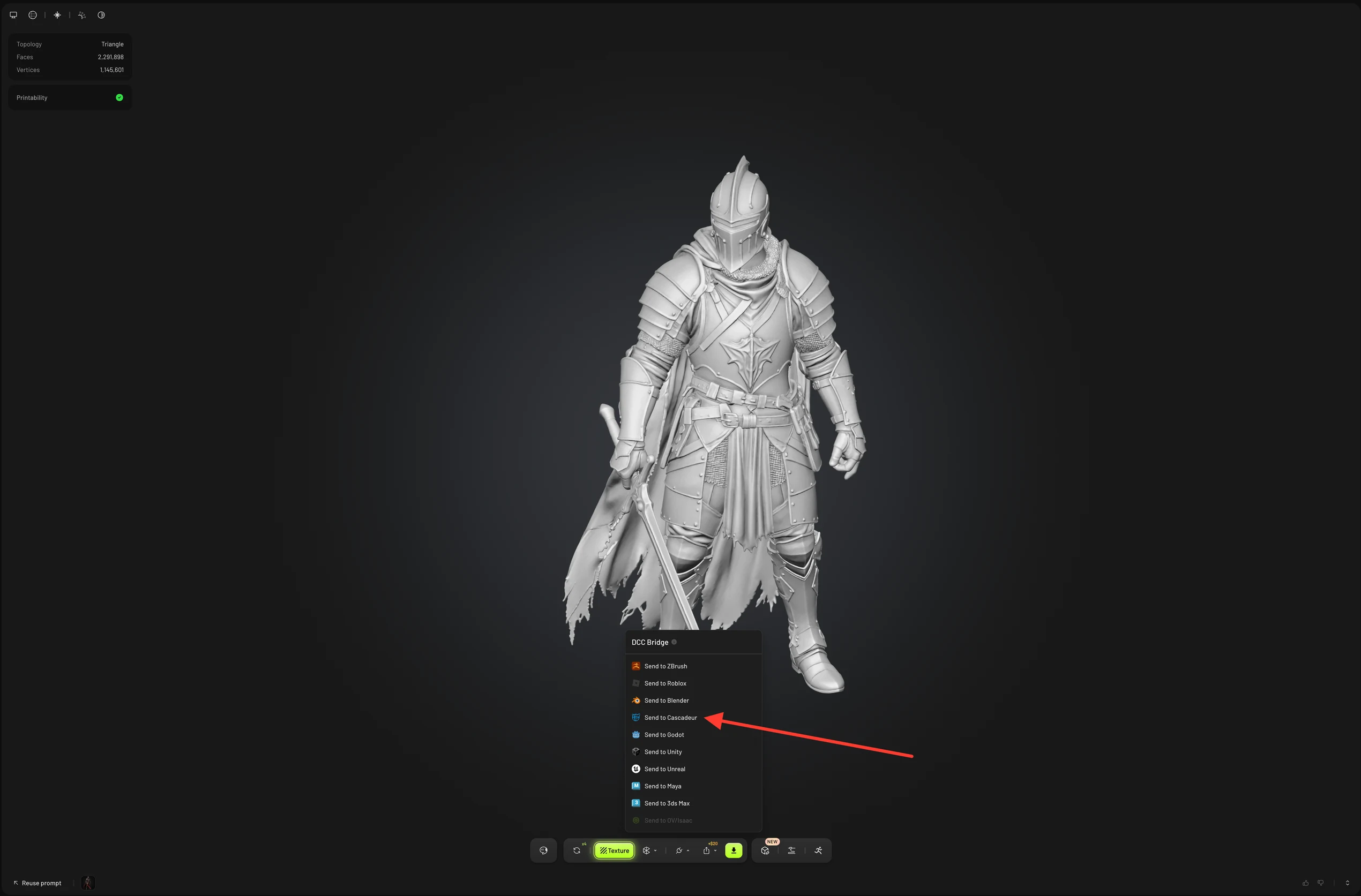
Klik Send to Cascadeur.
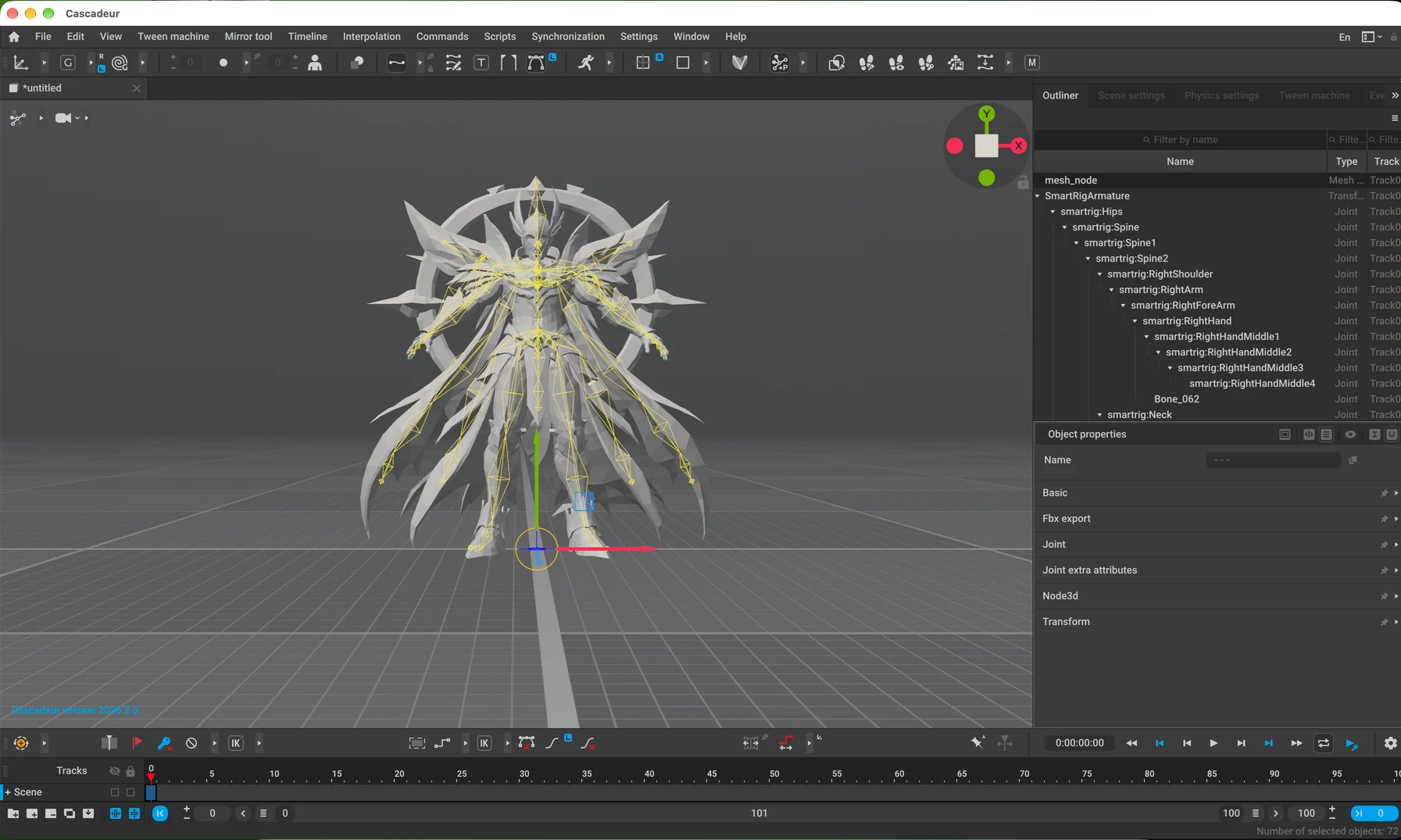
Meshy menghantar model sebagai fail GLB, dan Cascadeur mengimport model tersebut ke dalam adegan yang sedang dibuka. Untuk watak yang di-rig atau dianimasikan, Meshy menghantar jejaring bersama rangka dan kulitnya, sedia untuk dianimasikan dalam Cascadeur. Animasi Meshy tidak disertakan. Anda menghantar model tanpa rig, seperti prop, dengan cara yang sama.
Cara lain untuk menghantar
Anda juga boleh menghantar model dari tempat-tempat berikut:
-
Dalam senarai penjanaan anda, klik Actions (ikon tiga titik) pada kad model, dan kemudian klik DCC Bridge > Send to Cascadeur.
-
Dalam Community, buka model yang dikongsi oleh pengguna lain, klik DCC Bridge, dan kemudian klik Send to Cascadeur.
Penyelesaian masalah
Jadual berikut menyenaraikan masalah biasa, puncanya, dan cara untuk menyelesaikannya.
| Masalah | Punca | Penyelesaian |
|---|---|---|
| Meshy memaparkan "Failed to send model to cascadeur" | Cascadeur tidak dibuka, bridge tidak berjalan, atau pelayar anda menyekat akses ke rangkaian setempat anda. | Dalam Cascadeur, klik Scripts > Meshy > Start Cascadeur bridge, dan semak Event log untuk port 5333. Jika pelayar anda meminta akses rangkaian setempat, benarkan untuk Meshy. Kemudian hantar semula model tersebut. |
| Meshy memaparkan "Model sent to cascadeur", tetapi model tidak muncul | Cascadeur memuat turun dan mengimport model selepas Meshy menyerahkannya, dan muat turun atau import tersebut gagal. | Semak Event log dalam Cascadeur untuk ralat muat turun atau import. |
Langkah seterusnya
- Untuk menambah rangka pada watak sebelum anda menghantarnya, lihat Rigging.