Pembersihan model
Baiki lubang, geometri terlerai, dan normal yang terbalik dalam Blender, serta buang serpihan kecil, dengan panel Bersih pemalam Meshy.
Sebelum anda bermula
-
Pasang pemalam Meshy dalam Blender. Untuk langkah-langkahnya, lihat Meshy for Blender.
-
Cari masalah terlebih dahulu dengan pemeriksaan dalam panel Analisis. Untuk langkah-langkahnya, lihat Analisis model.
-
Simpan fail Blender anda. Kedua-dua alat ini mengubah jejaring. Anda boleh membuat asal dengan
Ctrl+Z(Cmd+Zpada macOS).
Jadikan Manifold
Jadikan Manifold membaiki jejaring supaya ia tertutup dan kalis air, sebagaimana yang diperlukan oleh model untuk dicetak.
Untuk menjalankan Jadikan Manifold, ikut langkah-langkah berikut:
-
Pilih model.
-
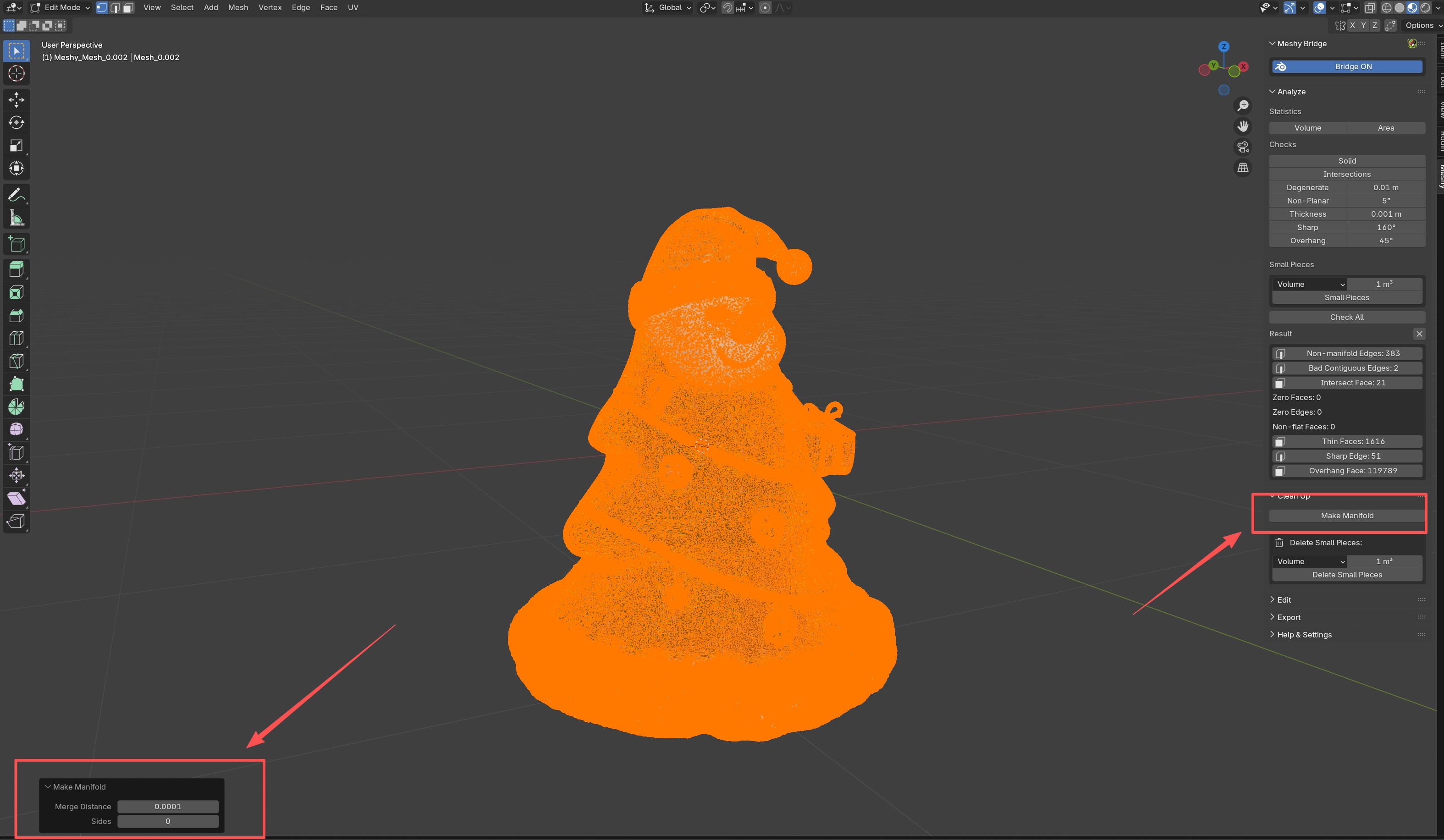
Dalam tab Meshy, kembangkan panel Bersih.
-
Klik Jadikan Manifold.
-
Pilihan: Dalam panel Jadikan Manifold yang dibuka oleh Blender dalam viewport, ubah tetapan. Blender menjalankan semula pembaikan dengan nilai baharu.
-
Merge Distance: sejauh mana dua bucu mesti berdekatan untuk digabungkan. Lalainya ialah
0.0001. -
Sides: bilangan sisi maksimum yang boleh dipenuhi oleh lubang. Lalai,
0, mengisi setiap lubang.
-
Jadikan Manifold menjalankan pembaikan ini mengikut turutan:
-
Memadam bucu, tepi, dan muka yang terlerai.
-
Memadam muka dalaman, yang terletak di dalam model.
-
Menggabungkan bucu yang lebih dekat daripada Merge Distance.
-
Mengisi lubang, dan memadam bucu bukan manifold yang tertinggal akibat pengisian, sehingga jejaring berhenti berubah.
-
Menjadikan semua normal menghala ke luar.
Apabila selesai, Blender menunjukkan berapa banyak bucu, tepi, dan muka yang ditambah atau dibuang.
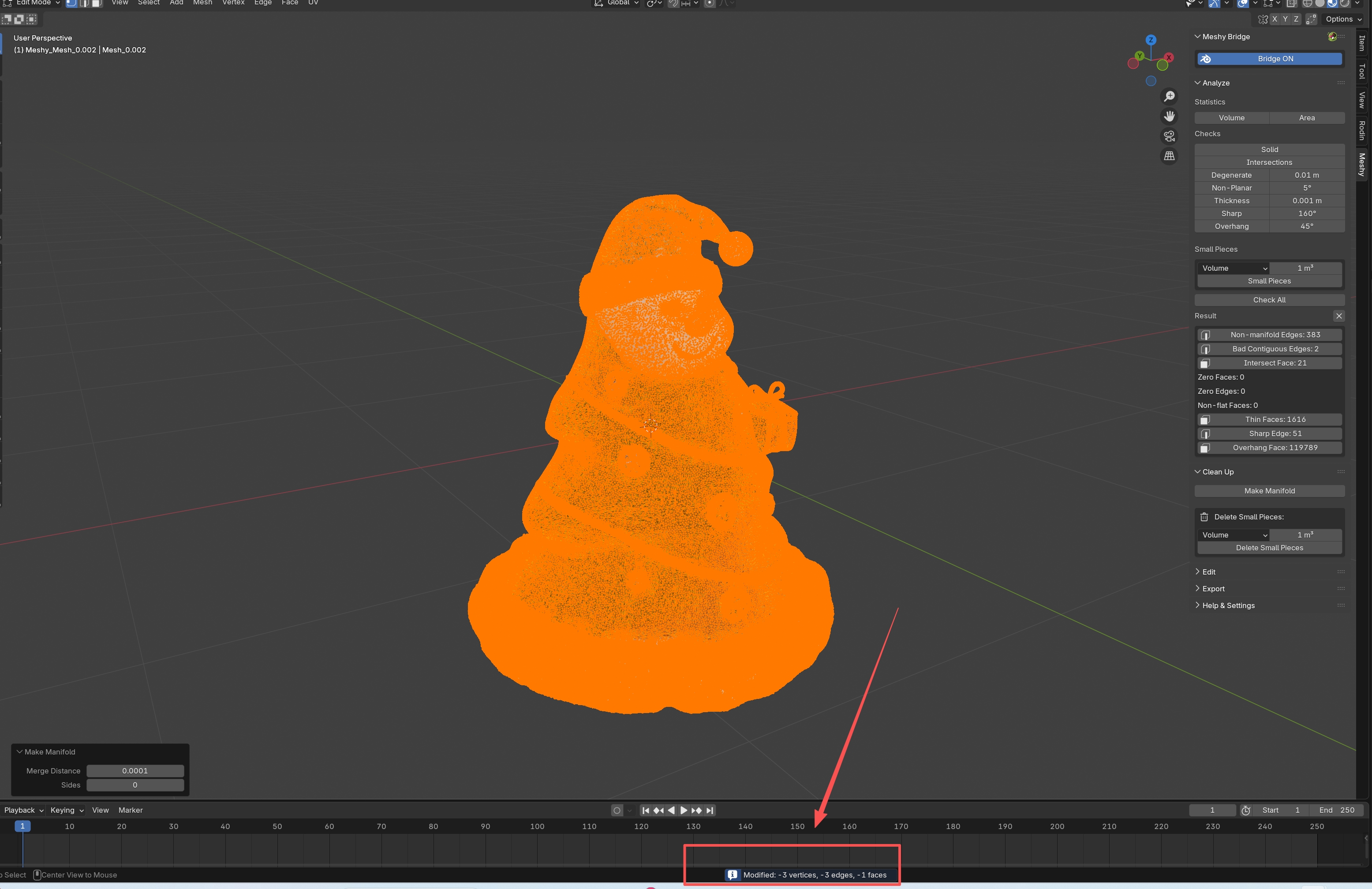
Semak hasilnya dalam viewport, dan jalankan Semak Semua dalam panel Analisis sekali lagi untuk mengesahkan pembetulan.
Padam Kepingan Kecil
Padam Kepingan Kecil memadam kepingan terlerai yang lebih kecil daripada had tertentu, seperti serpihan dalam imbasan fotogrametri atau titisan dalam jejaring simulasi bendalir.
Untuk memadam kepingan kecil, ikut langkah-langkah berikut:
-
Pilihan: Dalam panel Analisis, jalankan pemeriksaan Small Pieces untuk melihat apa yang akan dipadam oleh alat ini. Pemeriksaan ini menggunakan ukuran dan had yang sama.
-
Klik model untuk menjadikannya objek aktif.
-
Jika skala objek bukan
1, gunakan Object > Apply > Scale. Pemeriksaan Small Pieces mengukur model yang telah diskalakan, tetapi Padam Kepingan Kecil mengukur jejaring sebelum penskalaan, jadi kedua-duanya sepadan hanya apabila skala telah digunakan. -
Dalam panel Bersih, di bawah Padam Kepingan Kecil, pilih cara untuk mengukur setiap kepingan:
-
Volume: isipadu kotak pembatas kepingan, dalam cm³. Gunakan untuk membuang serpihan pepejal kecil.
-
Surface Area: luas permukaan kepingan, dalam cm². Gunakan untuk membuang kepingan nipis atau lembaran.
-
Diagonal: panjang pepenjuru kotak pembatas kepingan, dalam cm. Ia berfungsi untuk serpihan dalam sebarang bentuk.
-
-
Dalam medan di sebelah ukuran, masukkan had saiz. Lalainya ialah
1. Pemalam membacanya dalam cm³, cm², atau cm bagi ukuran yang dipilih, mengikut unit yang dipaparkan oleh medan tersebut. -
Klik Padam Kepingan Kecil.
Blender menunjukkan berapa banyak kepingan yang dipadam oleh alat ini. Mulakan dengan had yang kecil, dan naikkan jika masih ada serpihan yang tertinggal. Selepas alat ini dijalankan, semak supaya ia tidak membuang bahagian yang anda perlukan.
Bersihkan model untuk percetakan
Model sedia untuk dicetak apabila ia manifold, tiada persilangan sendiri, mempunyai skala yang betul, dan mempunyai dinding yang cukup tebal untuk dicetak.
Untuk membersihkan model bagi percetakan, ikut langkah-langkah berikut:
-
Dalam panel Analisis, klik Semak Semua, dan semak hasilnya.
-
Dalam panel Bersih, klik Jadikan Manifold.
-
Jika model mempunyai serpihan kecil, klik Padam Kepingan Kecil.
-
Dalam panel Analisis, klik Semak Semua sekali lagi, dan sahkan bahawa masalah tersebut sudah tiada.
-
Dalam Edit Mode, betulkan sebarang masalah yang masih tinggal secara manual.
Apabila semua pemeriksaan berjaya, eksport model dari panel Eksport.
Penyelesaian masalah
Jadual berikut menyenaraikan masalah biasa, puncanya, dan cara untuk membetulkannya.
| Masalah | Punca | Pembetulan |
|---|---|---|
| Panel Bersih kelihatan pudar | Objek aktif bukan jejaring. | Klik objek jejaring untuk menjadikannya aktif. |
| Blender menunjukkan "No small pieces found below threshold" | Tiada kepingan yang lebih kecil daripada had dalam ukuran yang dipilih. | Naikkan had. Pemalam membacanya dalam cm³, cm², atau cm, mengikut unit yang dipaparkan oleh medan tersebut. |
Langkah seterusnya
-
Untuk menskalakan, mengorientasikan, atau mengongkongkan model yang telah dibaiki, lihat Penyuntingan model.
-
Untuk mengeksport model bagi percetakan, lihat Eksport model.