Bridge ke Roblox
Hantar model dari aplikasi web Meshy ke inventori Roblox anda, tanpa perlu memasang sebarang aplikasi, dan gunakannya dalam Roblox Studio.
Sebelum anda bermula
-
Anda memerlukan pelan Pro atau lebih tinggi. Pada pelan Free dan Starter, mengklik Send to Roblox akan membuka pilihan menaik taraf.
-
Anda memerlukan akaun Roblox global. Untuk keperluannya, lihat Meshy for Roblox.
-
Model mestilah 20 MB atau lebih kecil, dan ia tidak boleh dirig atau dianimasikan. Untuk memastikan model kekal di bawah had tersebut, siapkannya mengikut turutan ini: jana, remesh, kemudian tekstur. Remeshing mengurangkan bilangan muka dan saiz fail.
Connect your Roblox account
Anda menyambungkan akaun Roblox anda pada kali pertama anda menghantar model. Untuk menyambungkannya, ikut langkah-langkah berikut:
-
Dalam aplikasi web Meshy pada komputer, buka model dalam pemapar. DCC Bridge tidak tersedia pada peranti mudah alih.
-
Dalam bar alat pemapar, klik DCC Bridge (ikon plag).
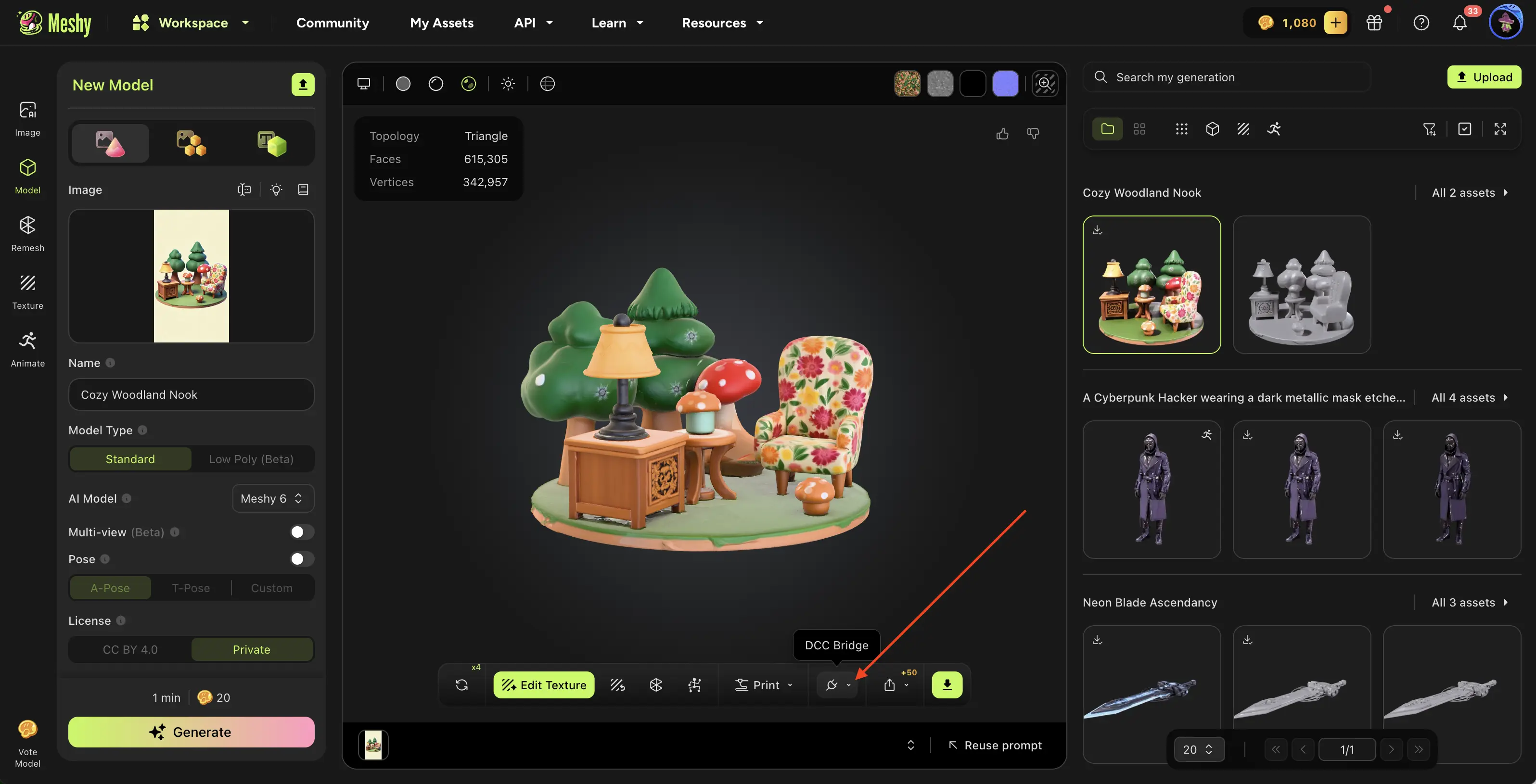
-
Klik Send to Roblox.
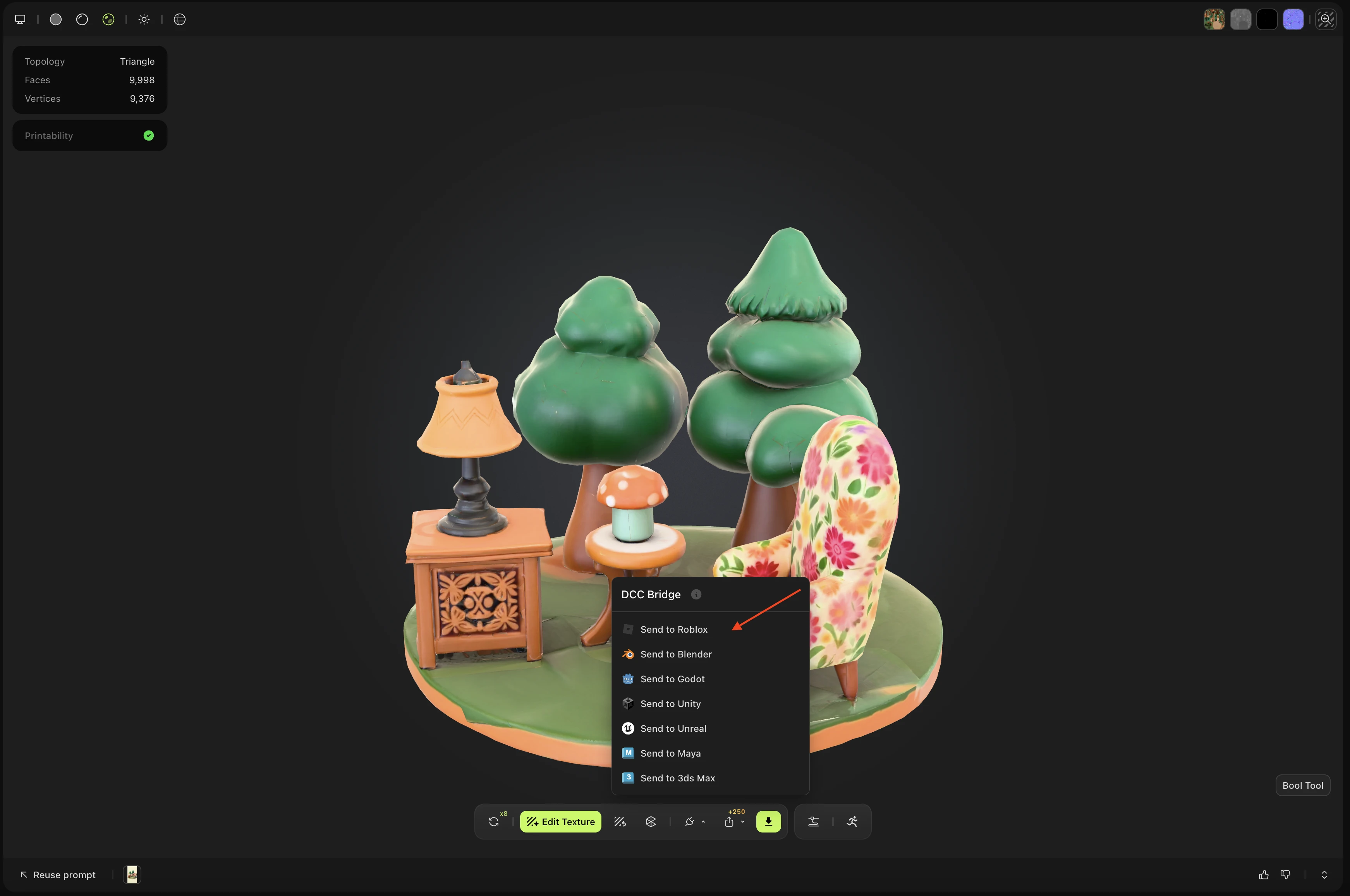
-
Dalam dialog Send to Roblox, no app needed, klik Continue. Meshy menunjukkan dialog ini hanya pada kali pertama anda menghantar daripada penyemak imbas.
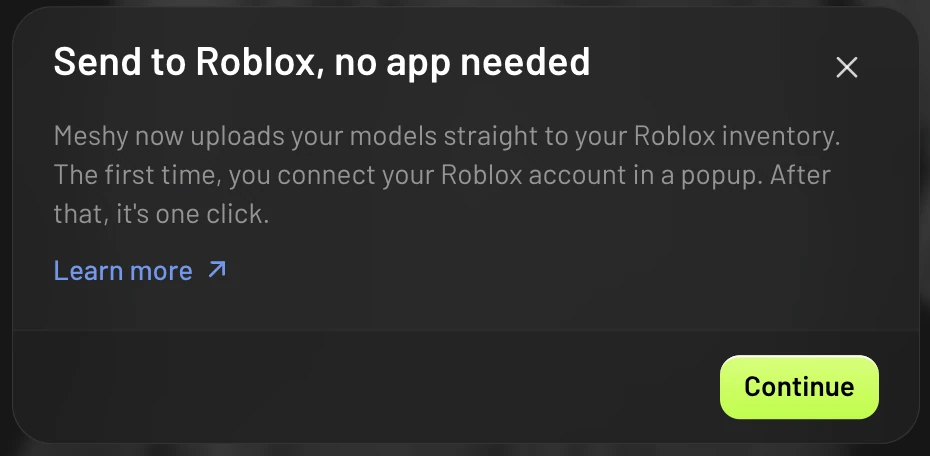
-
Dalam dialog Connect to Roblox, klik Connect. Tetingkap timbul kebenaran Roblox akan dibuka.
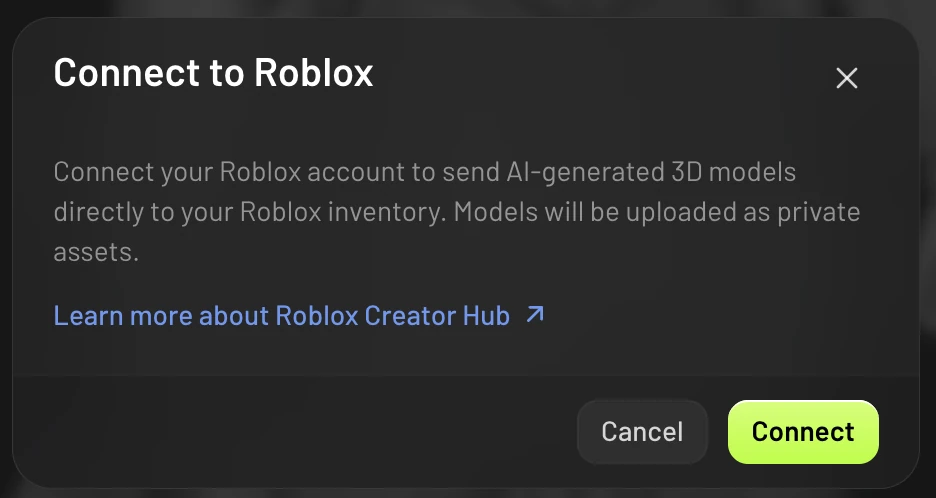
-
Dalam tetingkap timbul tersebut, log masuk ke Roblox jika diminta, kemudian klik Continue.
-
Di bawah Accounts, klik Select di sebelah akaun Roblox anda, kemudian klik Continue.
-
Semak kebenaran, kemudian klik Confirm and Give Access.
Imej berikut menunjukkan halaman tetingkap timbul kebenaran Roblox mengikut susunan.
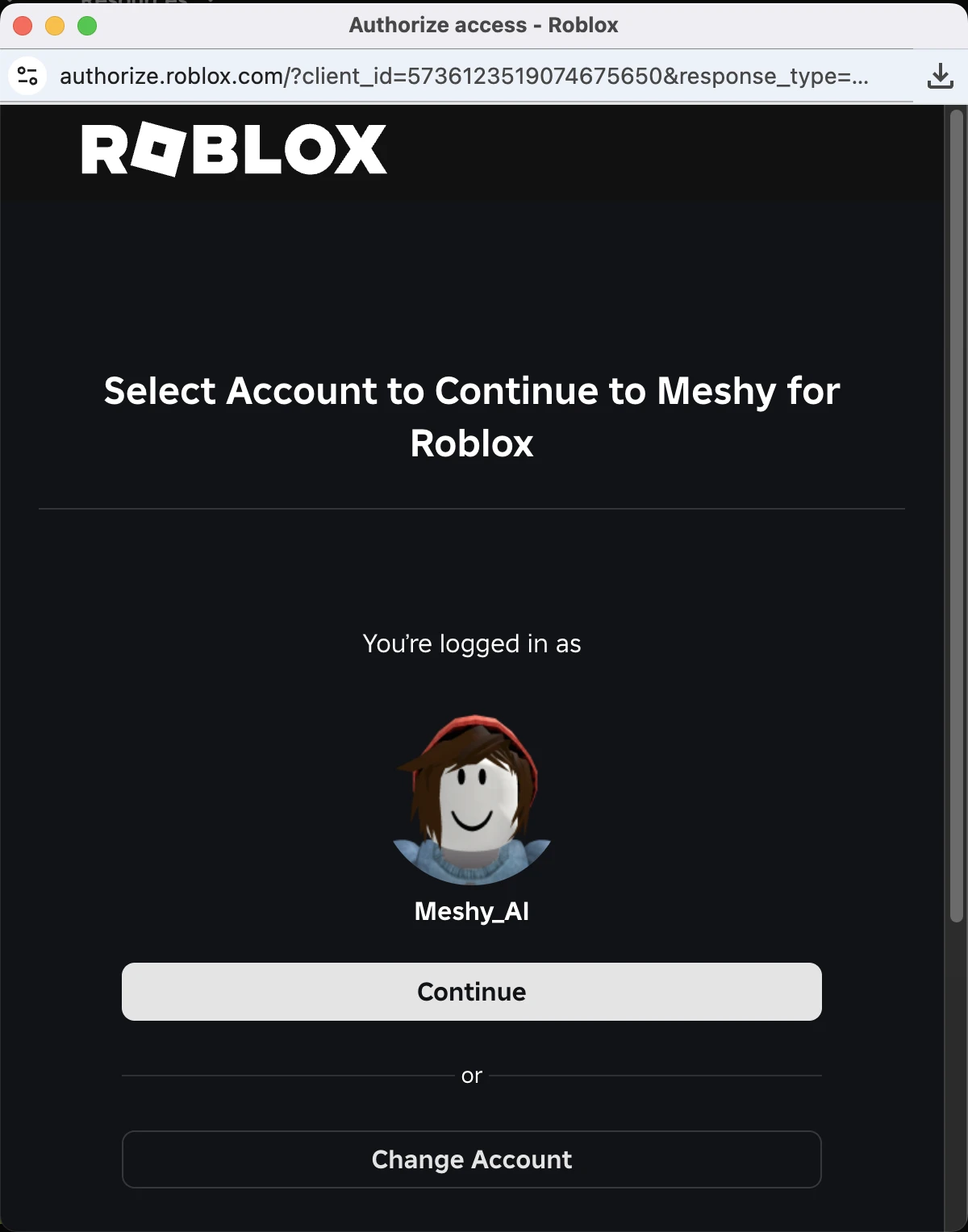
1. Log masuk dan teruskan
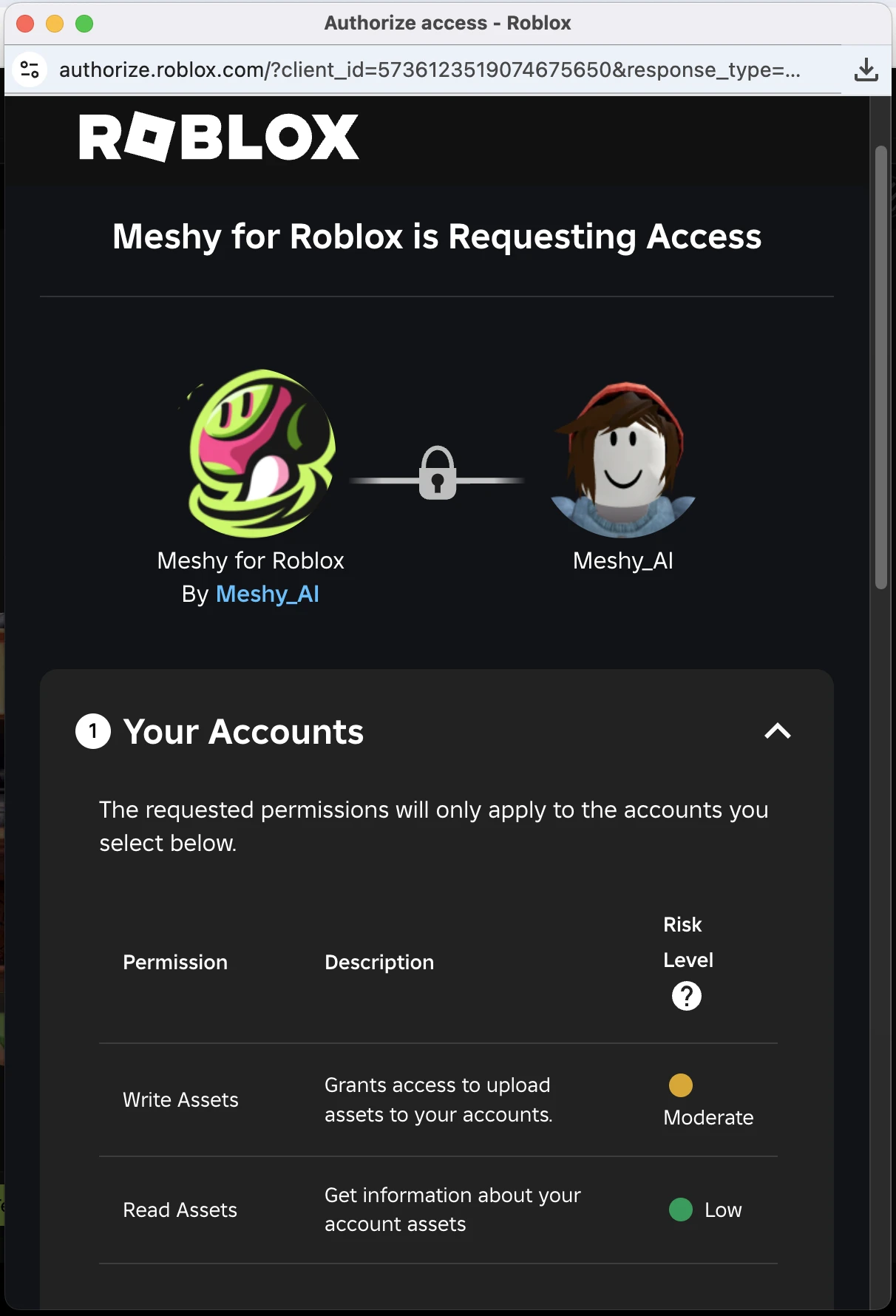
2. Lihat kebenaran yang diminta
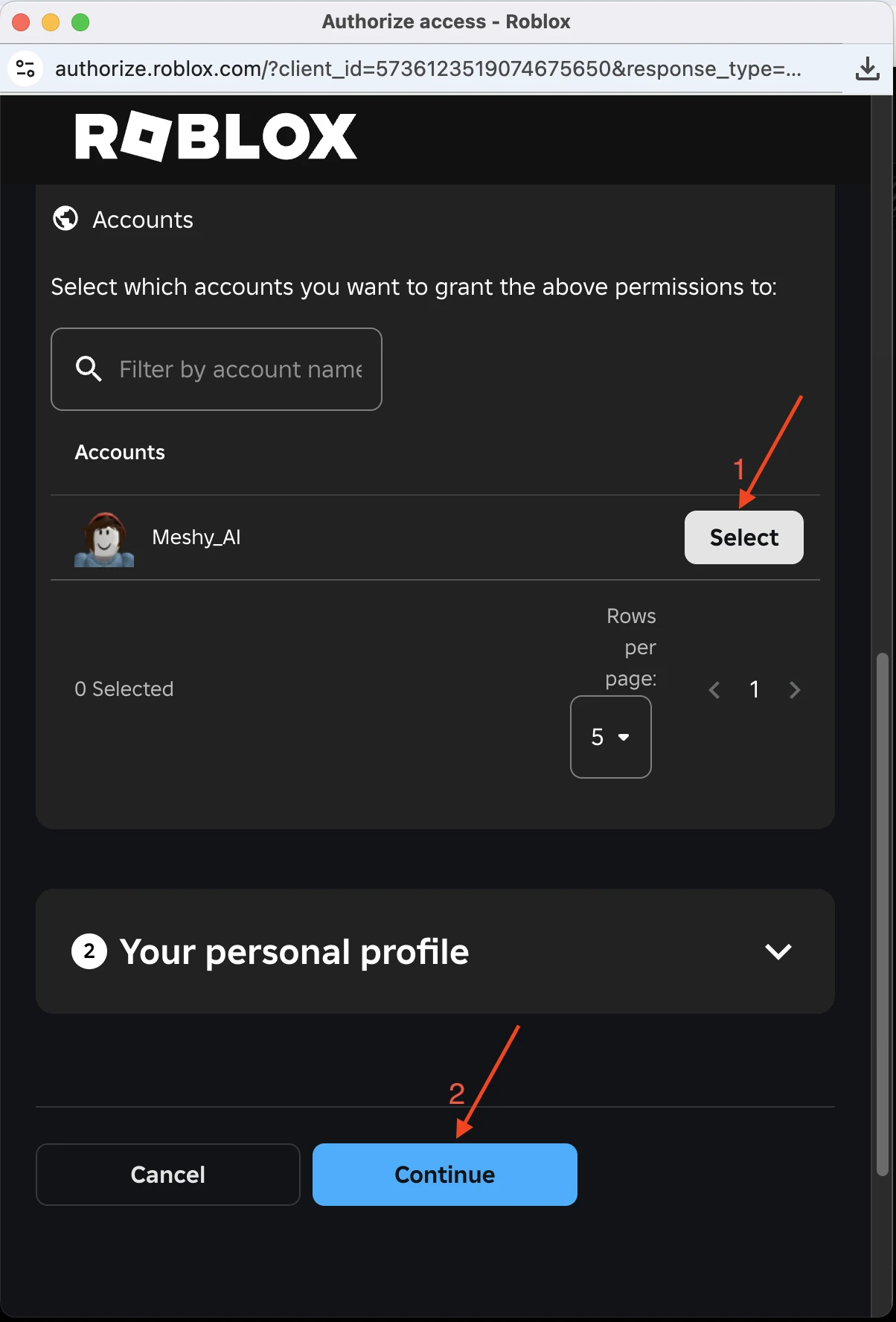
3. Pilih akaun dan teruskan
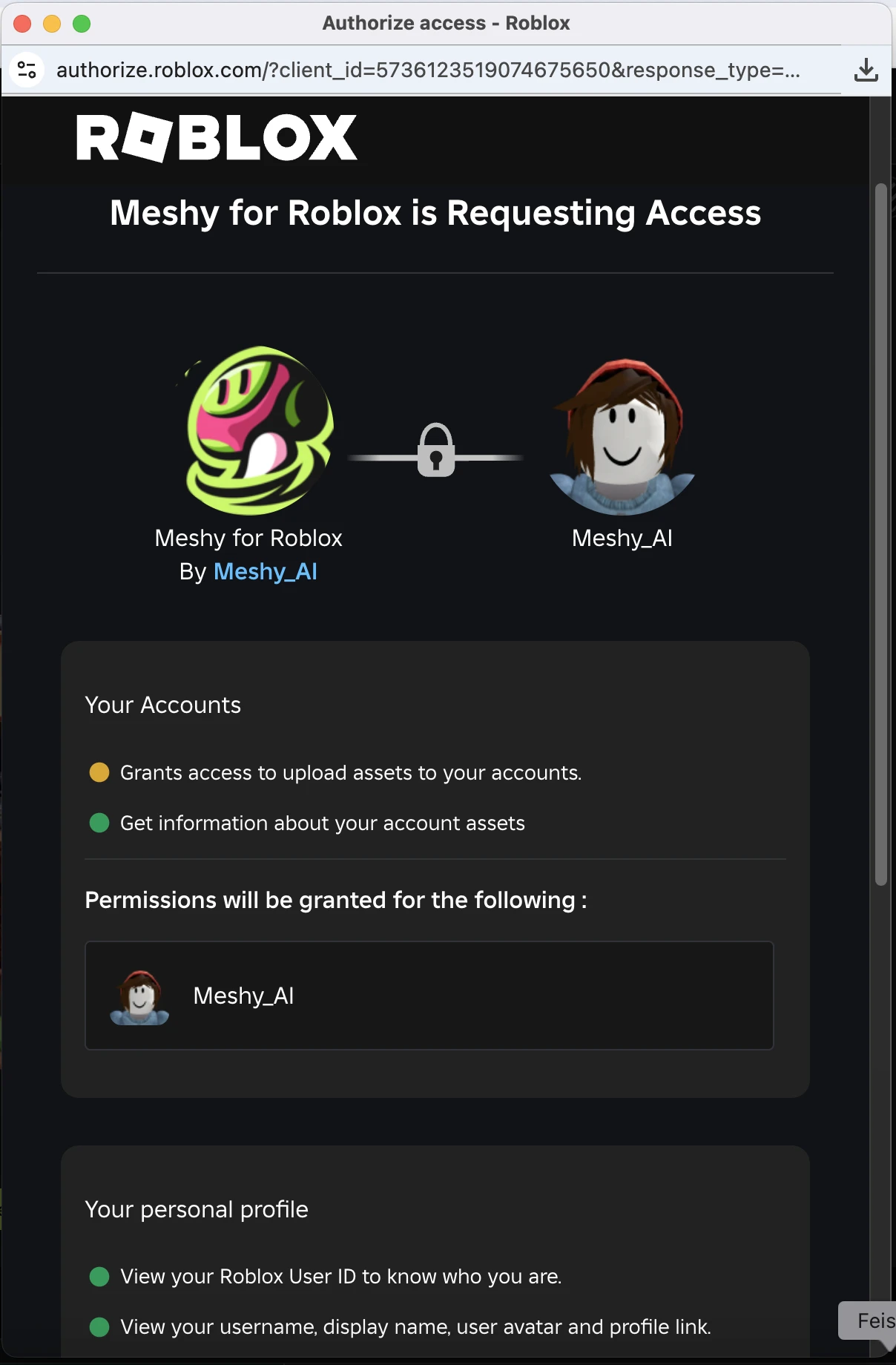
4. Semak kebenaran
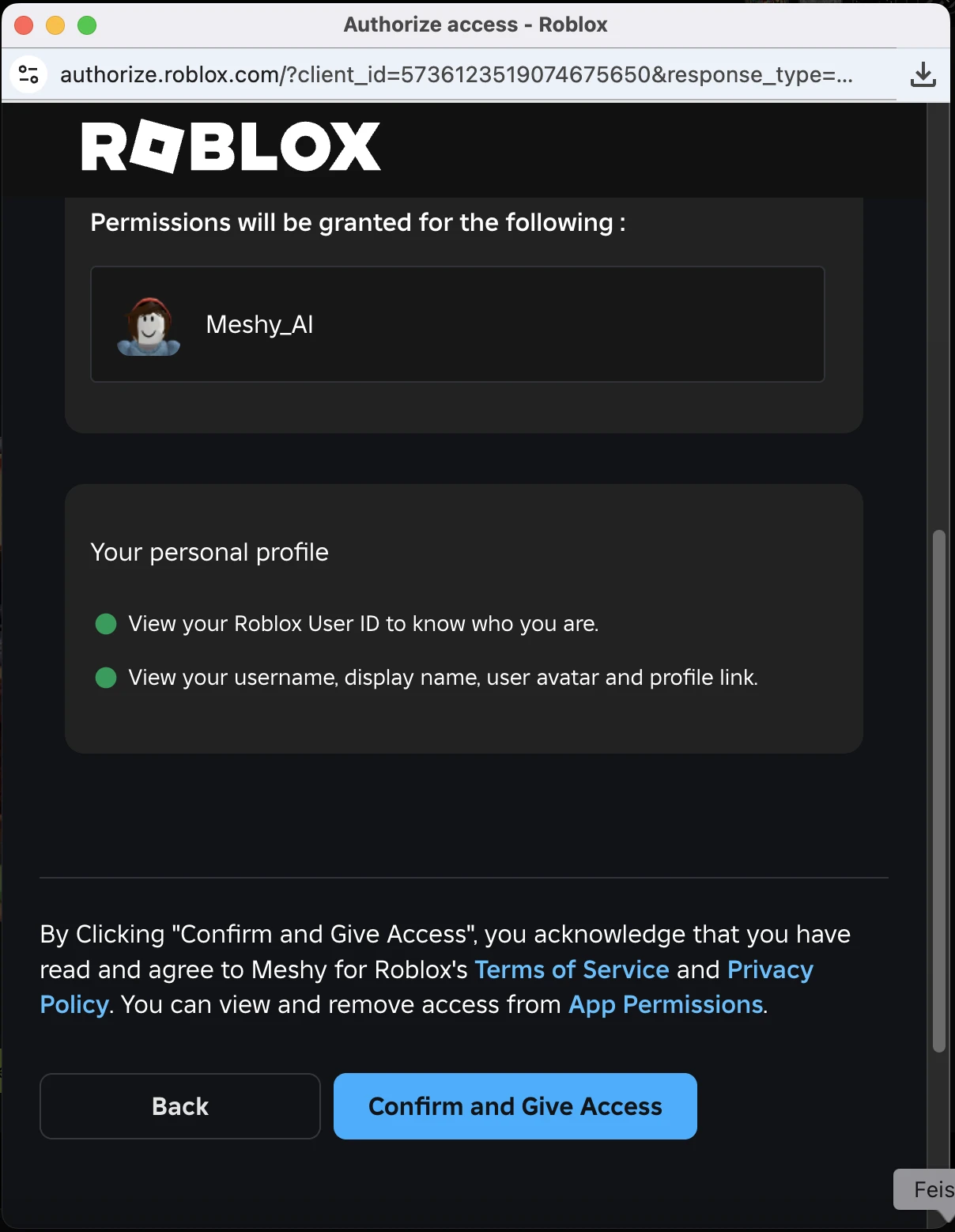
5. Sahkan dan berikan akses
Selepas anda mengesahkan, tetingkap timbul akan ditutup, dan Meshy meneruskan muat naik. Anda tidak perlu klik Send to Roblox sekali lagi.
Anda hanya menyambung sekali sahaja. Meshy mengekalkan sambungan akaun Roblox anda untuk muat naik seterusnya.
Tukar kepada akaun Roblox lain
Untuk menghantar model ke akaun Roblox yang berbeza, ikuti langkah-langkah berikut:
-
Dalam bar alat pelihat, klik DCC Bridge.
-
Tudingkan kursor atas Send to Roblox, kemudian klik Switch Account (ikon pengguna). Ikon ini hanya muncul semasa akaun Roblox disambungkan.
-
Dalam dialog Roblox Account Connected, klik Switch Account. Meshy akan memutuskan sambungan akaun semasa.
-
Klik Connect, kemudian berikan Meshy akses kepada akaun lain tersebut dalam popup Roblox. Jika popup tersebut memaparkan akaun terdahulu anda, klik Change Account terlebih dahulu.
Penukaran ini akan memutuskan sambungan akaun Roblox terdahulu anda daripada Meshy. Aset yang telah anda muat naik akan kekal dalam akaun tersebut.
Hantar model
Selepas anda menyambungkan akaun Roblox anda, anda menghantar model tanpa perlu membenarkan semula. Untuk menghantar model, ikut langkah-langkah berikut:
-
Dalam aplikasi web Meshy, buka model dalam pemapar.
-
Dalam bar alat pemapar, klik DCC Bridge, kemudian klik Send to Roblox.
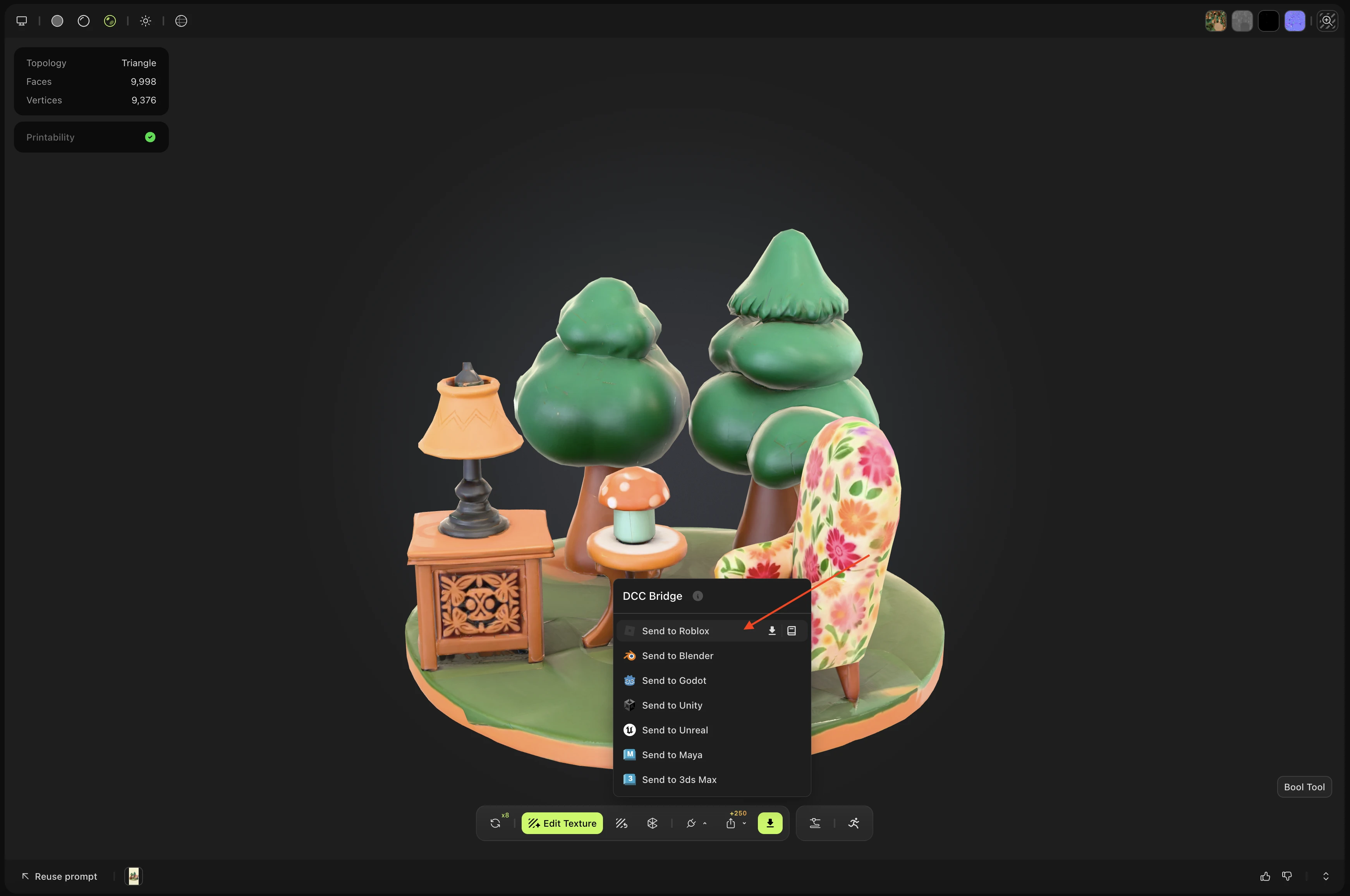
Meshy memuat naik model ke inventori Roblox anda sebagai aset GLB peribadi. Nama aset bermula dengan Meshy_.
Anda boleh menghantar mana-mana model statik dalam penjanaan anda, tanpa mengira alat yang menghasilkannya, kecuali hasil Smart Rig atau model Ultra 4K.
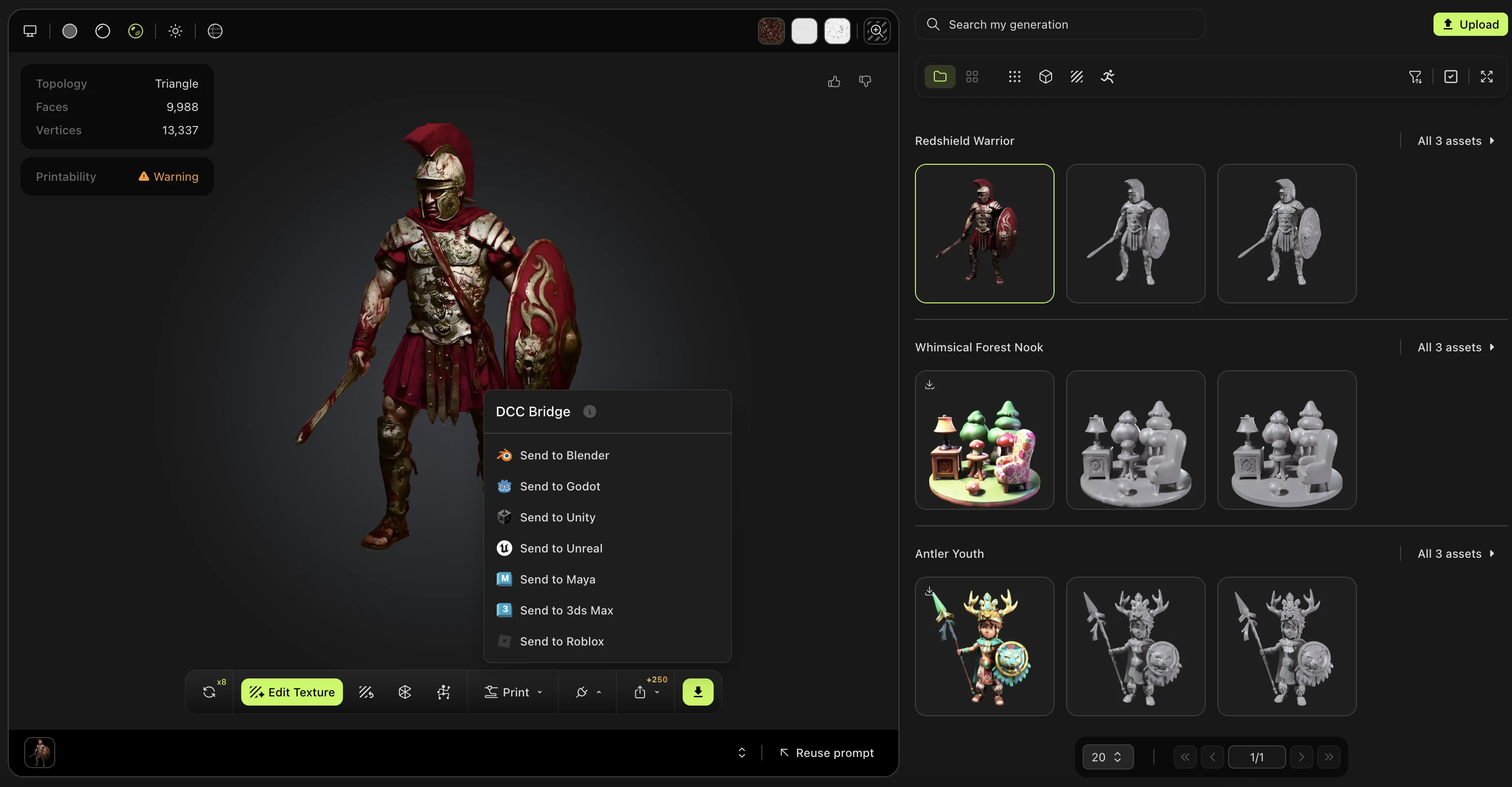
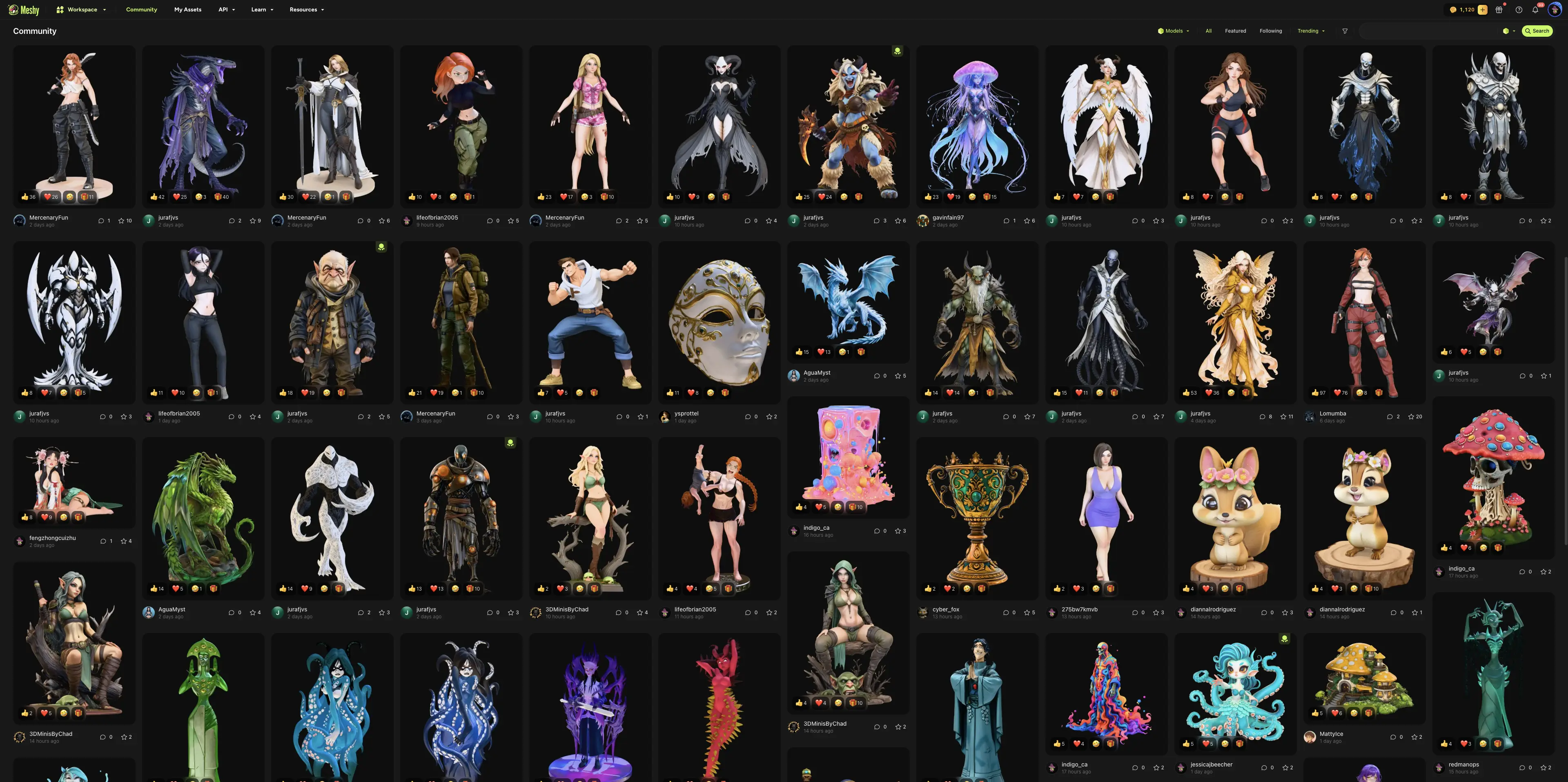
Anda juga boleh menghantar model yang dikongsi oleh pengguna lain dalam Community. Buka model, klik DCC Bridge, kemudian klik Send to Roblox.
Buka model yang telah dimuat naik
Apabila muat naik selesai, Meshy memaparkan dialog Uploaded to Roblox dengan ID asset.
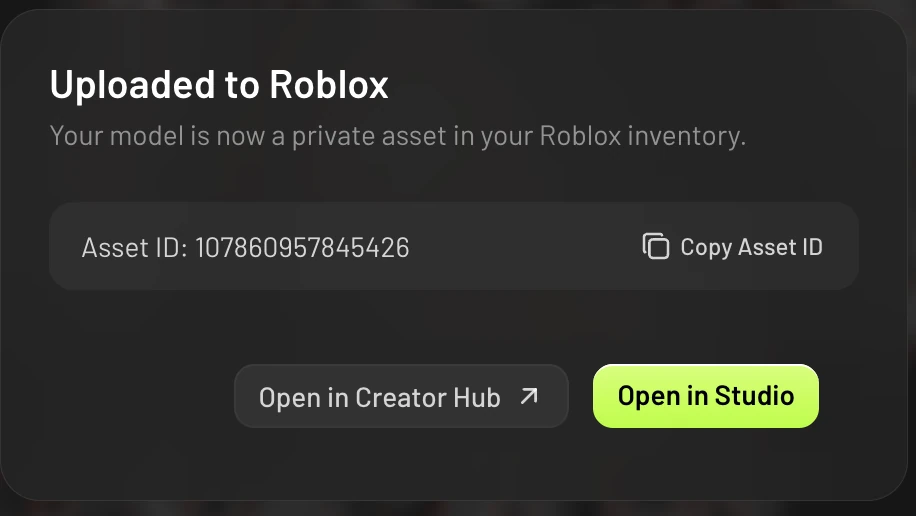
Dalam dialog tersebut, anda boleh klik yang berikut:
-
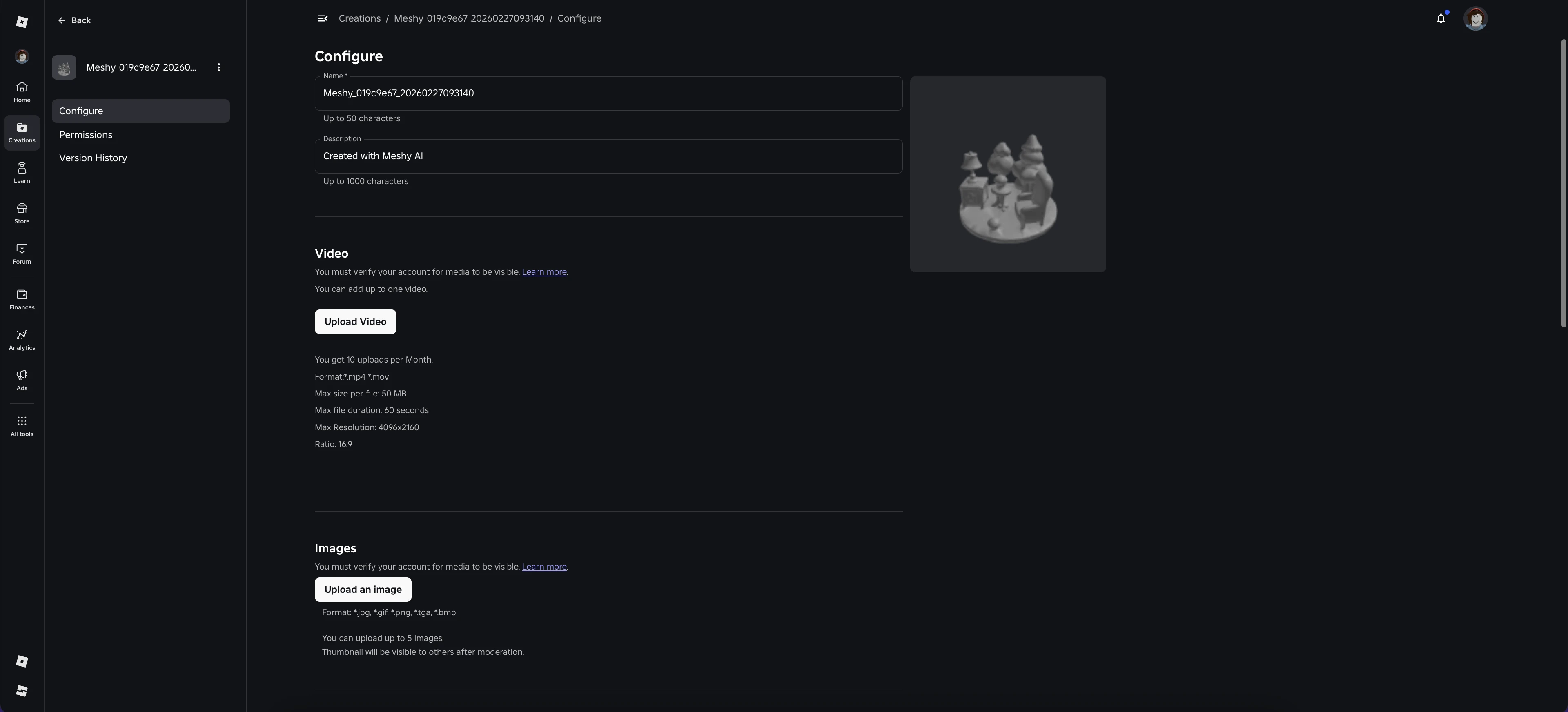
Open in Creator Hub: Membuka asset dalam Roblox Creator Hub anda, di mana anda boleh menguruskannya.
-
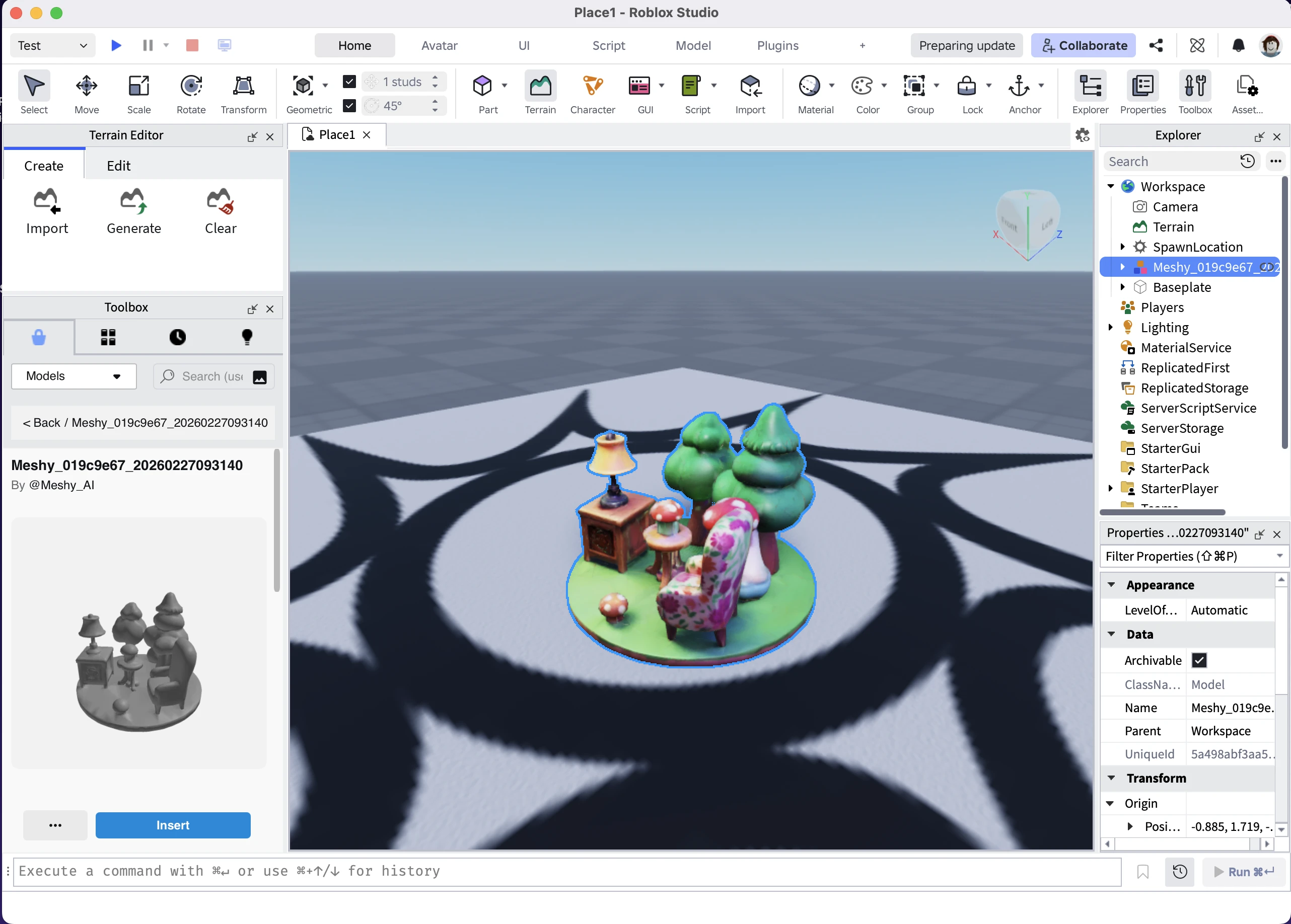
Open in Studio: Membuka Roblox Studio dengan adegan lalai yang hanya mengandungi model yang anda muat naik. Gunakan adegan sementara ini untuk melihat asset tersebut.
-
Copy Asset ID: Menyalin ID asset Roblox ke papan keratan anda.
Pratonton web Creator Hub mungkin tidak memaparkan tekstur model yang lebih besar dengan betul. Ini hanya menjejaskan penonton web Roblox. Tekstur akan kelihatan seperti yang dijangkakan apabila anda mengimport model ke dalam Roblox Studio.
Roblox menyemak setiap asset baharu. Sehingga semakan selesai, asset tersebut mungkin tidak muncul dalam Creator Hub atau Studio. Semakan ini biasanya mengambil masa beberapa minit.
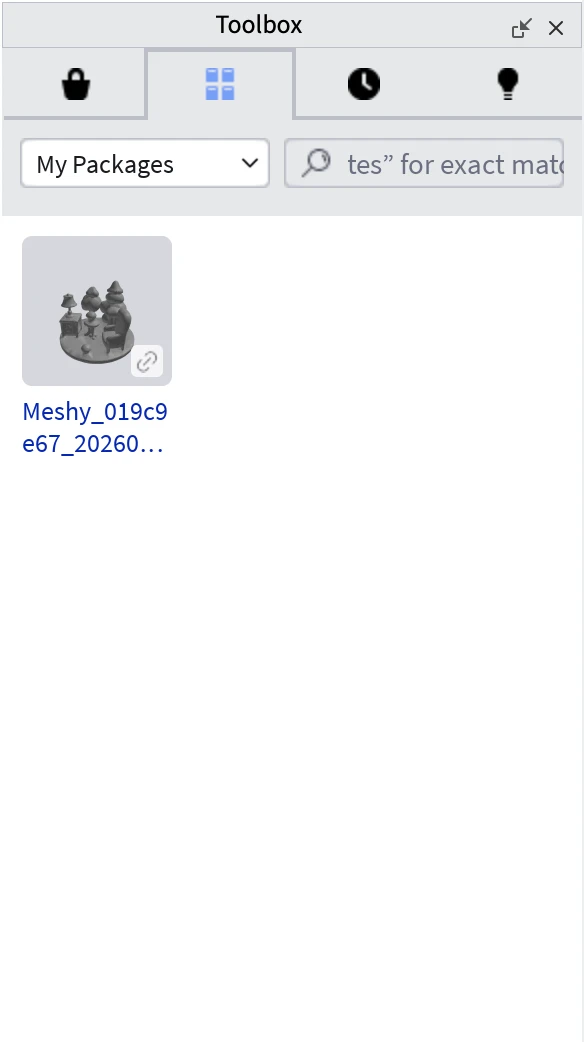
Cari model anda dalam Roblox Studio
Untuk mencari setiap model yang anda hantar ke Roblox, ikuti langkah-langkah berikut:
-
Dalam Roblox Studio, buka Toolbox.
-
Klik tab Inventory.
-
Dalam senarai lungsur, pilih My Packages.
Gunakan aplikasi desktop lama
Anda tidak memerlukan aplikasi desktop Meshy Roblox Bridge untuk menghantar model. Jika anda sudah menggunakannya, ia terus berfungsi. Jika anda memilih Keep using desktop app, Meshy menghantar model anda melalui aplikasi tersebut semasa ia berjalan dan disambungkan ke akaun Roblox anda. Apabila muat naik selesai, tetingkap aplikasi akan muncul ke hadapan, dengan pautan untuk membuka aset tersebut.
Pada kali pertama anda klik Send to Roblox dengan aplikasi desktop telah disediakan, Meshy akan bertanya sama ada hendak terus menggunakannya. Klik Keep using desktop app atau Try the new way. Meshy akan menyimpan pilihan anda untuk penghantaran seterusnya.
Untuk berhenti menggunakan aplikasi tersebut kemudian, keluar daripadanya, kemudian klik Send to Roblox. Dalam mesej yang ditunjukkan oleh Meshy, klik Use without the app, kemudian sambungkan akaun Roblox anda dalam pelayar. Jika aplikasi sedang berjalan tetapi tidak disambungkan ke Roblox, dialog Connect to Roblox turut menunjukkan Use without the app.
Untuk memuat turun aplikasi tersebut, pergi ke halaman integrasi Meshy for Roblox, dan kembangkan Legacy desktop app. Untuk membuka aplikasi pada macOS buat kali pertama, lihat Benarkan aplikasi lama pada macOS.
Lihat sejarah muat naik
Aplikasi desktop menyimpan rekod model yang anda hantar melaluinya. Untuk melihat rekod tersebut, kembangkan Upload History dalam tetingkap aplikasi.
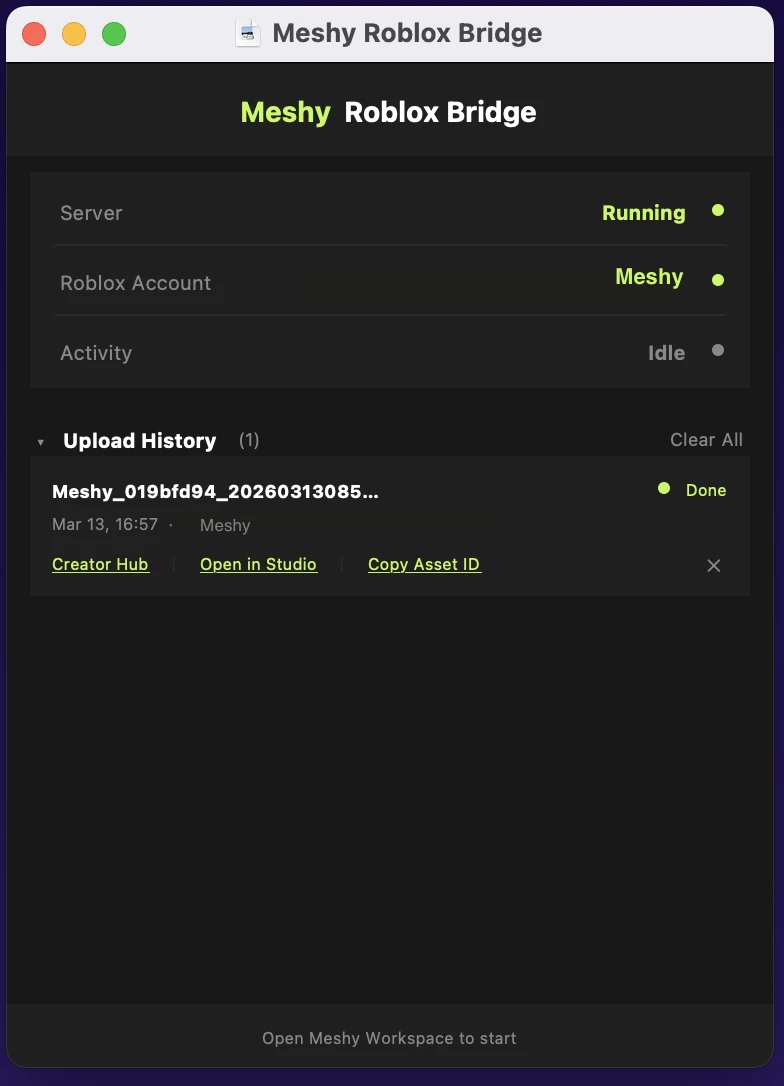
Dalam sejarah muat naik, anda boleh melakukan perkara berikut:
-
Untuk membuka atau menyalin suatu asset, klik Creator Hub, Open in Studio, atau Copy Asset ID di bawah model tersebut.
-
Untuk memadam satu rekod, klik ikon X di sebelahnya.
-
Untuk memadam semua rekod, klik Clear All.
Aplikasi desktop menyimpan sejarah muat naik pada komputer anda. Memadamkannya tidak menjejaskan asset dalam akaun Roblox anda. Model yang anda hantar tanpa menggunakan aplikasi desktop tidak akan muncul dalam sejarah ini, jadi carilah model tersebut di Creator Hub atau Studio Toolbox.
Penyelesaian masalah
Jadual berikut menyenaraikan masalah biasa, puncanya, dan cara mengatasinya.
| Masalah | Punca | Penyelesaian |
|---|---|---|
| Tetingkap timbul kebenaran Roblox tidak dibuka, dan Meshy memaparkan "Roblox authorization failed" | Pelayar anda menyekat tetingkap timbul tersebut. | Benarkan tetingkap timbul untuk meshy.ai dalam tetapan pelayar anda, kemudian klik Connect sekali lagi. |
| Tetingkap timbul ditutup, tetapi akaun Roblox anda tidak disambungkan | Tetingkap timbul ditutup sebelum anda mengesahkan akses pada Roblox. | Dalam dialog Connect to Roblox, klik Connect, dan selesaikan kebenaran tersebut di roblox.com. |
| Meshy meminta anda menyambungkan semula akaun Roblox anda | Kebenaran Roblox telah tamat tempoh, atau anda telah membuang akses Meshy dalam Roblox. | Klik Connect, dan berikan kebenaran akaun anda sekali lagi. Meshy kemudian akan meneruskan muat naik tersebut. |
| Meshy memaparkan "Model exceeds Roblox upload size limit (20MB)" | Roblox hanya menerima model sehingga 20 MB. | Gunakan Remesh untuk mengurangkan bilangan permukaan (face count) model tersebut, kemudian hantar model yang telah di-remesh itu. |
| Send to Roblox tidak tersedia untuk model yang mempunyai rig atau animasi | Meshy hanya menghantar model statik ke Roblox. | Hantar model statik sebagai gantinya, atau muat turun model beranimasi tersebut dan import secara manual. |
| Aset tidak muncul dalam Creator Hub atau Studio | Roblox masih menyemak aset tersebut. | Tunggu beberapa minit, kemudian muat semula. Untuk menyemak aset tersebut kemudian, gunakan Copy Asset ID. |
| Meshy memaparkan "Upload timed out" dan meminta anda menyemak inventori Roblox anda | Roblox mengambil masa lebih daripada 3 minit untuk memproses muat naik tersebut, dan Meshy berhenti menunggu. | Semak inventori anda dalam Creator Hub. Muat naik tersebut mungkin telah selesai selepas timeout berlaku. |
| Meshy memaparkan "Upload failed" atau mesej ralat daripada Roblox | Roblox menolak muat naik tersebut, atau sambungan gagal semasa muat naik berlangsung. | Hantar model tersebut sekali lagi. Jika ia terus gagal, putuskan sambungan dan sambungkan semula akaun Roblox anda. Untuk langkah-langkahnya, lihat Switch to another Roblox account. |
| Meshy meminta anda memulakan aplikasi Meshy Roblox Bridge | Anda memilih untuk terus menggunakan aplikasi desktop, dan aplikasi tersebut tidak sedang berjalan. | Buka aplikasi desktop tersebut, kemudian hantar model itu sekali lagi. Untuk menghantar tanpa aplikasi tersebut, klik Use without the app dalam mesej tersebut. |
Langkah seterusnya
-
Untuk mengurangkan saiz model sebelum menghantarnya, lihat Remesh.
-
Untuk menyemak apa yang anda perlukan untuk menggunakan Meshy dengan Roblox, lihat Meshy for Roblox.