Animasi
Buat rangka untuk watak dan tambah gerakan daripada perpustakaan yang mengandungi lebih daripada 600 praset, kemudian muat turun sebagai FBX, GLB, atau USDZ untuk Unity, Unreal, atau Blender.
Untuk gerakan yang tidak diliputi oleh perpustakaan, muat turun FBX yang telah dirangka dan animasikannya secara manual dalam Blender atau Maya, atau sasarkan semula (retarget) animasi Mixamo. Animasi sinematik terperinci dengan ekspresi wajah juga memerlukan alat seperti Maya atau Blender.
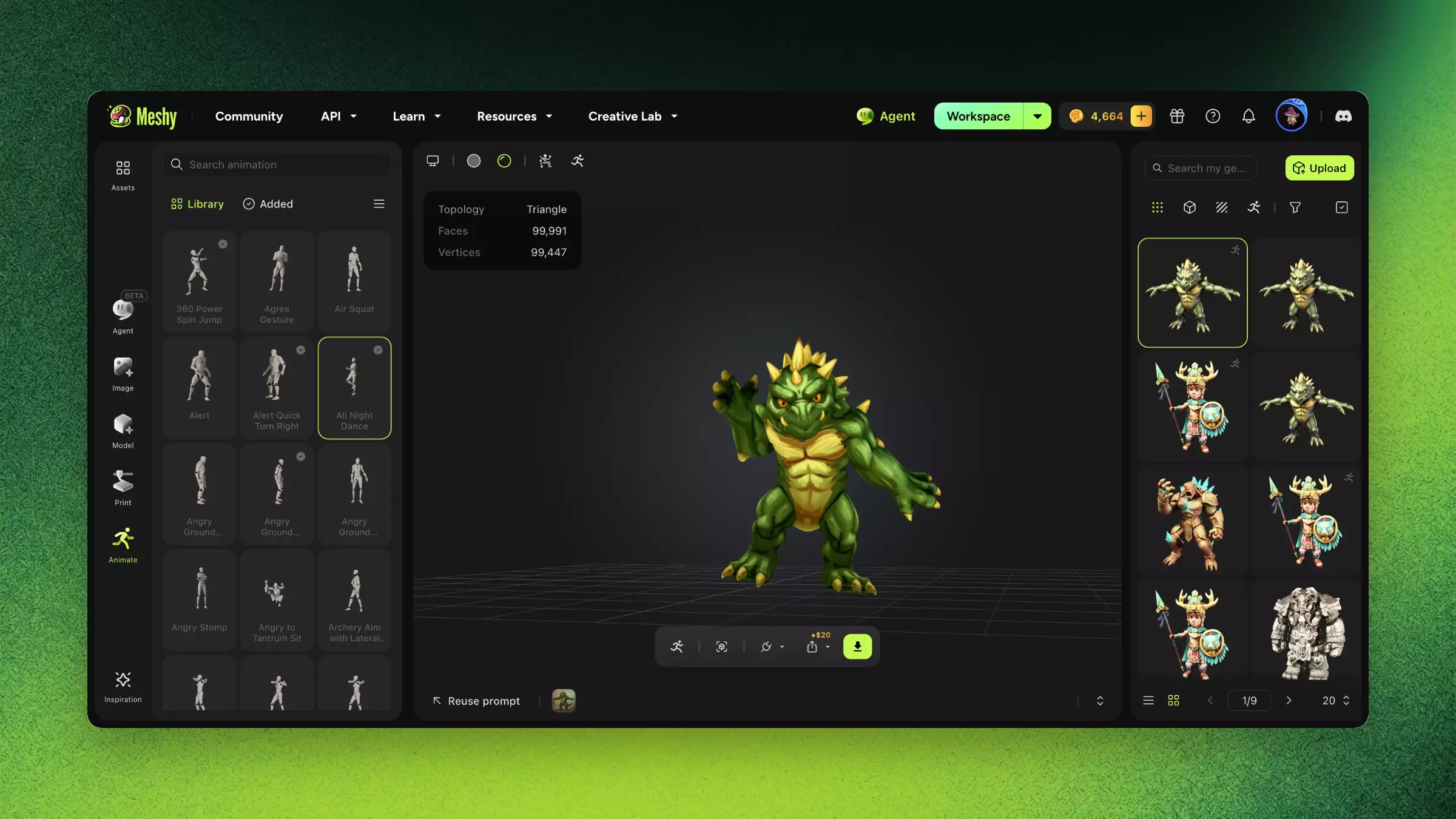
Animasikan watak
Untuk mengamnimasikan watak, ikuti langkah-langkah berikut:
-
Dalam bar sisi kiri, klik Animate.
-
Dalam senarai penjanaan anda, pilih model watak. Watak dalam pose-T atau pose-A memberikan rangka yang paling tepat.
-
Jika model tidak dirangka, klik Rig dan lengkapkan dialog Rig Model. Untuk aliran rigging penuh, lihat Rigging.
-
Dalam tab Library, cari gerakan. Masukkan nama dalam Search motion, atau buka Category dan pilih Walk & Run, Daily Actions, Dancing, Fighting, atau Body Movements.
-
Pada kad gerakan, klik Add. Meshy menggunakan gerakan tersebut, dan anda boleh klik kad itu untuk pratonton dalam pemapar.
-
Pilihan: Tambah lebih banyak gerakan. Setiap gerakan yang anda tambah akan muncul dalam tab Added.
-
Pilihan: Untuk mencipta gerakan yang tiada dalam perpustakaan, di bahagian atas tab Library, klik Text to Motion, kemudian huraikan gerakan tersebut.
Beberapa gerakan tersedia pada setiap pelan, dan selebihnya memerlukan pelan berbayar. Menambah praset tidak memerlukan kredit. Text to Motion memerlukan kredit. Watak berkaki empat dilengkapi dengan animasi berjalan, dan perpustakaan praset serta Text to Motion adalah untuk watak humanoid.
Muat turun model beranimasi
Untuk memuat turun model beranimasi, ikuti langkah-langkah berikut:
-
Dalam bar alat pemapar, klik Download.
-
Dalam Download Settings, di bawah Format, pilih FBX, GLB, atau USDZ.
-
Pilihan: Pilih apa yang hendak disertakan. Sebagai contoh, dengan FBX atau GLB, di bawah Animation, pilih Current untuk gerakan yang sedang dimainkan atau All Added untuk setiap gerakan yang anda tambah. Untuk humanoid, anda juga boleh memilih Skeleton template, seperti Mixamo, yang merupakan lalai.
-
Klik Download.
Petua
-
Jana watak dalam pose-T atau pose-A untuk rangka yang paling tepat. Dalam Imej ke 3D dan Teks ke 3D, tetapkan Pose kepada A-Pose atau T-Pose.
-
Untuk animasi di luar perpustakaan, muat turun FBX yang telah dirangka, kemudian sasarkan semula klip Mixamo atau cipta bingkai kunci (keyframe) anda sendiri dalam Action Editor Blender.
Soalan Lazim
- Bagaimana saya mengamnimasikan watak 3D dalam Meshy?
- Dalam bar sisi kiri, klik Animate, dan pilih watak tersebut. Rangka ia jika belum dirangka, tambah gerakan daripada perpustakaan, pratonton dalam pemapar, dan muat turun hasilnya.
- Berapa banyak praset animasi yang dimiliki Meshy?
- Lebih daripada 600 praset untuk watak humanoid, dalam lima kategori: Walk & Run, Daily Actions, Dancing, Fighting, dan Body Movements.
- Bolehkah saya mengamnimasikan model yang saya buat di luar Meshy?
- Ya. Muat naik model ke senarai penjanaan anda, kemudian rangka dan animasikannya. Model dalam pose-T atau pose-A berfungsi paling baik.
- Format apakah yang boleh saya eksport untuk model beranimasi?
- FBX, GLB, atau USDZ. FBX termasuk data rangka dan animasi serta berfungsi dengan Unity, Unreal, dan Blender.
- Bolehkah saya mencipta animasi tersuai yang tiada dalam perpustakaan?
- Ya. Gunakan Text to Motion untuk menjana gerakan daripada huraian untuk watak humanoid. Anda juga boleh memuat turun FBX yang telah dirangka, kemudian mencipta bingkai kunci atau menyasarkan semula klip Mixamo dalam Blender atau Maya.
Langkah seterusnya
-
Untuk menyediakan rangka sebelum anda mengamnimasikan, lihat Rigging.
-
Untuk membawa model beranimasi ke dalam Blender, lihat Animated Models.