Rigging
Tambahkan rangka pada watak berbentuk manusia atau berkaki empat supaya anda boleh menganimasikannya dalam Meshy atau dalam enjin seperti Unity dan Unreal.
Untuk rangka tersuai, seperti tulang wajah atau fizik ekor, muat turun model tersebut dan rigkannya secara manual dalam alat DCC seperti Blender atau Maya.
Sebelum anda bermula
-
Anda memerlukan model watak dalam senarai penjanaan anda. Ia boleh menjadi model yang anda jana dalam Meshy, atau fail
.fbx,.obj,.stl,.gltf, atau.glbsehingga 100 MB yang anda tambahkan dengan Upload. Model tersebut tidak memerlukan tekstur. -
Untuk hasil terbaik, watak berdiri dalam kedudukan T-pose atau A-pose, dengan jurang yang jelas antara anggota badan dan badan. Untuk menjana watak dalam kedudukan tersebut, tetapkan Pose kepada A-Pose atau T-Pose dalam Imej ke 3D atau Teks ke 3D.
-
Jika model yang dijana mempunyai lebih daripada 300,000 permukaan, Meshy akan meminta anda mengurangkan bilangan permukaan dengan Remesh sebelum melakukan rigging.
Rig watak
Untuk melakukan rigging pada watak, ikuti langkah-langkah berikut:
-
Dalam bar sisi kiri, klik Animate.
-
Dalam senarai penjanaan anda, pilih watak tersebut.
-
Dalam bar alat pemapar, klik Rig. Dialog Rig Model dibuka.
-
Di bawah Select Character Type, pilih jenis yang sepadan dengan watak anda:
-
Humanoid: Watak dengan dua lengan dan dua kaki.
-
Quadruped Dog: Watak berkaki empat.
-
Smart Rig (Beta): Sebarang model lain, seperti makhluk, robot, atau prop. Meshy akan melakukan rigging secara automatik, tanpa penanda, jadi klik Confirm dan langkau langkah-langkah yang selebihnya. Model Smart Rig tidak boleh menggunakan pustaka animasi dan hanya boleh dimuat turun sebagai GLB.
-
-
Klik Next.
-
Gunakan Rotate, Offset, dan Height untuk menetapkan kedudukan tengah watak, menghadapkannya ke bahagian depan, dan menetapkan ketinggiannya dalam meter. Pusingkan watak berkaki empat supaya menghadap bahagian kiri skrin. Offset adalah untuk watak berbentuk manusia sahaja.
-
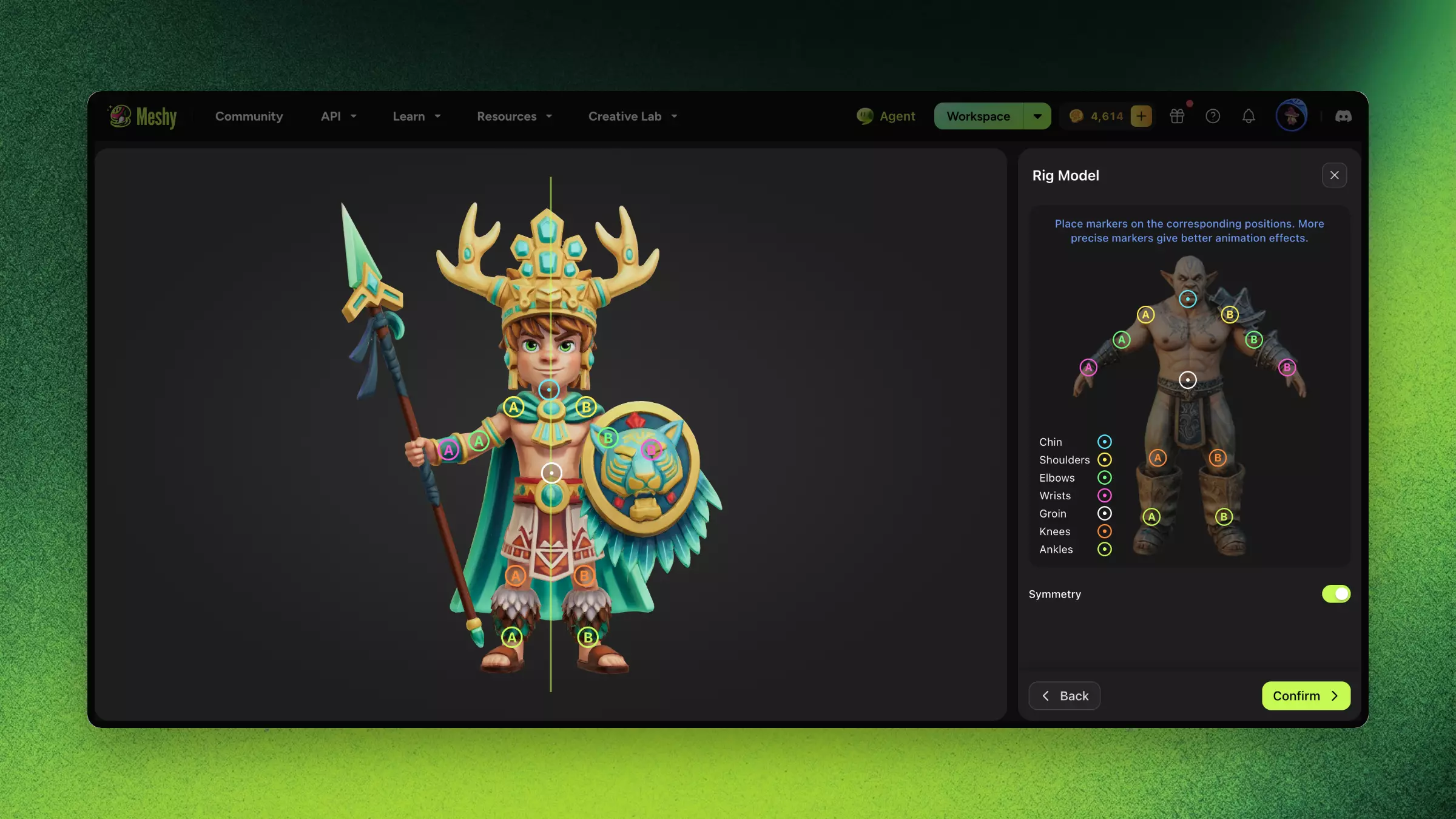
Klik Next. Untuk watak berbentuk manusia, Meshy meletakkan penanda pada sendi secara automatik.
-
Seret setiap penanda ke bahagian badan yang berkaitan. Untuk watak berbentuk manusia, penanda tersebut ialah dagu, bahu, siku, pergelangan tangan, pangkal paha, lutut, dan buku lali. Dengan Symmetry diaktifkan, yang merupakan lalai untuk watak berbentuk manusia, Meshy akan mencerminkan setiap penanda yang anda gerakkan ke sebelah yang lain.
-
Klik Confirm. Pada pelan Free dan Starter, butang tersebut ialah Generate.
Apabila rigging selesai, watak berbentuk manusia akan dilengkapi dengan animasi berjalan dan berlari, manakala watak berkaki empat dengan animasi berjalan. Untuk menambah lebih banyak animasi, lihat Animasi.
Penyelesaian masalah
Jadual berikut menyenaraikan masalah biasa, puncanya, dan cara mengatasinya.
| Masalah | Punca | Penyelesaian |
|---|---|---|
| Rigging gagal dengan mesej bahawa penanda tidak diletakkan dengan betul | Satu atau lebih penanda berada di luar model | Klik Re-rig dan letakkan setiap penanda pada badan. |
| Tulang berada di tempat yang salah | Model tidak hampir dengan kedudukan T-pose atau A-pose | Jana watak dengan Pose ditetapkan kepada A-Pose atau T-Pose, kemudian rigkan semula. |
| Jejaring bertindih sendiri apabila watak bergerak | Topology terlalu padat atau tidak sekata | Gunakan Remesh untuk mengurangkan bilangan permukaan, kemudian rigkan model yang telah di-remesh. |
| Anggota badan berubah bentuk dengan teruk | Perkadaran watak jauh daripada badan manusia standard | Gunakan watak dengan perkadaran yang hampir dengan badan manusia standard. |
Soalan Lazim
- Bagaimanakah cara saya melakukan rigging pada watak 3D dalam Meshy?
- Dalam bar sisi kiri, klik Animate, pilih watak, dan klik Rig. Pilih jenis watak, laraskan model, letakkan penanda pada sendinya, dan klik Confirm.
- Model apakah yang boleh di-rig secara automatik oleh Meshy?
- Watak berbentuk manusia dan berkaki empat, yang di-rig dengan penanda yang anda letakkan. Smart Rig melakukan rigging pada model lain, seperti makhluk, robot, dan prop, tanpa penanda, tetapi model Smart Rig tidak boleh menggunakan pustaka animasi.
- Adakah rigging Meshy serasi dengan Unity dan Unreal?
- Ya. Muat turun model yang telah di-rig sebagai FBX atau GLB. Untuk watak berbentuk manusia, Download Settings juga membolehkan anda memilih templat rangka, seperti Mixamo, yang merupakan lalai.
- Patutkah saya melakukan Remesh sebelum rigging?
- Ya. Topology yang bersih memberikan pengikatan tulang dan penetapan berat yang paling tepat, jadi lakukan Remesh dahulu. Model yang dijana dengan lebih daripada 300,000 permukaan mesti di-remesh sebelum anda boleh melakukan rigging padanya.
- Bolehkah saya melakukan rigging pada model untuk ekspresi wajah atau fizik ekor?
- Tidak dalam Meshy. Untuk rangka tersuai, muat turun model tersebut dan rigkannya secara manual dalam alat DCC seperti Blender atau Maya.