Bridge to Omniverse / Isaac Sim
Kirim model dari aplikasi web Meshy langsung ke stage NVIDIA Omniverse atau Isaac Sim Anda, lengkap dengan fisika dan label semantik yang diterapkan saat impor.
Sebelum memulai
-
Anda memerlukan paket Pro atau yang lebih tinggi. Pada paket Free dan Starter, mengklik Send to OV/Isaac akan membuka opsi upgrade.
-
Anda memerlukan aplikasi web Meshy di Windows. Pada sistem operasi lain, Send to OV/Isaac tidak tersedia.
-
Instal ekstensi Meshy Bridge di Isaac Sim atau aplikasi Omniverse Kit Anda. Untuk langkah-langkahnya, lihat Meshy for Omniverse / Isaac Sim.
Memulai bridge
Ekstensi ini menjalankan bridge selama ekstensi tersebut diaktifkan, jadi Anda tidak perlu memulai hal lain.
Untuk menyiapkan aplikasi, ikuti langkah-langkah berikut:
-
Buka Isaac Sim atau aplikasi Omniverse Kit Anda.
-
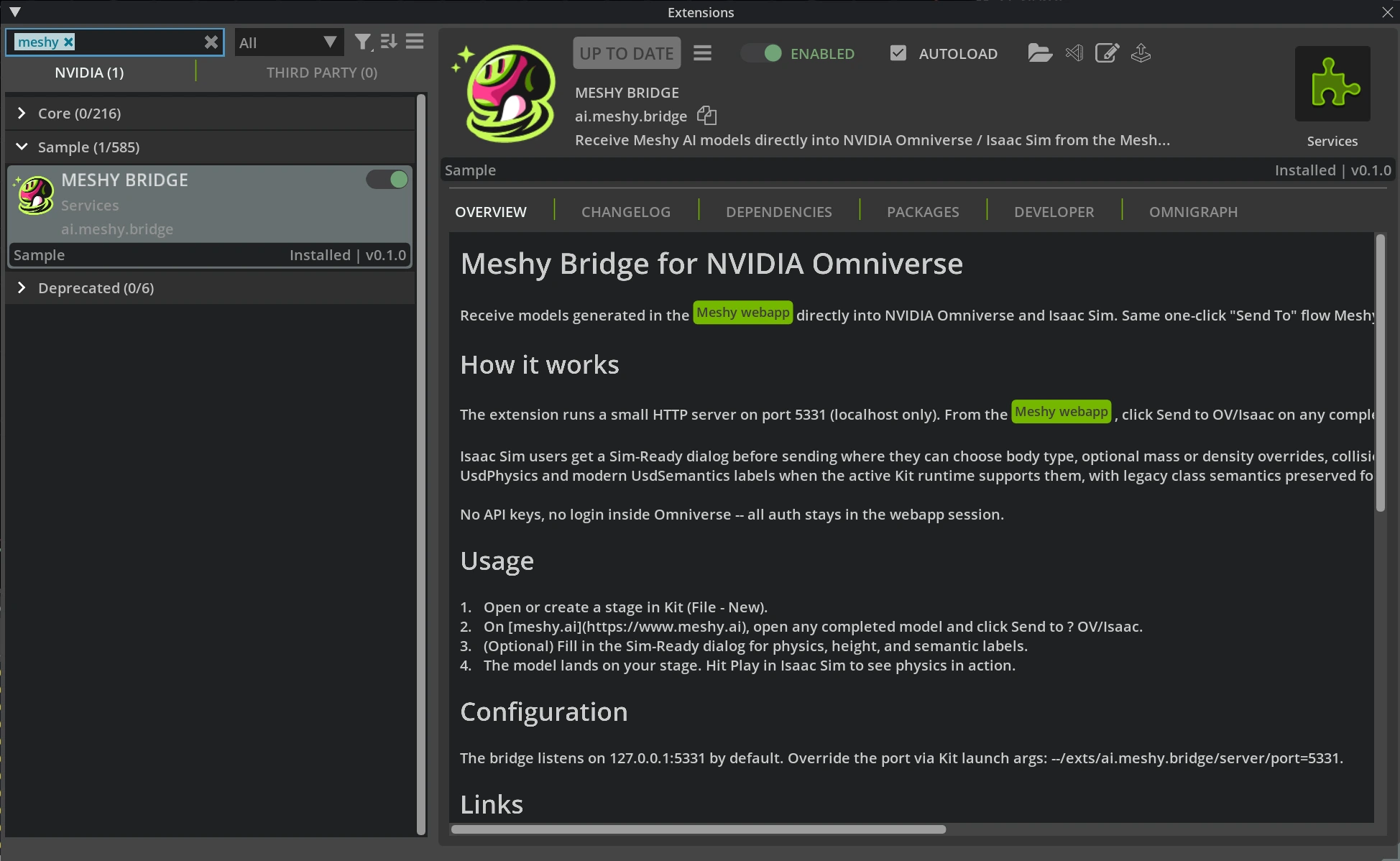
Klik Window > Extensions, lalu periksa apakah MESHY BRIDGE sudah diaktifkan.
-
Buka atau buat sebuah stage USD. Untuk membuatnya, klik File > New.
Biarkan aplikasi tetap terbuka selama Anda mengirim model dari Meshy.
Mengirim model
Untuk mengirim model ke Omniverse atau Isaac Sim, ikuti langkah-langkah berikut:
-
Di aplikasi web Meshy pada Windows, buka model yang sudah selesai di viewer.
-
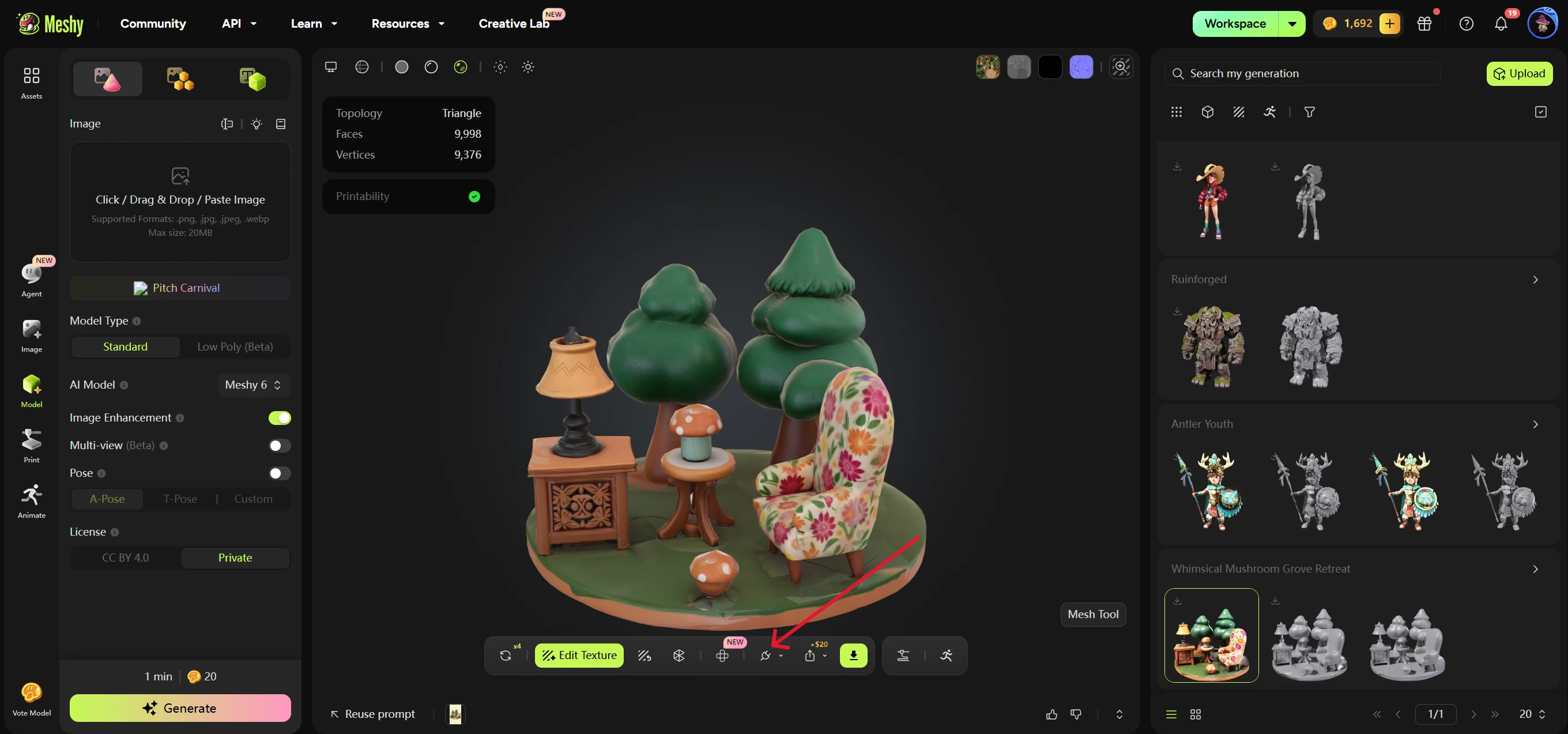
Di toolbar viewer, klik DCC Bridge (ikon plug).
-
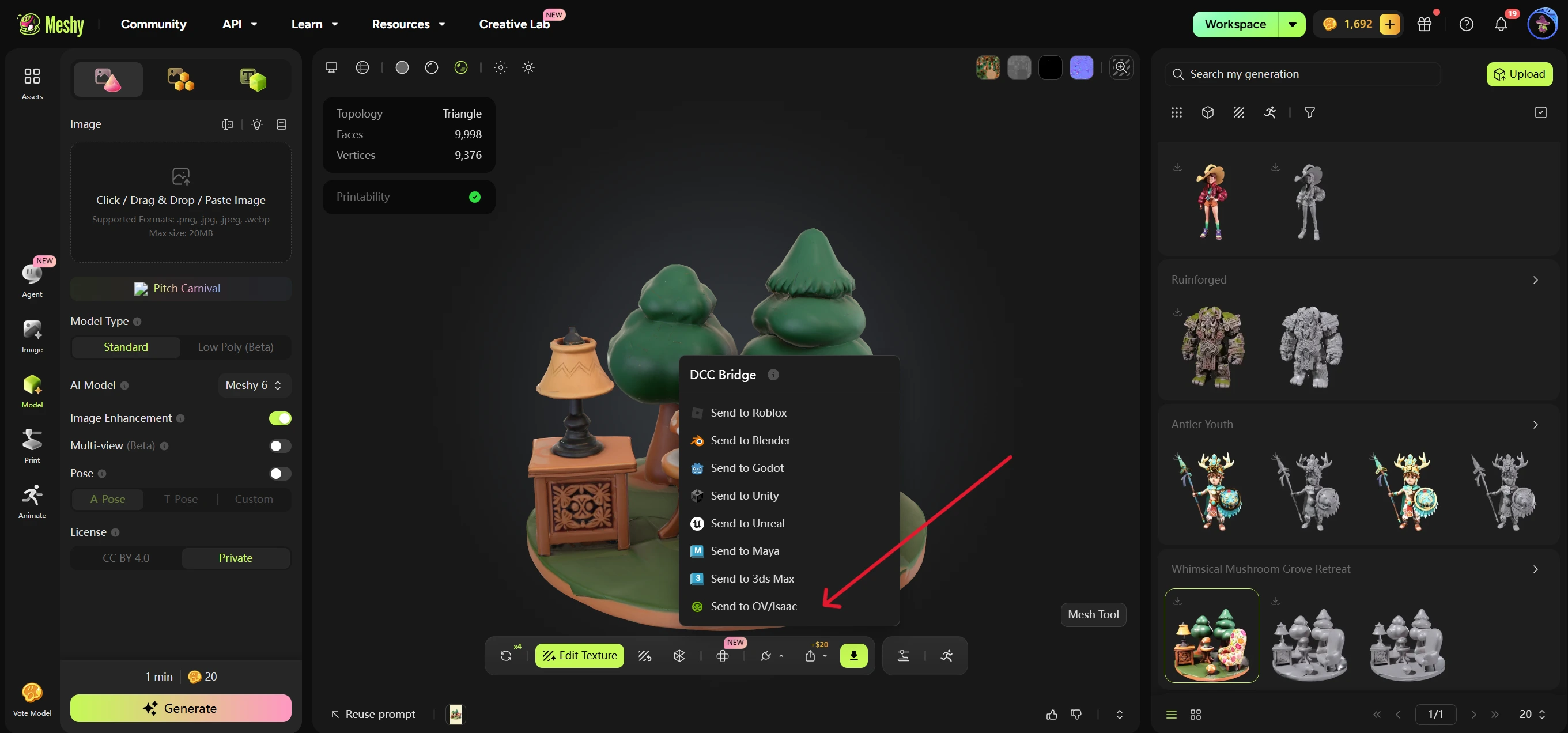
Klik Send to OV/Isaac. Meshy akan memeriksa apakah bridge sedang berjalan, lalu membuka dialog Sim-Ready Properties.
-
Opsional: Ubah pengaturan Sim-Ready. Untuk mengetahui fungsi masing-masing pengaturan, lihat Pengaturan Sim-Ready.
-
Di dialog Sim-Ready Properties, klik Send to OV/Isaac. Untuk membatalkan tanpa mengirim, klik Cancel.
Meshy mengirim model sebagai file USDZ, dengan nama model dan pengaturan Sim-Ready Anda. Ekstensi akan mengunduh file tersebut dan menambahkan model ke stage yang terbuka di bawah /World, dalam sebuah prim yang dinamai sesuai nama model. Ekstensi juga menyesuaikan sumbu atas dan satuan model dengan stage.
Pengaturan Sim-Ready
Dialog Sim-Ready Properties menentukan bagaimana perilaku model dalam simulasi fisika dan bagaimana model diberi label. Anda dapat mengirim tanpa mengubah pengaturan apa pun.
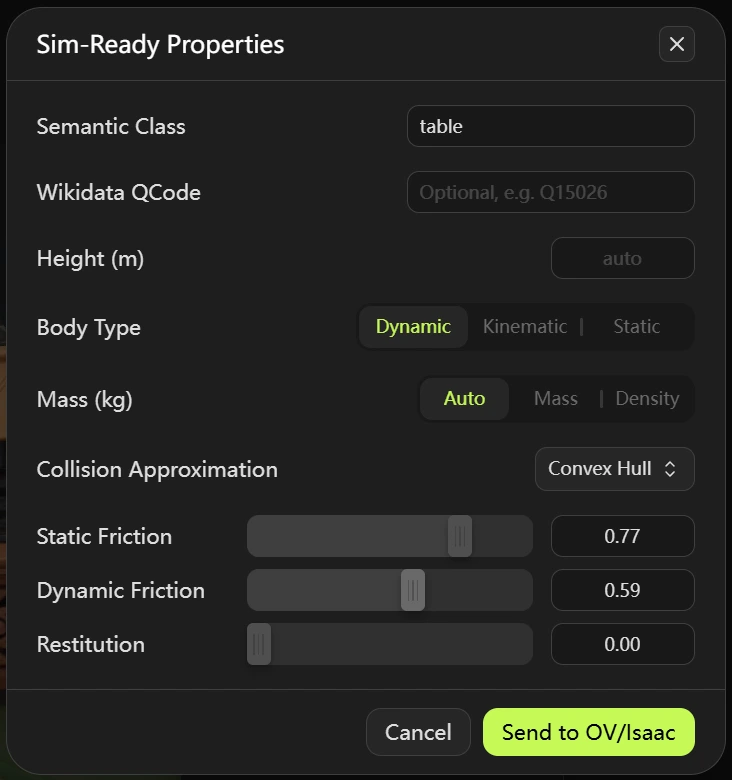
Dialog ini memiliki pengaturan berikut:
- Semantic Class: Opsional. Label kelas, seperti
chair,table, ataurobot. Ekstensi menuliskannya sebagai label semantik, dan juga sebagai label kelas legacy untuk versi Isaac Sim yang lebih lama. - Wikidata QCode: Opsional. ID Wikidata, seperti
Q15026. Diawali denganQ, diikuti oleh angka yang tidak dimulai dengan0. - Height (m): Opsional. Tinggi model di dunia nyata dalam meter. Jika dibiarkan kosong, ekstensi akan menskalakan model berdasarkan satuan file dan stage.
- Body Type: Dynamic (default), Kinematic, atau Static.
- Mass (kg): Auto (default), Mass, atau Density. Auto tidak mengatur massa atau densitas, sehingga mesin fisika menggunakan nilai default dan bentuk collider-nya. Mass mengatur massa dalam kilogram. Density mengatur densitas dalam kg/m³, dan labelnya berubah menjadi Density (kg/m³). Body dengan tipe Static tidak memiliki pengaturan massa.
- Collision Approximation: Convex Hull (default), Convex Decomposition, Mesh Simplification, Bounding Cube, Bounding Sphere, atau Triangle Mesh. Untuk body Dynamic, daftar ini tidak menyertakan Mesh Simplification dan Triangle Mesh. Collision SDF tidak tersedia.
- Static Friction, Dynamic Friction, dan Restitution: Nilai material fisika dari
0hingga1untuk collider model. Nilai defaultnya adalah0.50,0.50, dan0.00.
Memeriksa hasil impor
Setelah Meshy menampilkan "Model sent to omniverse", model akan muncul di stage yang terbuka di bawah /World.
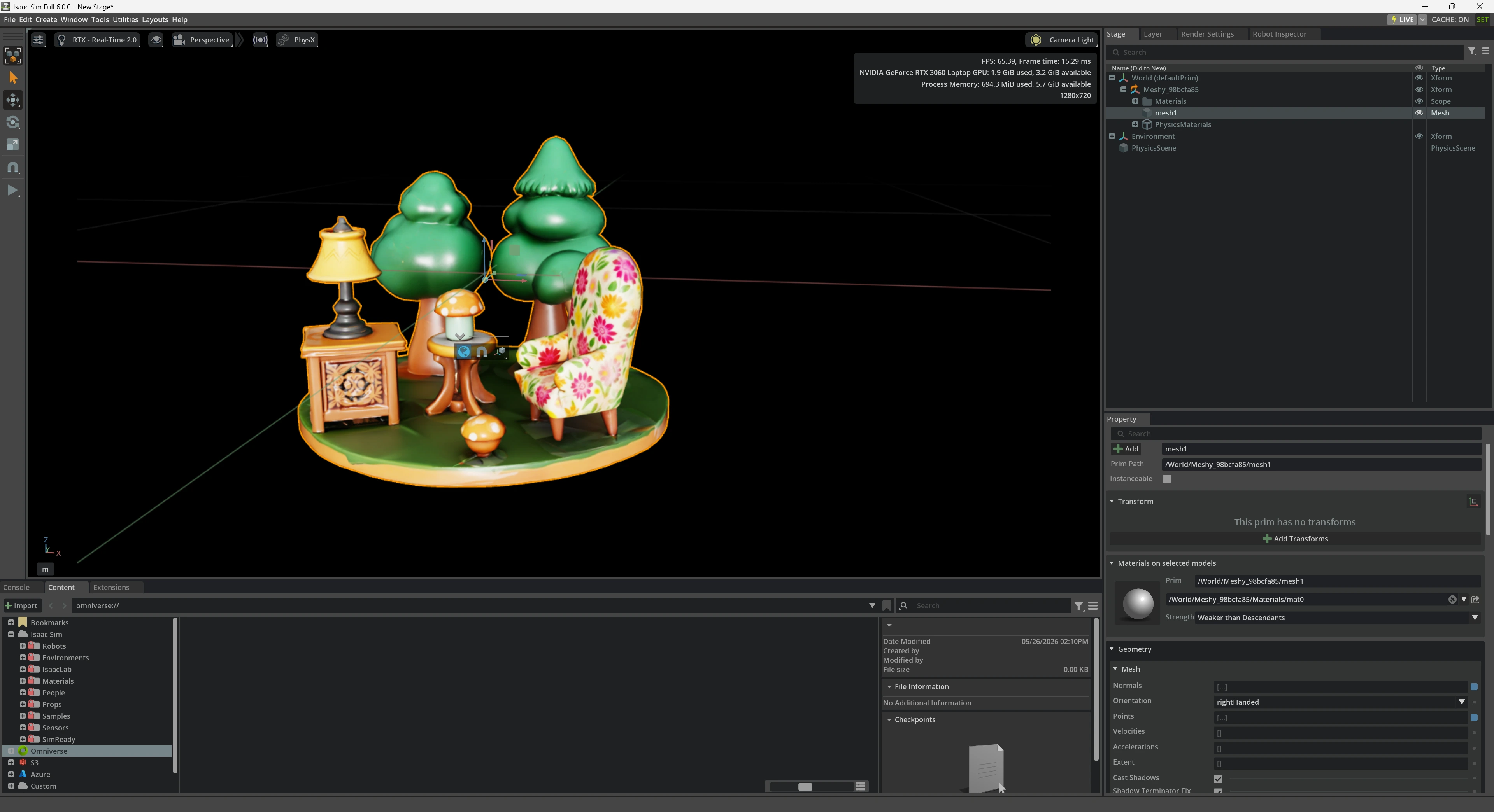
Ekstensi menambahkan UsdPhysics.CollisionAPI dan UsdPhysics.MeshCollisionAPI ke setiap mesh dalam model. Untuk body dinamis atau kinematik, ekstensi juga menambahkan UsdPhysics.RigidBodyAPI dan UsdPhysics.MassAPI ke prim model tersebut.
Untuk menguji fisikanya, klik Play di Isaac Sim. Body dinamis bergerak mengikuti simulasi, sedangkan body statis tetap diam di tempatnya. Body kinematik hanya bergerak melalui animasi atau skrip, dan body lain tetap bertabrakan dengannya.
Mengirim model beranimasi
Anda mengirim model beranimasi dengan cara yang sama seperti model statis. Meshy mengirim karakter yang sudah di-rig beserta animasi yang dipilih. Model Smart Rig tidak memiliki DCC Bridge, sehingga Anda tidak dapat mengirimnya.
Pemecahan masalah
Tabel berikut mencantumkan masalah umum, penyebabnya, dan cara mengatasinya.
| Masalah | Penyebab | Solusi |
|---|---|---|
| Meshy menampilkan "Failed to send model to omniverse" sebelum dialog Sim-Ready Properties terbuka | Isaac Sim atau aplikasi Kit Anda belum dibuka, atau ekstensinya nonaktif. | Buka aplikasinya, lalu aktifkan MESHY BRIDGE di Window > Extensions. Kemudian kirim model lagi. |
Dialog terbuka, tetapi pengiriman gagal, dan http://127.0.0.1:5331/status di browser Anda tidak menampilkan "dcc": "omniverse" | Aplikasi lain menggunakan port 5331, sehingga ekstensi tidak dapat memulai bridge-nya. | Tutup aplikasi lain tersebut, lalu matikan dan nyalakan kembali MESHY BRIDGE di Window > Extensions. Periksa apakah halaman status menampilkan "dcc": "omniverse". |
Meshy menampilkan "Failed to send model to omniverse" setelah Anda mengklik Send to OV/Isaac di dialog, dan halaman status menampilkan "dcc": "omniverse" | Tidak ada stage USD yang terbuka. Console aplikasi menampilkan no active USD stage. | Buka atau buat stage dengan File > New, lalu kirim model lagi. |
| Send to OV/Isaac di dialog tidak tersedia | Wikidata QCode, Height (m), atau nilai mass atau density tidak valid. | Masukkan QCode dengan format Q15026, dan tinggi, massa, atau densitas yang lebih besar dari 0. |
| Send to OV/Isaac di menu DCC Bridge tidak tersedia | Anda menggunakan aplikasi web Meshy di macOS atau Linux. | Gunakan aplikasi web Meshy di Windows. |
Langkah berikutnya
- Untuk menambahkan animasi ke karakter sebelum mengirimnya, lihat Animasi.