Meshy for Blender
Instal plugin Meshy di Blender agar Anda dapat mengirim model dari aplikasi web Meshy ke dalam adegan Anda dan menyiapkannya untuk pencetakan 3D.
Sebelum memulai
-
Unduh plugin, sebuah berkas
.zip, dari halaman integrasi Meshy for Blender. Jangan unzip berkas tersebut. Blender menginstal plugin dari berkas.zip. -
Anda memerlukan Blender 4.2 atau versi yang lebih baru.
-
Anda memerlukan akun Meshy. Untuk mengirim model dengan bridge, Anda memerlukan paket Pro atau lebih tinggi.
Meshy telah menguji plugin ini dengan Blender 4.2.6, 5.0.1, 5.1.0, dan 5.2.0.
Plugin ini tidak memerlukan kunci API atau proses masuk. Anda membuat dan memberi tekstur pada model di aplikasi web Meshy, dan plugin akan menerimanya di Blender.
Instal plugin
Untuk menginstal plugin, ikuti langkah-langkah berikut:
-
Di Blender, klik Edit > Preferences.
-
Di jendela Preferences, klik Add-ons.
-
Di bagian atas daftar add-on, klik tanda panah drop-down.
-
Klik Install from Disk.

-
Di Blender File View, pilih berkas
.zipyang telah Anda unduh. -
Klik Install from Disk.

-
Di daftar add-on, cari
Meshy. -
Pastikan kotak centang plugin telah dipilih.
-
Di viewport 3D, tekan
Nuntuk membuka sidebar. Anda juga dapat mengklik panah kecil di tepi viewport.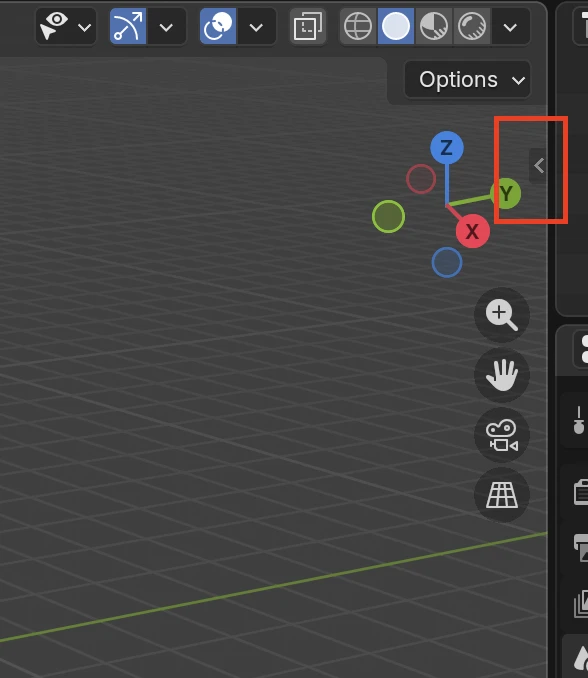
-
Klik tab Meshy.
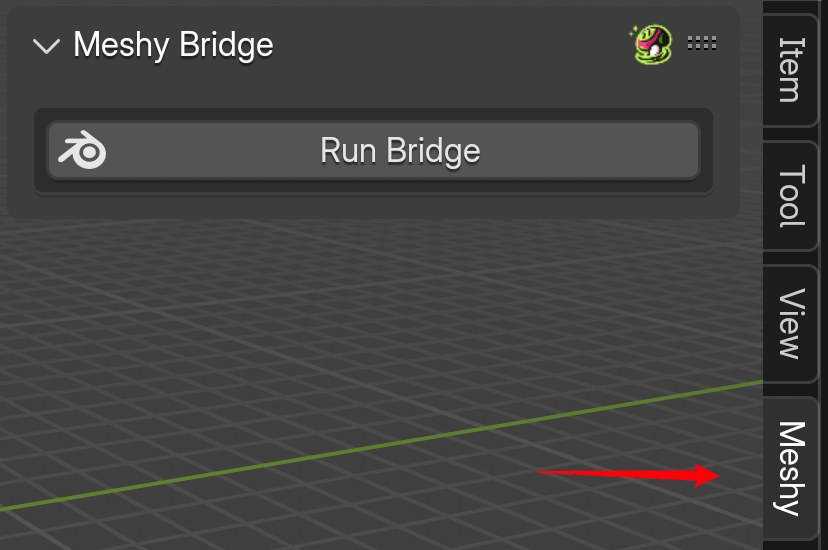
Anda juga dapat menginstal plugin dengan menyeret berkas .zip ke dalam viewport Blender.
Panel plugin
Tab Meshy memiliki panel Meshy Bridge dan empat panel yang menyiapkan model untuk pencetakan 3D. Panel Help & Settings membuka panduan pengguna plugin dalam bahasa Inggris atau Mandarin.
Bridge to Blender
Meshy Bridge menerima model yang Anda kirim dari aplikasi web Meshy dan mengimpornya ke dalam adegan yang terbuka, lengkap dengan materialnya dan warna vertex-nya. Untuk menyiapkannya, lihat Bridge to Blender.
Analisis model
Analyze mengukur volume dan luas permukaan. Ia juga memeriksa mesh untuk masalah yang dapat menyebabkan pencetakan 3D gagal, seperti lubang, self-intersection, dinding tipis, dan overhang. Untuk menjalankan pemeriksaan, lihat analisis model.
Pembersihan model
Clean Up memperbaiki mesh dengan Jadikan Manifold, yang mengisi lubang, menghapus geometri yang longgar dan internal, serta membuat normal mengarah ke luar. Alat Hapus Bagian Kecil menghapus fragmen yang tersebar. Untuk memperbaiki model, lihat pembersihan model.
Pengeditan model
Edit membuat model berongga, memutarnya agar permukaan yang dipilih rata dengan Align XY, dan mengubah skalanya ke volume atau panjang target. Untuk mengubah model, lihat pengeditan model.
Ekspor model
Export menyimpan objek yang dipilih sebagai berkas STL, OBJ, atau PLY, dengan opsi untuk UV, normal, warna vertex, dan tekstur. Untuk mengekspor model, lihat ekspor model.
Menyiapkan model untuk pencetakan 3D
Untuk menyiapkan model untuk pencetakan 3D, ikuti langkah-langkah berikut:
-
Kirim model dari Meshy ke Blender dengan Meshy Bridge.
-
Di panel Analyze, klik Periksa Semua untuk menemukan masalah.
-
Di panel Clean Up, perbaiki masalah tersebut.
-
Di panel Edit, atur ukuran dan orientasi model.
-
Di panel Analyze, klik Periksa Semua lagi untuk memastikan perbaikan.
-
Di panel Export, ekspor model sebagai berkas STL.
Pemecahan masalah
Tabel berikut mencantumkan masalah umum, penyebabnya, dan cara memperbaikinya.
| Masalah | Penyebab | Perbaikan |
|---|---|---|
| Sidebar tidak memiliki tab Meshy | Plugin telah diinstal tetapi dinonaktifkan. | Di Edit > Preferences > Add-ons, cari Meshy, dan pilih kotak centang plugin. |
| Tab Meshy menampilkan Meshy Login atau Text To Texture | Versi plugin yang lebih lama telah diinstal. | Unduh plugin dari halaman integrasi Meshy for Blender, lalu instal kembali. |
Langkah berikutnya
-
Untuk mengirim model pertama Anda dari Meshy ke Blender, lihat Bridge to Blender.
-
Untuk memeriksa masalah pencetakan 3D pada model, lihat analisis model.
-
Untuk mengimpor karakter yang telah di-rig beserta animasinya, lihat model beranimasi.