Bridge to Blender
Kirim model dari aplikasi web Meshy langsung ke adegan Blender yang sedang terbuka, tanpa perlu mengunduh dan mengimpor file secara manual.
Sebelum Anda mulai
-
Anda memerlukan paket Pro atau yang lebih tinggi. Pada paket Free dan Starter, mengklik Send to Blender akan membuka opsi upgrade.
-
Instal plugin Meshy di Blender. Untuk langkah-langkahnya, lihat Meshy for Blender.
Mulai bridge
Untuk memulai bridge di Blender, ikuti langkah-langkah berikut:
-
Di viewport 3D, tekan
Nuntuk membuka sidebar. -
Klik tab Meshy.
-
Di panel Meshy Bridge, klik Run Bridge. Tombol tersebut akan berubah menjadi Bridge ON, dan plugin akan menunggu model dari Meshy di port
5324.
Mulai bridge setiap kali Anda membuka Blender. Untuk menghentikannya, klik Bridge ON.
Kirim model
Untuk mengirim model ke Blender, ikuti langkah-langkah berikut:
-
Di aplikasi web Meshy pada komputer, buka model di viewer. DCC Bridge tidak tersedia di perangkat seluler.
-
Di toolbar viewer, klik DCC Bridge (ikon colokan).

-
Klik Send to Blender.

Meshy mengirim model sebagai file GLB, dan plugin akan mengimpornya ke adegan yang terbuka.

Jika model yang diimpor terlihat abu-abu polos, viewport berada dalam mode shading Solid, yang tidak menampilkan tekstur. Impor tetap berhasil. Untuk melihat material, arahkan kursor ke viewport 3D, tekan Z, lalu pilih Material Preview. Anda juga dapat menggunakan tombol shading di header viewport.
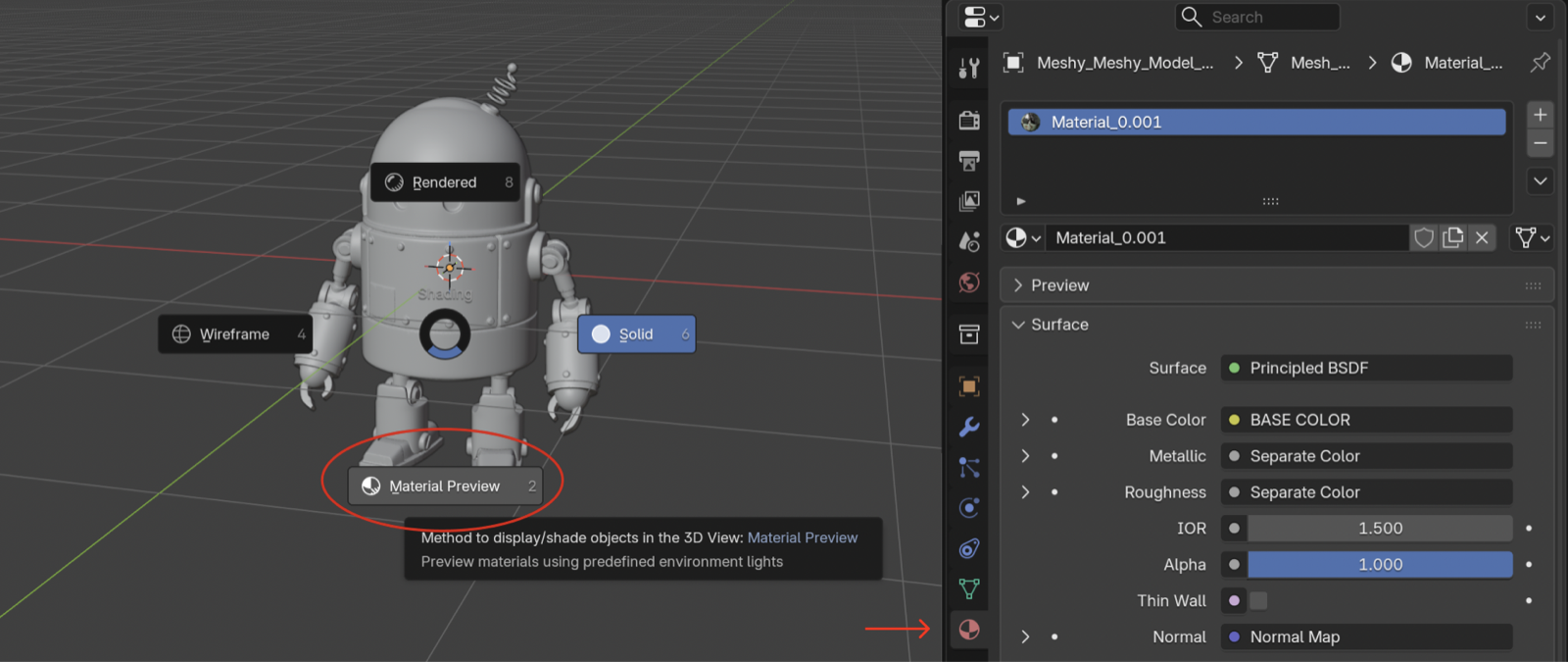
Anda dapat mengirim model apa pun dari hasil generasi Anda, dari alat mana pun yang membuatnya, kecuali hasil Smart Rig atau model Ultra 4K.

Anda juga dapat mengirim model yang dibagikan oleh pengguna lain di Community. Buka model, klik DCC Bridge, lalu klik Send to Blender.

Cara kerja bridge
Bridge adalah server lokal yang dijalankan oleh plugin di dalam Blender. Saat Anda mengklik Send to Blender, hal berikut akan terjadi:
-
Aplikasi web memeriksa apakah bridge sedang berjalan di
http://localhost:5324/status, lalu mengirim URL unduhan model kehttp://localhost:5324/import. -
Plugin mengunduh file ke folder sementara. Anda dapat terus bekerja di Blender selama proses unduhan berlangsung.
-
Plugin memeriksa apakah file tersebut adalah file GLB atau file ZIP.
-
Plugin mengimpor model menggunakan importer glTF Blender, dan menggabungkan verteks duplikat.
-
Plugin mengganti nama objek yang diimpor menjadi
Meshy_, diikuti nama model, lalu nama asli objek tersebut. Jika mesh tidak memiliki material, plugin akan menambahkan satu material yang menampilkan warna verteksnya. -
Plugin menghapus file sementara.
Format file yang didukung
Bridge mengimpor jenis file berikut:
-
GLB: Meshy mengirim model statis sebagai file GLB.
-
ZIP: Meshy mengirim model beranimasi sebagai file ZIP. Plugin mengekstraknya dan mengimpor file GLB pertama di dalamnya.
Importer glTF membawa material, tekstur, dan warna verteks model, serta armature dan animasi dari model beranimasi.
Pemecahan masalah
Tabel berikut mencantumkan masalah umum, penyebabnya, dan cara mengatasinya.
| Masalah | Penyebab | Solusi |
|---|---|---|
| Meshy menampilkan "Failed to send model to blender" | Blender tidak terbuka, bridge tidak berjalan, aplikasi lain menggunakan port 5324, atau browser Anda memblokir akses ke jaringan lokal Anda. | Buka Blender. Di panel Meshy Bridge, klik Run Bridge, lalu kirim model lagi. Jika browser Anda meminta akses jaringan lokal, izinkan untuk Meshy. Jika pengiriman masih gagal, tutup aplikasi lain yang menggunakan port 5324. |
| Panel menampilkan Bridge ON, tetapi Meshy menampilkan "Failed to send model to blender" | Menekan Esc di Blender menghentikan bridge, tetapi tombol tetap menampilkan Bridge ON. | Klik Bridge ON, klik Run Bridge, lalu kirim model lagi. |
Langkah berikutnya
-
Untuk membawa karakter berigging beserta animasinya ke Blender, lihat Animated models.
-
Untuk memeriksa model yang diimpor terhadap masalah pencetakan 3D, lihat Model analysis.