Bridge to Godot
Kirim model dari aplikasi web Meshy langsung ke adegan Godot yang sedang terbuka, tanpa perlu mengunduh dan mengimpor file secara manual.
Sebelum Anda mulai
-
Anda memerlukan paket Pro atau yang lebih tinggi. Pada paket Free dan Starter, mengklik Send to Godot akan membuka opsi upgrade.
-
Instal dan aktifkan plugin Meshy di proyek Godot Anda. Untuk langkah-langkahnya, lihat Meshy for Godot.
Memulai bridge
Untuk memulai bridge di Godot, ikuti langkah-langkah berikut:
-
Di bagian atas editor Godot, klik tab Meshy.
-
Klik Run Meshy Bridge. Status akan berubah menjadi Bridge: Running, tombol berubah menjadi Stop Meshy Bridge, dan plugin akan menunggu model dari Meshy.

Untuk menghentikan bridge, klik Stop Meshy Bridge. Bridge tidak akan mulai dengan sendirinya, jadi mulai lagi setiap kali Anda membuka proyek.
Mengirim model
Untuk mengirim model ke Godot, ikuti langkah-langkah berikut:
-
Di Godot, buka adegan tempat Anda ingin menambahkan model. Jika tidak ada adegan yang terbuka, plugin akan membuat adegan 3D di
res://imported_modelsdan membukanya. -
Di aplikasi web Meshy pada komputer, buka model di viewer. DCC Bridge tidak tersedia di perangkat seluler.
-
Di toolbar viewer, klik DCC Bridge (ikon steker).
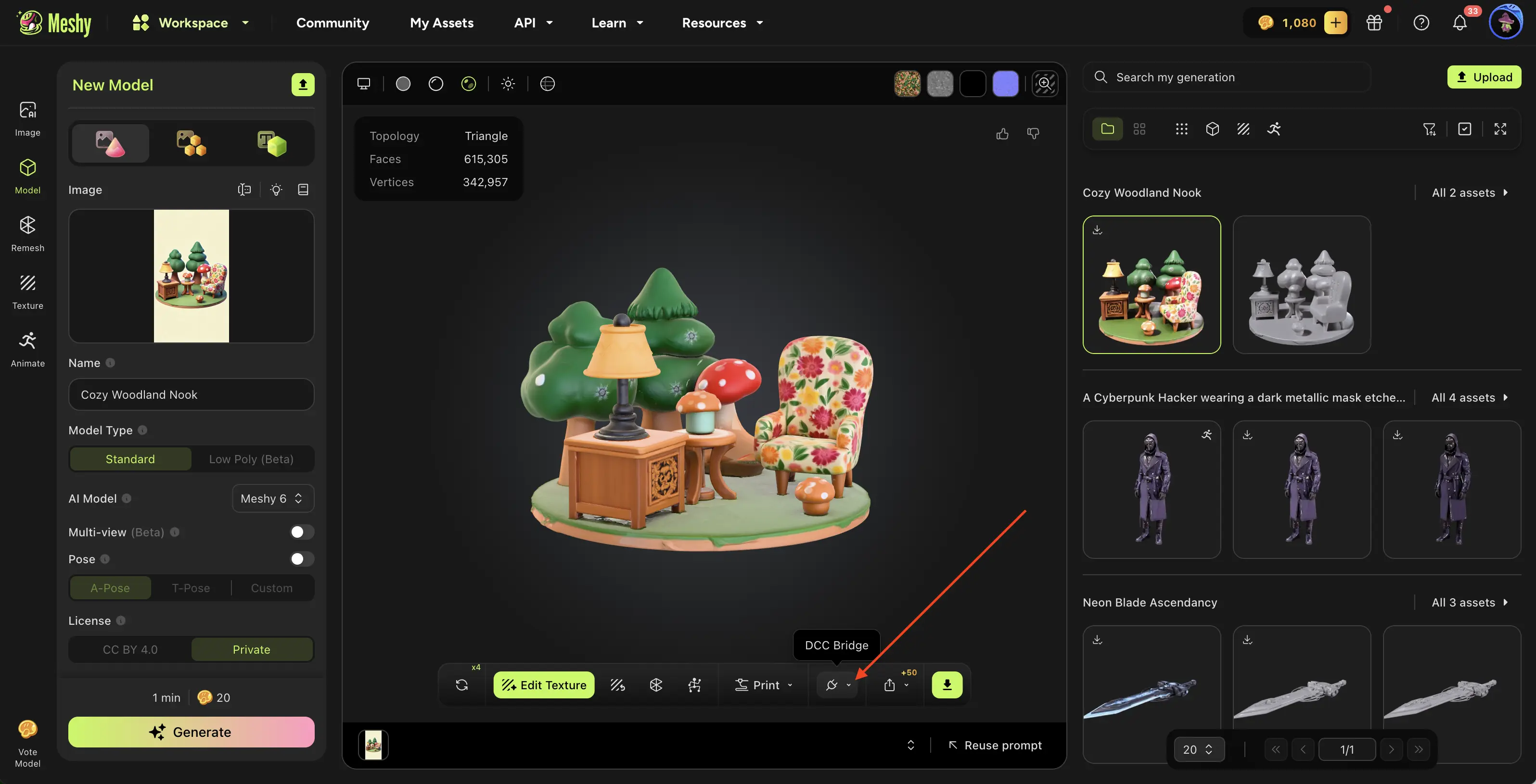
-
Klik Send to Godot.
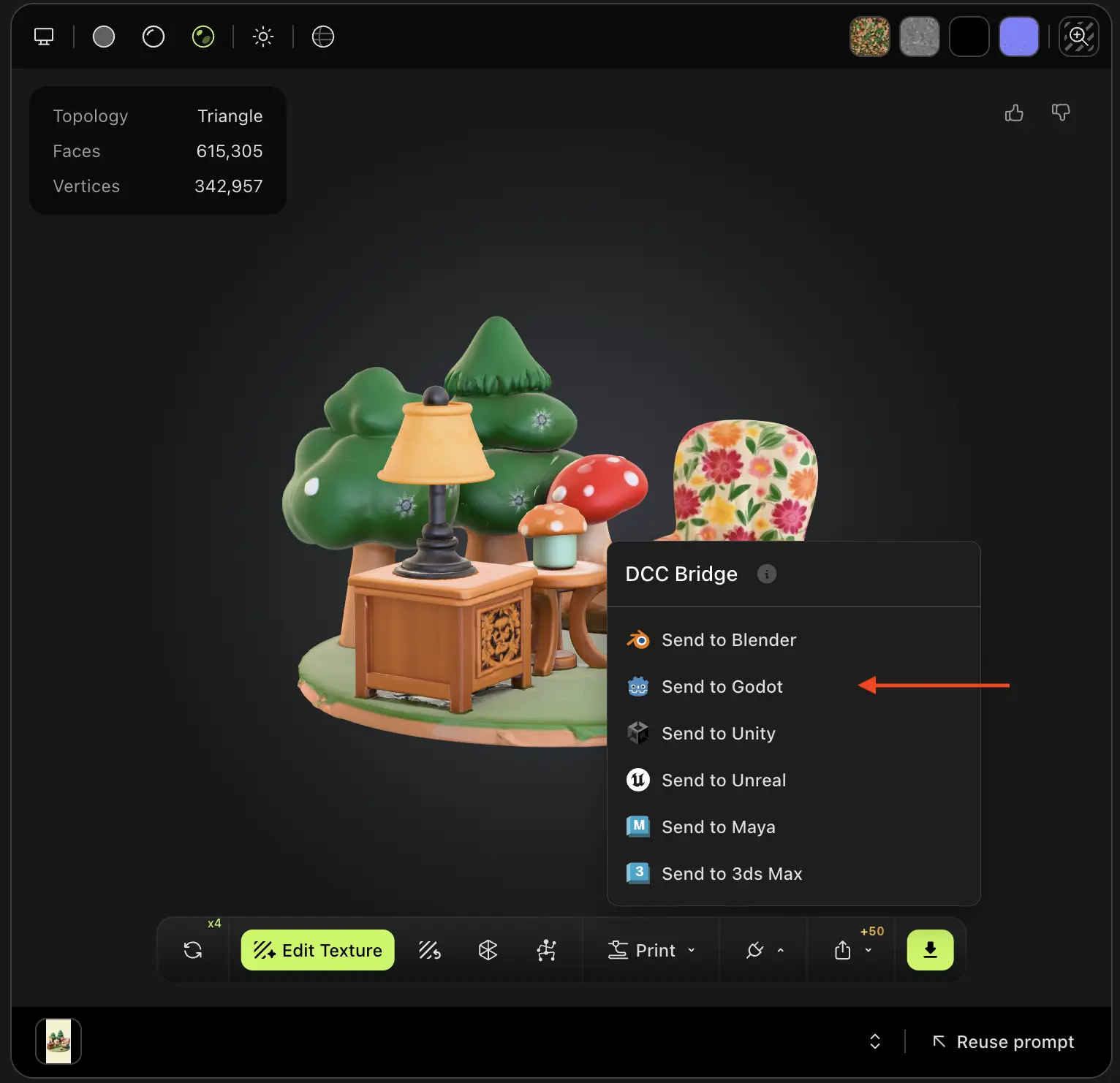
Meshy mengirim model sebagai file GLB. Plugin menyimpannya di folder tersendiri di res://imported_models, menambahkannya ke adegan yang terbuka, dan memilihnya.

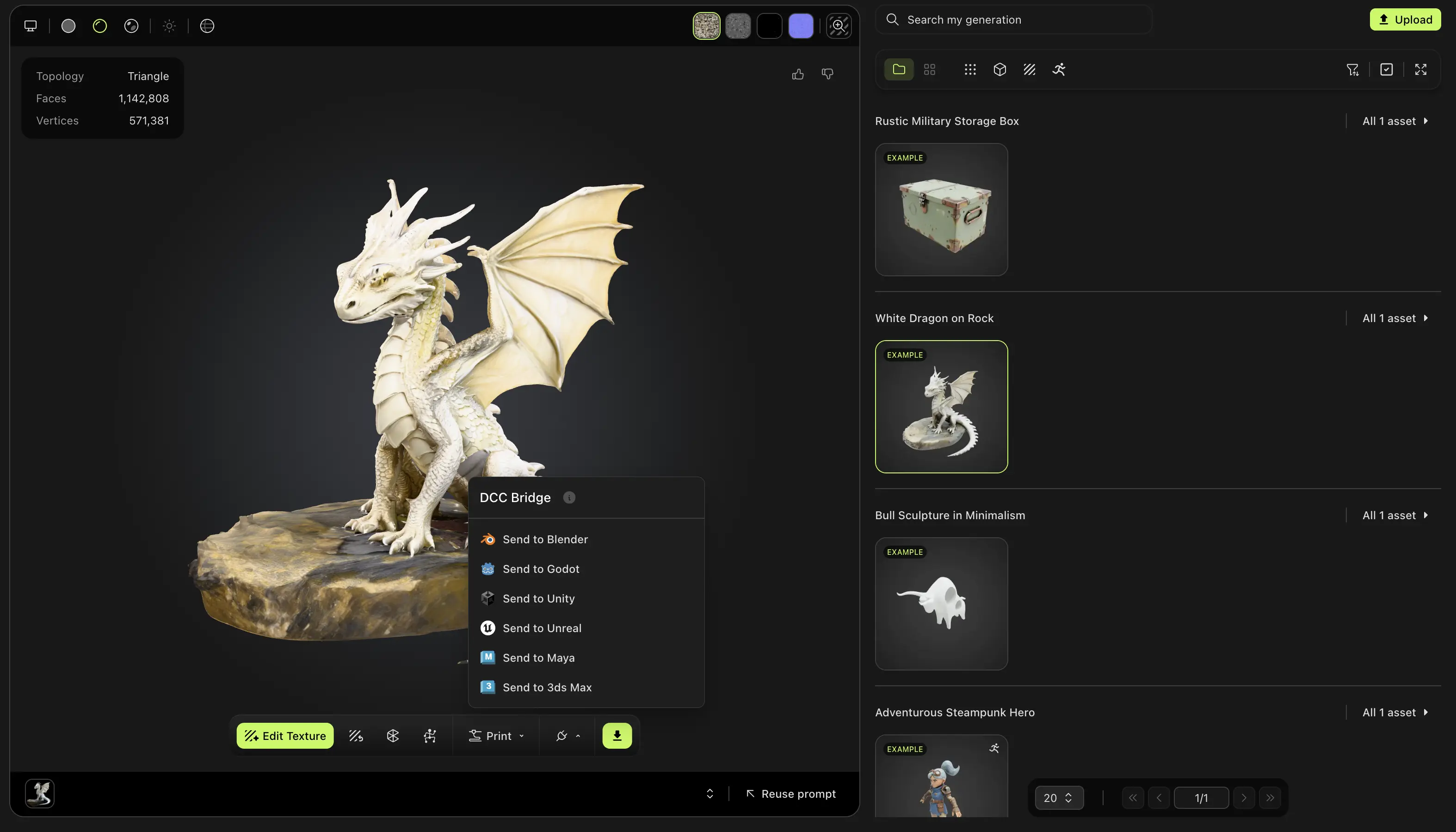
Anda dapat mengirim model apa pun dalam hasil generasi Anda, apa pun alat yang membuatnya, kecuali hasil Smart Rig atau model Ultra 4K.
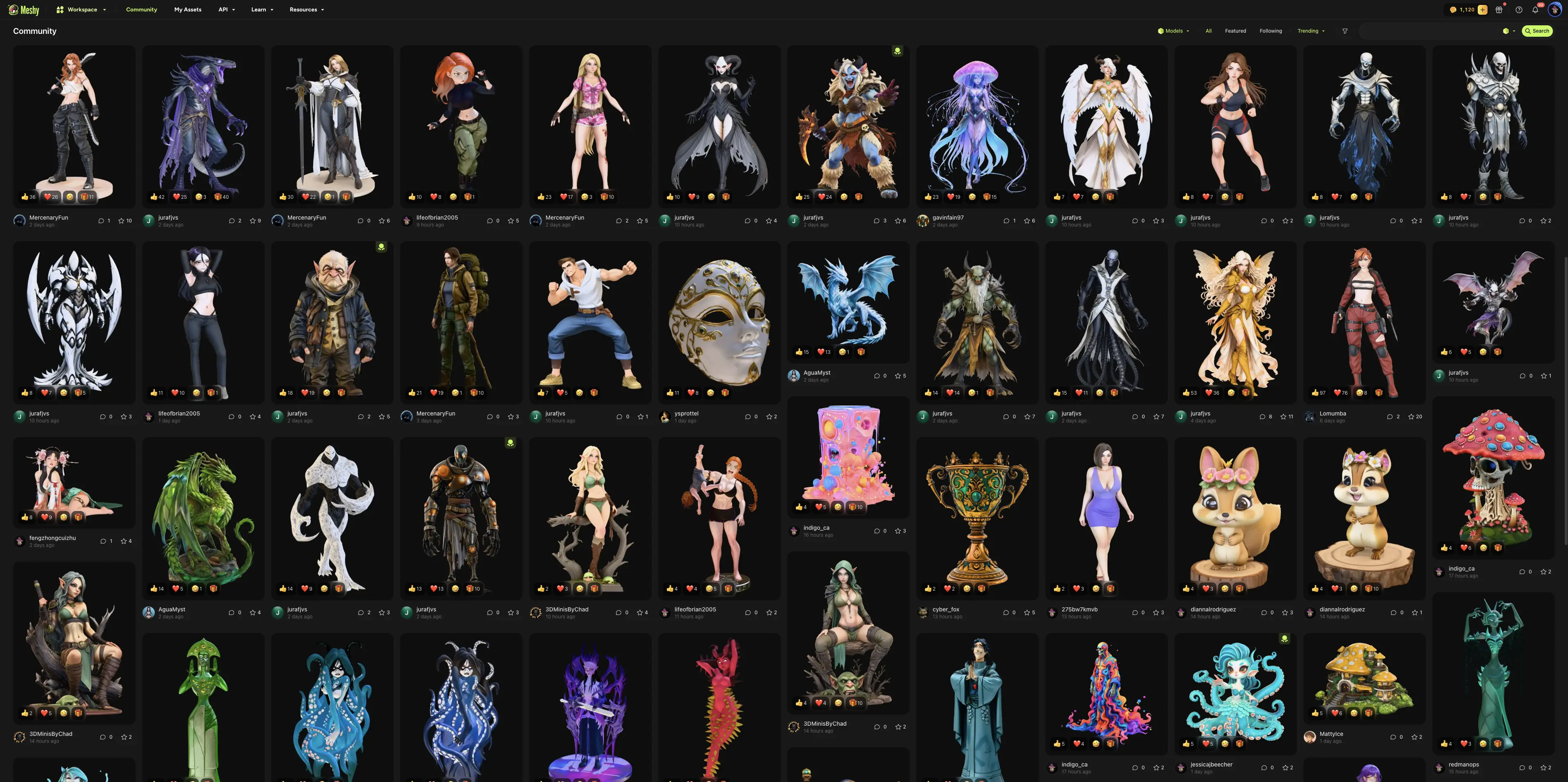
Anda juga dapat mengirim model yang dibagikan oleh pengguna lain di Community. Buka model, klik DCC Bridge, lalu klik Send to Godot.
Pemecahan masalah
Tabel berikut mencantumkan masalah umum, penyebabnya, dan cara mengatasinya.
| Masalah | Penyebab | Solusi |
|---|---|---|
| Meshy menampilkan "Failed to send model to godot" | Godot tidak terbuka, bridge tidak berjalan, atau browser Anda memblokir akses ke jaringan lokal Anda. | Di Godot, klik tab Meshy, klik Run Meshy Bridge, lalu kirim model lagi. Jika browser Anda meminta akses jaringan lokal, izinkan untuk Meshy, lalu kirim model lagi. |
| Status tetap pada Bridge: Stopped setelah Anda mengklik Run Meshy Bridge | Aplikasi lain, atau editor Godot lain yang bridge-nya sedang berjalan, menggunakan port 5325. | Tutup aplikasi lain tersebut atau hentikan bridge di editor lain, lalu klik Run Meshy Bridge lagi. |
Langkah berikutnya
- Untuk membawa karakter yang telah di-rig beserta animasinya ke Godot, lihat Animated models.