Ekspor model
Ekspor model dari Blender sebagai file STL, OBJ, atau PLY untuk slicer atau perangkat lunak 3D lainnya, dengan panel Export pada plugin Meshy.
Sebelum Anda mulai
-
Instal plugin Meshy di Blender. Untuk langkah-langkahnya, lihat Meshy for Blender.
-
Siapkan model Anda. Periksa di panel Analyze, perbaiki di panel Clean Up, dan atur ukuran serta orientasinya di panel Edit. Untuk langkah-langkahnya, lihat analisis model.
Mengekspor model
Untuk mengekspor model, ikuti langkah-langkah berikut:
-
Pilih objek yang ingin Anda ekspor. Plugin hanya mengekspor objek yang dipilih, beserta modifier yang diterapkan padanya.
-
Di tab Meshy, perluas panel Export.
-
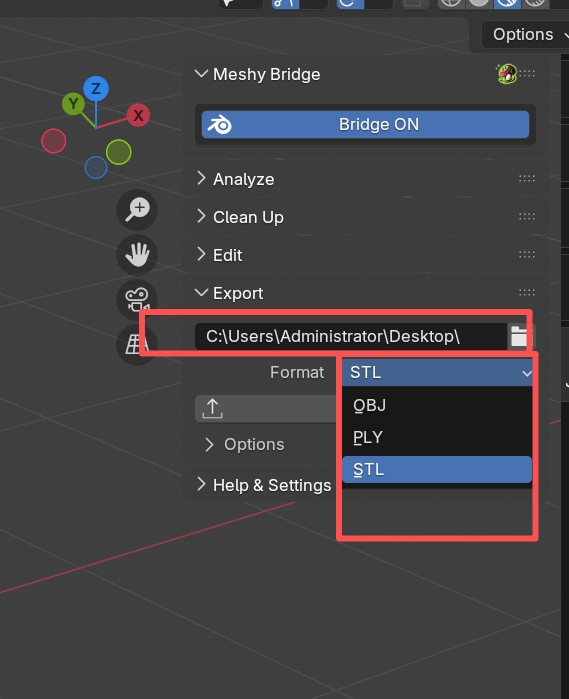
Di kolom folder, masukkan folder tempat menyimpan file, atau klik ikon folder untuk menjelajah.
-
Di Format, pilih STL, OBJ, atau PLY. Pilih STL untuk pencetakan 3D.
-
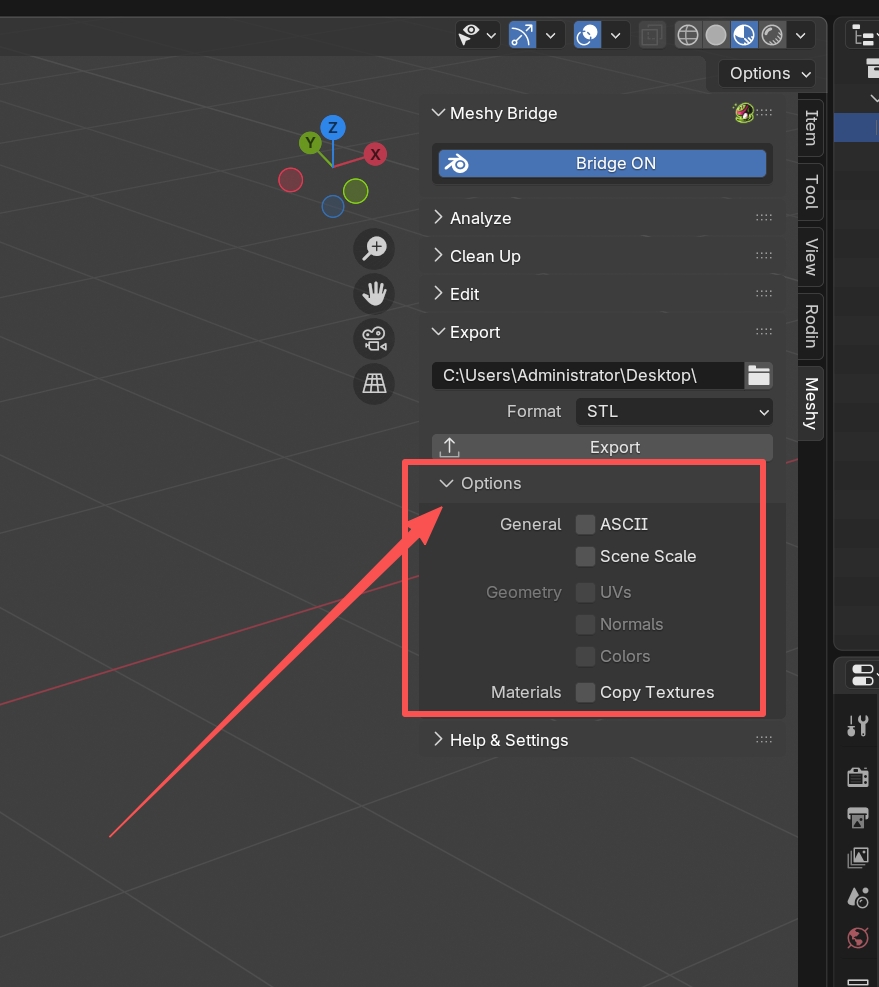
Opsional: Perluas Options, dan ubah opsi ekspor. Untuk mengetahui fungsi setiap opsi, lihat Opsi ekspor.
-
Klik Export.
Blender menampilkan jalur file yang diekspor. Untuk memeriksa file tersebut, buka di slicer atau perangkat lunak target Anda.
Pengaturan ekspor
Kolom folder dan Format terletak di bagian atas panel Export.
Kolom folder menerima jalur lengkap atau jalur yang dimulai dengan //, yang berarti folder tempat file Blender Anda berada. Default-nya adalah //. Lokasi penyimpanan file bergantung pada pengaturan berikut:
-
Jika file Blender Anda sudah disimpan, atau foldernya adalah jalur lengkap, plugin menyimpan file di folder tersebut tanpa bertanya.
-
Jika tidak, jendela penjelajah file akan terbuka di folder home Anda, tempat Anda memilih lokasi dan nama file.
Plugin menamai file sesuai dengan nama file Blender dan objek aktif, misalnya MyProject-MyModel.stl. Jika file Blender belum disimpan, namanya akan dimulai dengan Untitled.
Format menentukan jenis file: STL, OBJ, atau PLY. Default-nya adalah STL. Format juga menentukan opsi mana yang dapat Anda ubah.
Opsi ekspor
Perluas Options di panel Export untuk melihat pengaturan berikut. Semuanya nonaktif secara default.
Umum
-
ASCII: menyimpan file STL atau PLY sebagai teks, bukan biner. File teks berukuran lebih besar, tetapi Anda dapat membaca dan mengeditnya. Tidak tersedia untuk OBJ.
-
Scene Scale: menerapkan skala satuan adegan ke file yang diekspor, sehingga perangkat lunak lain mendapatkan ukuran yang sama seperti yang Anda lihat di Blender. Pilih opsi ini jika Anda mengubah Unit Scale di pengaturan satuan adegan.
Geometri
Tersedia untuk OBJ dan PLY. STL hanya menyimpan geometri.
-
UVs: mengekspor koordinat tekstur, yang diperlukan oleh perangkat lunak lain untuk menampilkan tekstur.
-
Normals: mengekspor normal khusus mesh jika ada, dan normal yang dihitung jika tidak ada. Normal meningkatkan kualitas shading di perangkat lunak lain.
-
Colors: mengekspor warna vertex, seperti warna dari model hasil pemindaian.
Material
- Copy Textures: menyalin gambar tekstur ke folder file yang diekspor, sehingga tetap menyertai model. Untuk OBJ, opsi ini juga mengekspor material. Untuk STL dan PLY, plugin menyalin tekstur warna dasar dan memberinya nama yang sama dengan file yang diekspor.
Format yang didukung
Tabel berikut mencantumkan format yang disimpan oleh panel Export, kegunaan masing-masing, dan apa yang disimpannya.
| Format | Paling cocok untuk | Yang disimpan |
|---|---|---|
| STL | Pencetakan 3D. Slicer seperti Cura dan PrusaSlicer dapat membacanya. | Hanya geometri, tanpa warna, material, atau tekstur. Biner atau ASCII. |
| OBJ | Berbagi model dan membukanya di perangkat lunak 3D lain. | Geometri, UV, normal, dan warna vertex. Dengan Copy Textures, juga material dan tekstur. Hanya teks. |
| PLY | Model dengan warna vertex, seperti hasil pemindaian dan fotogrametri. | Geometri, UV, normal, dan warna vertex. Biner atau ASCII. |
Untuk pencetakan 3D, ekspor file STL biner, dan periksa dimensi model di slicer Anda.
Pemecahan masalah
Tabel berikut mencantumkan masalah umum, penyebabnya, dan cara memperbaikinya.
| Masalah | Penyebab | Perbaikan |
|---|---|---|
| Mengklik Export tidak terjadi apa-apa | Tidak ada objek yang dipilih. | Pilih objek yang akan diekspor, lalu klik Export lagi. |
| File OBJ tidak memiliki material | Copy Textures nonaktif. Untuk OBJ, plugin hanya mengekspor material jika Copy Textures dipilih. | Perluas Options, pilih Copy Textures, dan ekspor kembali. |
Langkah berikutnya
-
Untuk membawa file yang diekspor ke slicer Anda, lihat Alur kerja pencetakan 3D.
-
Untuk mengirim model lain dari Meshy ke Blender, lihat Bridge to Blender.