Pengeditan model
Buat berongga, orientasikan, dan skalakan model di Blender untuk pencetakan 3D dengan panel Edit pada plugin Meshy.
Sebelum Anda memulai
-
Instal plugin Meshy di Blender. Untuk langkah-langkahnya, lihat Meshy for Blender.
-
Simpan file Blender Anda sebelum melakukan perubahan besar. Anda dapat membatalkan setiap pengeditan dengan
Ctrl+Z(Cmd+Zpada macOS).
Hollow
Hollow membangun permukaan offset di dalam atau di luar model. Dengan Hollow Duplicate dipilih, ini membuat salinan berongga dari model. Model berongga menggunakan lebih sedikit material untuk dicetak, dan cocok untuk cangkang untuk pengecoran, model yang lebih ringan, serta wadah atau vas.
Hollow membutuhkan mesh yang tertutup dan kedap air. Jika model memiliki lubang, jalankan Make Manifold terlebih dahulu. Untuk langkah-langkahnya, lihat Pembersihan model. Untuk memeriksa apakah dinding cukup tebal, jalankan pemeriksaan Thickness di panel Analyze.
Untuk membuat model berongga, ikuti langkah-langkah berikut:
-
Pilih model.
-
Di tab Meshy, perluas panel Edit.
-
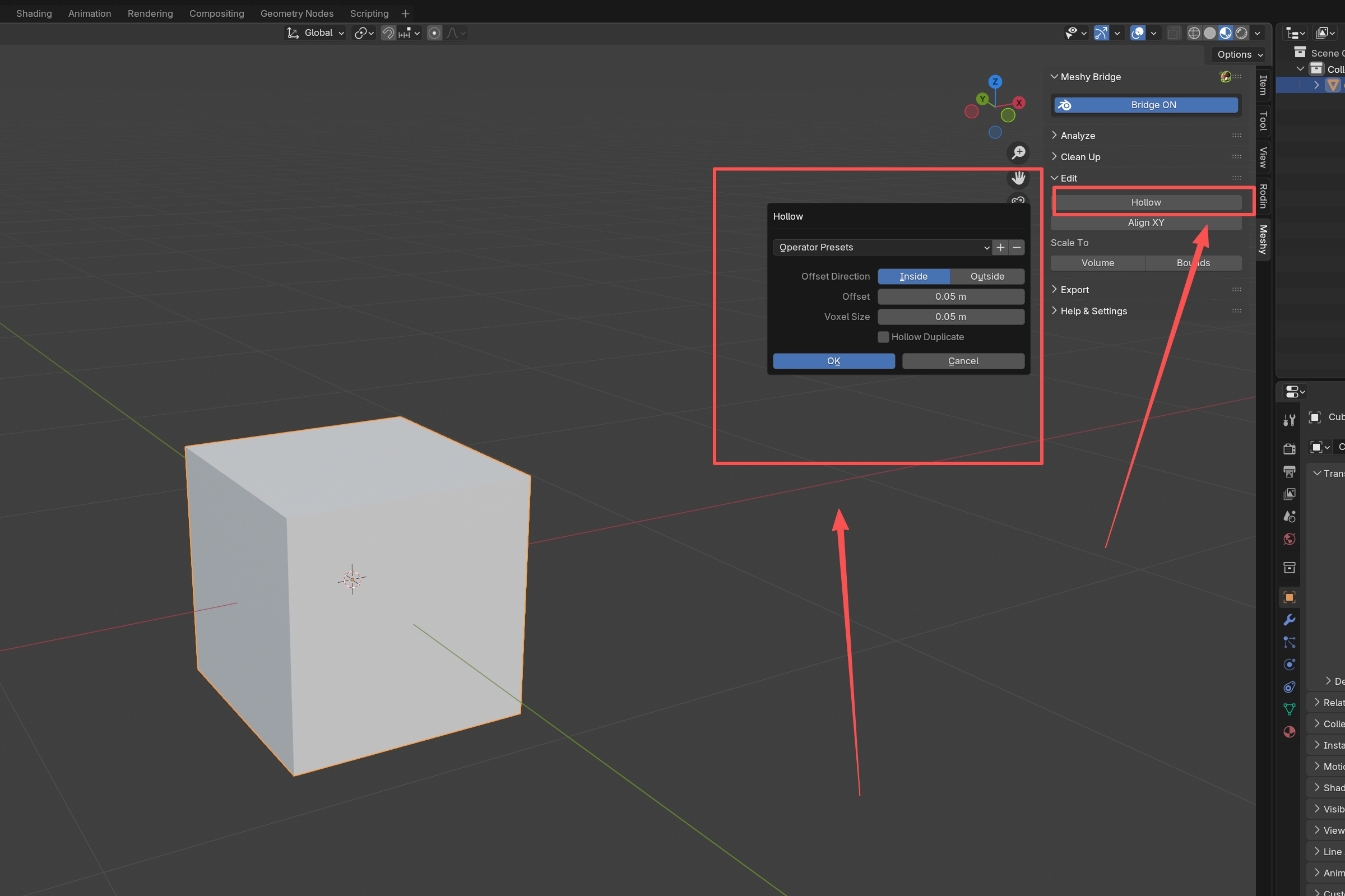
Klik Hollow. Dialog Hollow akan terbuka.
-
Atur opsi-opsi berikut:
-
Offset Direction: Inside membangun permukaan offset di dalam model, dan Outside membangunnya di luar. Default-nya adalah Inside.
-
Offset: ketebalan dinding, yaitu jarak antara permukaan model dan permukaan offset. Default-nya adalah
1.0, dalam satuan panjang adegan, sehingga 1 m dalam adegan default. Dengan Inside, nilai ini harus kurang dari setengah ketebalan model. Mulailah dengan nilai kecil, dan naikkan jika diperlukan. -
Voxel Size: ukuran voksel yang digunakan plugin untuk membangun permukaan. Nilai yang lebih kecil, seperti
0.1hingga0.5, mempertahankan detail halus tetapi membutuhkan waktu lebih lama. Nilai yang lebih besar, seperti1.0hingga2.0, diproses lebih cepat. Default-nya adalah1.0, dalam satuan panjang adegan. -
Hollow Duplicate: apakah juga akan membuat salinan berongga dari model. Secara default tidak aktif.
-
-
Klik OK.
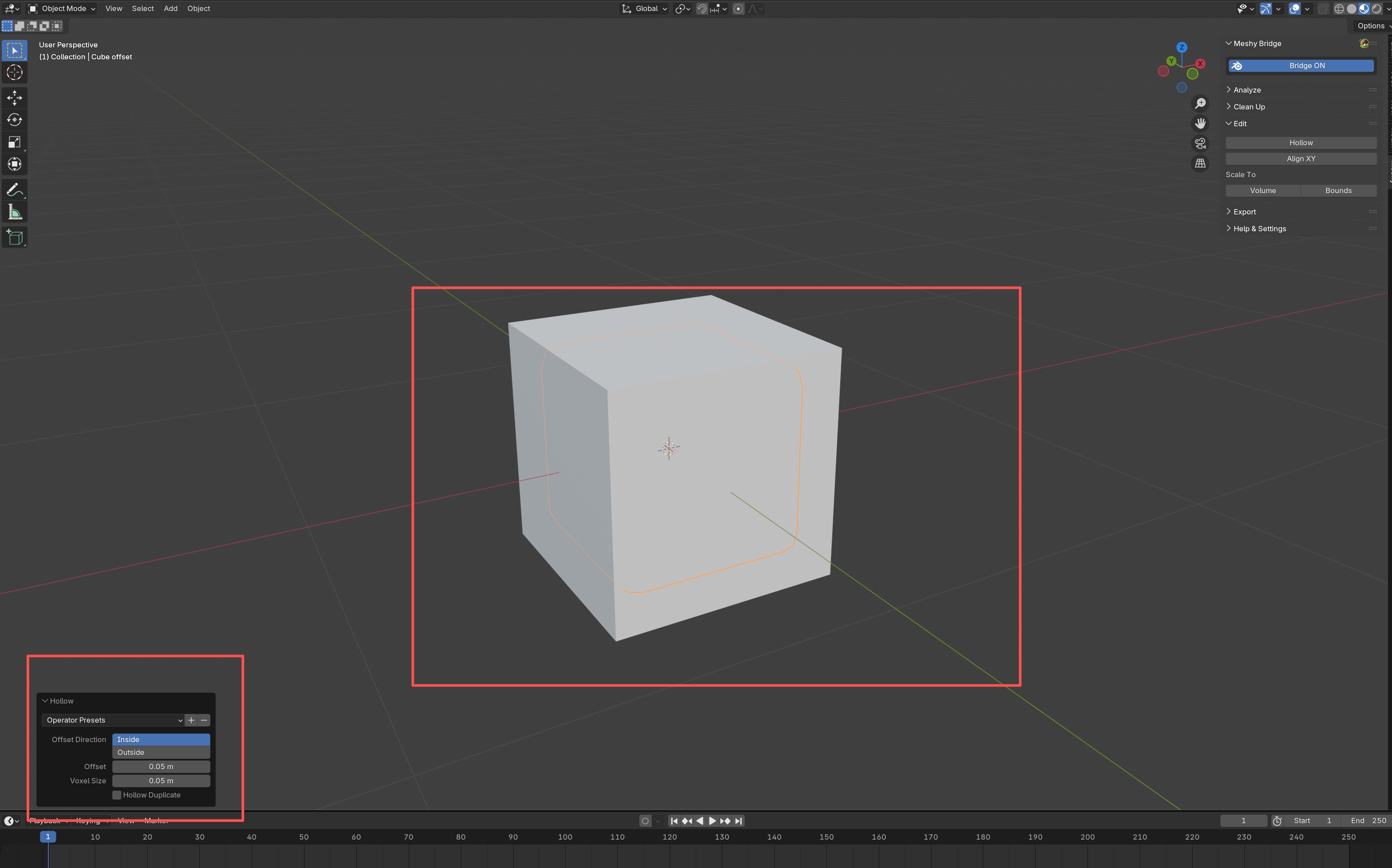
Plugin menambahkan hasilnya sebagai objek baru dan membiarkan model asli tidak berubah:
-
Tanpa Hollow Duplicate, objek baru hanya menyimpan permukaan offset. Objek ini diberi nama sesuai model, seperti
Cube offset. -
Dengan Hollow Duplicate, objek baru menggabungkan permukaan model dan permukaan offset menjadi cangkang berongga. Objek ini diberi nama sesuai model, seperti
Cube hollow.
Untuk mengubah opsi setelah Anda mengklik OK, gunakan panel Hollow yang dibuka Blender di viewport.
Align XY
Align XY memutar objek sehingga permukaan (face) yang Anda pilih menghadap ke bawah, sejajar dengan bidang XY. Gunakan ini untuk membuat model duduk rata di atas plat cetak.
Untuk menyelaraskan model, ikuti langkah-langkah berikut:
-
Pilih model.
-
Tekan
Tabuntuk beralih ke Edit Mode. -
Pilih permukaan yang seharusnya menyentuh plat cetak, biasanya permukaan bagian bawah.
-
Di panel Edit, klik Align XY.
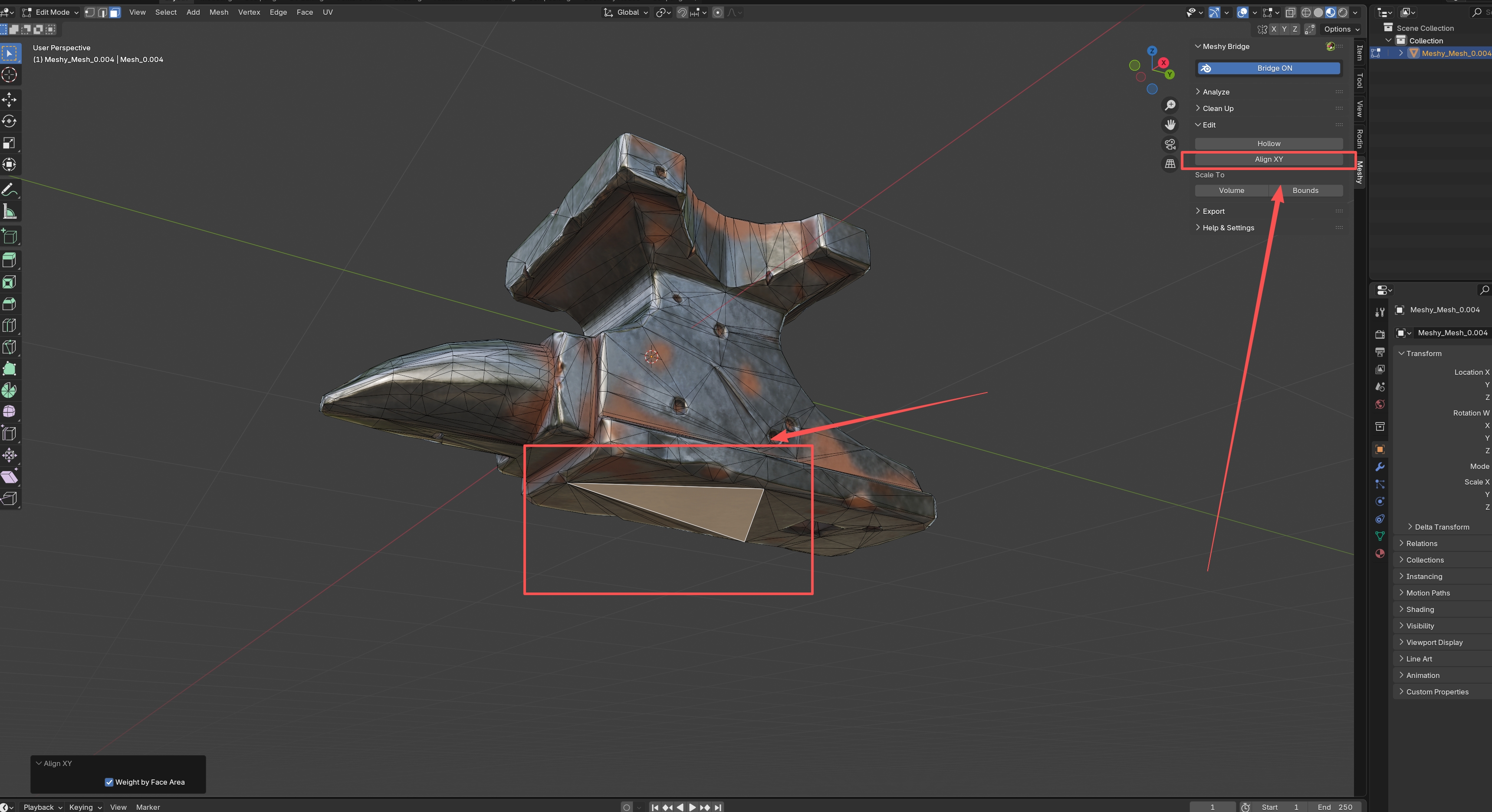
Plugin memutar model sehingga permukaan yang dipilih sejajar dengan bidang XY.
Weight by Face Area memberikan pengaruh lebih besar pada rotasi untuk permukaan yang lebih besar. Opsi ini dipilih secara default, dan memberikan hasil yang lebih stabil pada model dengan permukaan berukuran berbeda-beda. Untuk menghapus centangnya, gunakan panel Align XY yang dibuka Blender di viewport.
Untuk menyelaraskan beberapa objek sekaligus, pilih semuanya. Setiap objek membutuhkan permukaan yang dipilih, jika tidak plugin akan melewatinya.
Scale to Volume
Scale to Volume menskalakan objek yang dipilih secara merata hingga volumenya sesuai dengan nilai yang Anda masukkan. Gunakan ini untuk memenuhi persyaratan ukuran, menyamakan volume dengan model lain, atau merencanakan berapa banyak material yang digunakan untuk sebuah cetakan.
Untuk menskalakan model ke volume tertentu, ikuti langkah-langkah berikut:
-
Pastikan Blender berada dalam mode objek. Dalam Edit Mode, alat ini mengukur seluruh mesh tetapi hanya menskalakan geometri yang dipilih. Untuk beralih mode, tekan
Tab. -
Pilih model. Jika Anda memilih beberapa objek mesh, plugin akan menggunakan volume gabungannya.
-
Di panel Edit, di bawah Scale To, klik Volume. Dialog akan terbuka dengan volume saat ini pada Volume.
-
Masukkan volume yang Anda inginkan.
-
Klik OK.
Plugin menskalakan objek dengan faktor yang sama pada setiap sumbu, dan Blender menampilkan faktor skala.
Scale to Bounds
Scale to Bounds menskalakan objek yang dipilih secara merata sehingga sisi terpanjangnya sesuai dengan panjang yang Anda masukkan. Gunakan ini untuk menyesuaikan model dengan plat printer Anda atau untuk memenuhi batas ukuran.
Untuk menskalakan model ke panjang tertentu, ikuti langkah-langkah berikut:
-
Pastikan Blender berada dalam mode objek. Dalam Edit Mode, alat ini mengukur seluruh mesh tetapi hanya menskalakan geometri yang dipilih. Untuk beralih mode, tekan
Tab. -
Pilih model. Jika Anda memilih beberapa objek mesh, plugin akan mengukurnya bersama-sama.
-
Di panel Edit, di bawah Scale To, klik Bounds. Dialog akan terbuka dengan sisi terpanjang saat ini pada Length.
-
Masukkan panjang yang Anda inginkan, seperti ukuran plat cetak Anda.
-
Klik OK.
Plugin mempertahankan proporsi model, dan Blender menampilkan faktor skala serta sumbu dari sisi terpanjang.
Pemecahan masalah
Tabel berikut mencantumkan masalah umum, penyebabnya, dan cara memperbaikinya.
| Masalah | Penyebab | Perbaikan |
|---|---|---|
| Hollow menampilkan "Make sure target mesh has closed surface and offset value is less than half of target thickness" | Mesh memiliki lubang, atau Offset terlalu besar untuk ketebalan model. | Jalankan Make Manifold di panel Clean Up, atau turunkan Offset, lalu klik Hollow lagi. |
Align XY menampilkan Skipping object <name>. No faces selected, dengan nama objek tersebut | Sebuah objek tidak memiliki permukaan yang dipilih, sehingga plugin melewatinya. | Dalam Edit Mode, pilih permukaan yang seharusnya menghadap ke bawah, lalu klik Align XY lagi. |
Langkah berikutnya
-
Untuk mengekspor model yang telah diedit untuk pencetakan, lihat Ekspor model.
-
Untuk memeriksa kembali model setelah Anda mengeditnya, lihat Analisis model.