Model beranimasi
Kirim karakter beranimasi dari Meshy ke 3ds Max beserta tulang (bones) dan animasinya.
Kirim model beranimasi
Anda mengirim model beranimasi dengan cara yang sama seperti model statis. Sebelum memulai, jalankan bridge di 3ds Max. Untuk langkah-langkahnya, lihat Bridge to 3ds Max.
Untuk mengirim model beranimasi, ikuti langkah-langkah berikut:
-
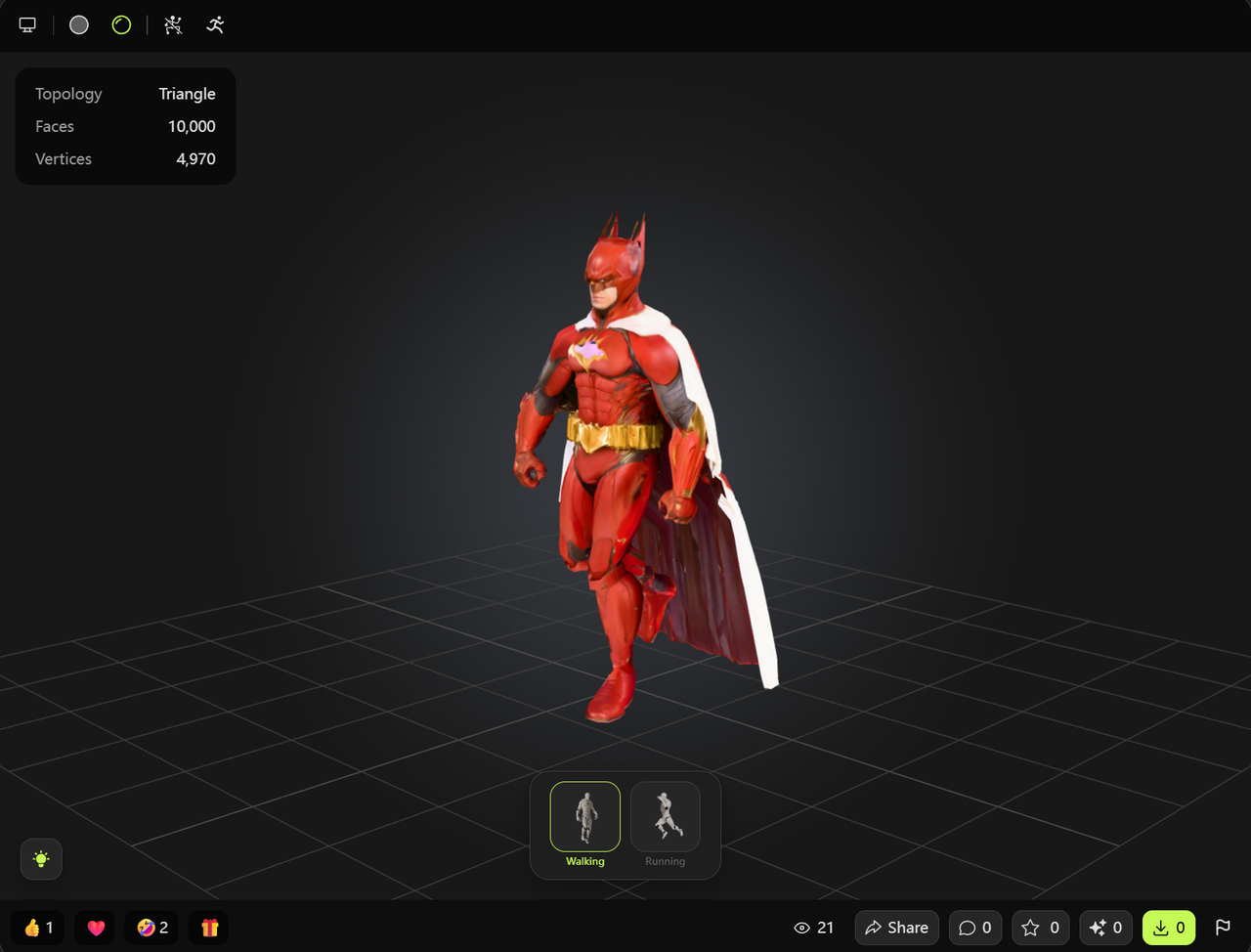
Di aplikasi web Meshy, buka model beranimasi tersebut di viewer.
-
Pilih animasi yang ingin Anda kirim.
-
Pada toolbar viewer, klik DCC Bridge (ikon colokan).
-
Klik Send to 3ds Max.
Meshy mengirim karakter yang sudah di-rig beserta animasi yang dipilih dengan kecepatan 30 frame per detik. Plugin mengimpor karakter tersebut beserta tulang (bones) dan animasinya, dan mengatur timeline 3ds Max sesuai dengan panjang animasi tersebut. Plugin ini tidak mengimpor skin weights dari file tersebut, jadi periksa bagaimana mesh mengikuti tulang (bones), dan lakukan re-skin jika diperlukan.
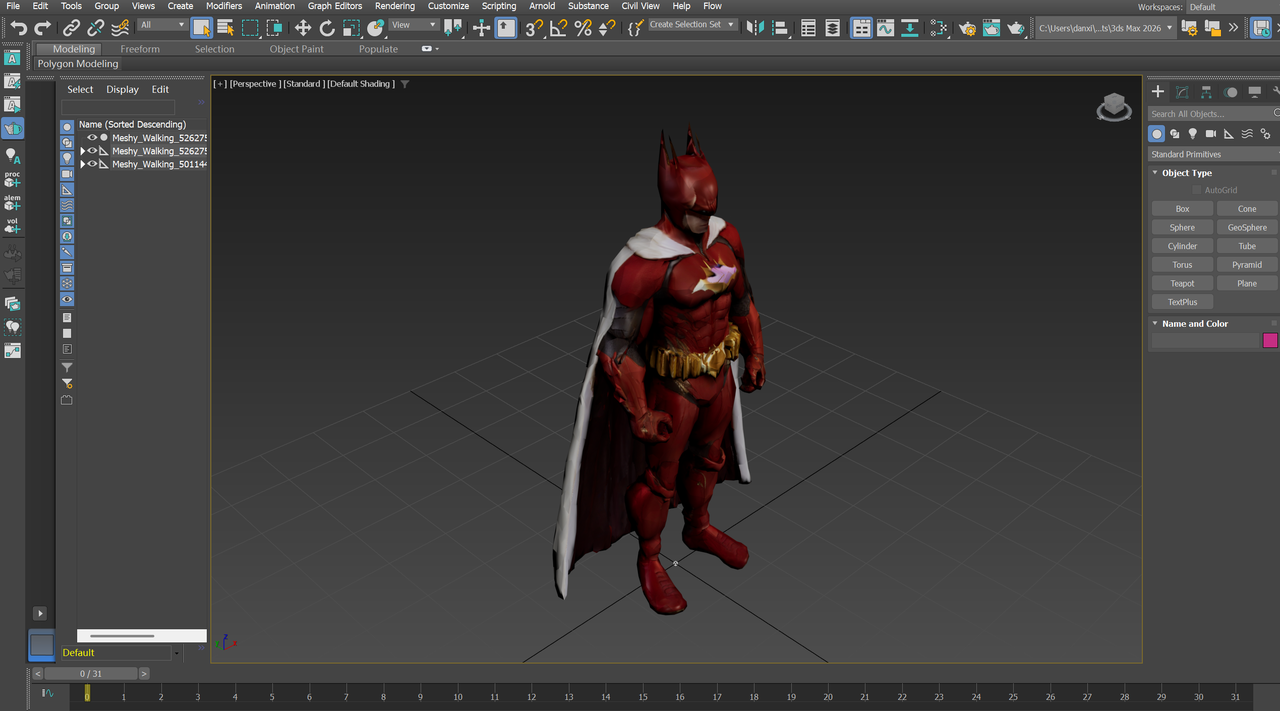
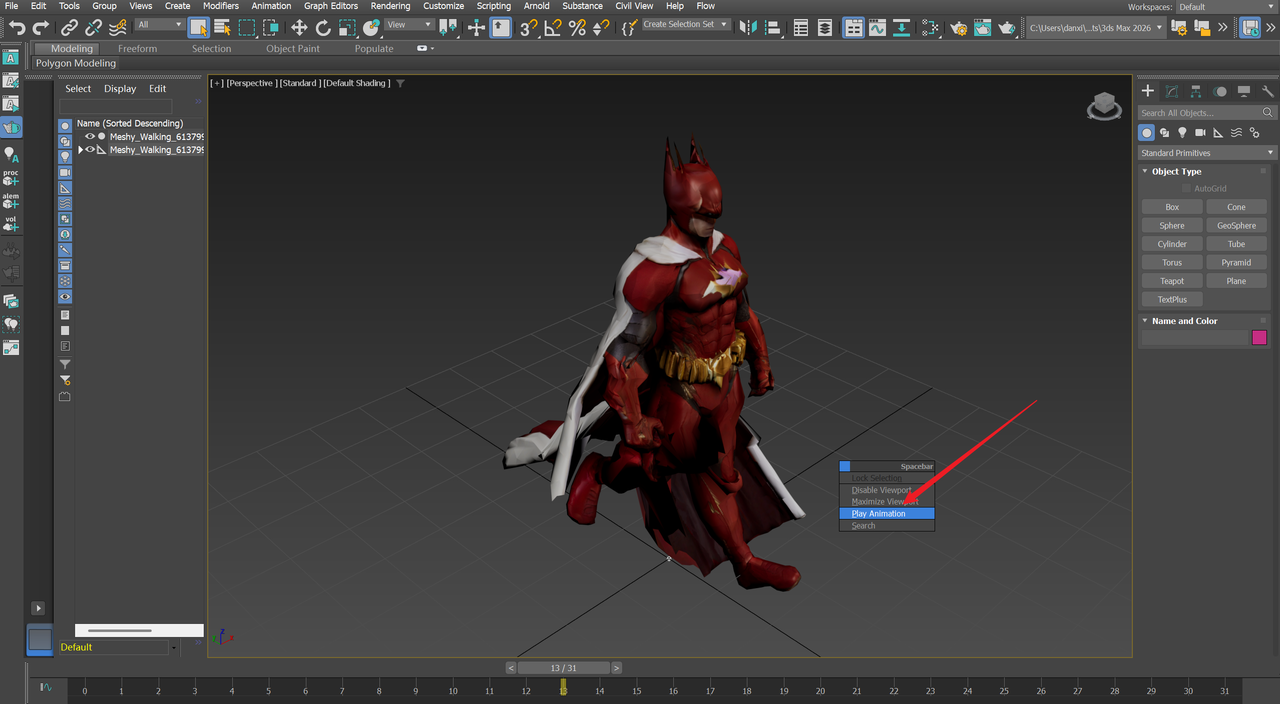
Untuk memutar animasi, tekan Spacebar di viewport, lalu klik Play Animation.
Langkah selanjutnya
- Untuk menambahkan lebih banyak animasi ke karakter sebelum mengirimnya, lihat Animation.