Analisis model
Periksa model di Blender untuk masalah yang membuat pencetakan 3D gagal, seperti lubang, dinding tipis, dan overhang, dengan panel Analisis dari plugin Meshy.
Sebelum Anda mulai
- Instal plugin Meshy di Blender. Untuk langkah-langkahnya, lihat Meshy for Blender.
Periksa model
Untuk memeriksa model, ikuti langkah-langkah berikut:
-
Klik model untuk menjadikannya objek aktif. Jika Anda memilih beberapa objek, pemeriksaan hanya mengevaluasi objek yang aktif.
-
Di viewport 3D, tekan
Nuntuk membuka sidebar. -
Klik tab Meshy.
-
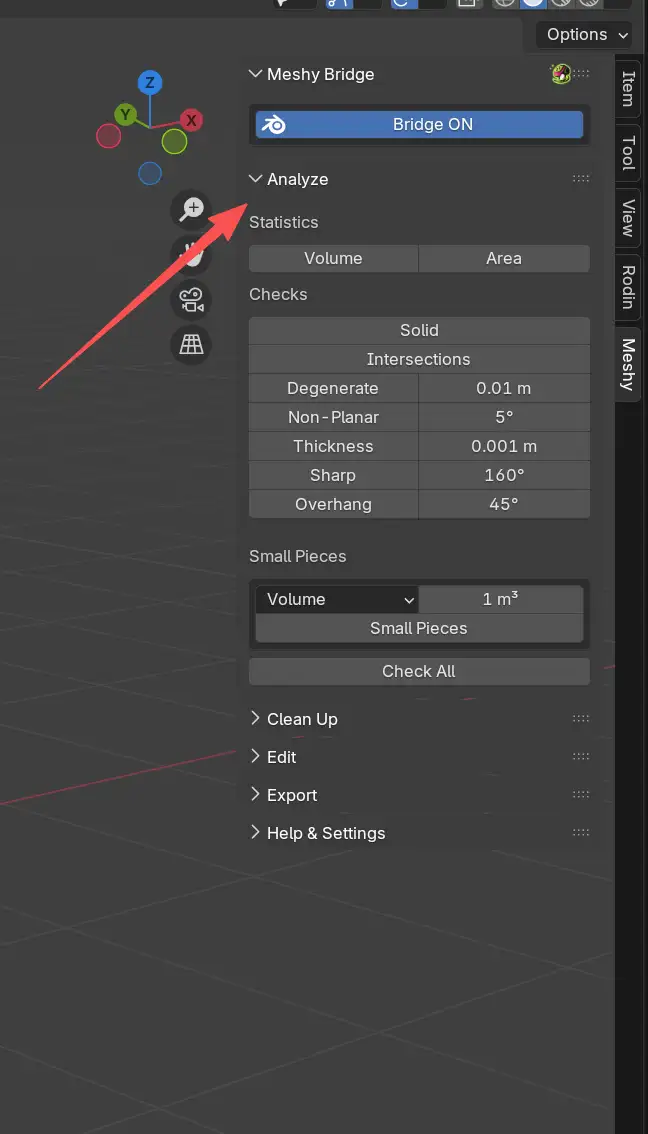
Perluas panel Analisis.
-
Klik Periksa Semua. Untuk menjalankan satu pemeriksaan saja, klik tombolnya di bawah Checks.
Hasilnya muncul di bawah Result, dengan jumlah masalah yang ditemukan oleh setiap pemeriksaan. Periksa Semua menjalankan setiap pemeriksaan di bawah Checks. Ini tidak menjalankan Small Pieces, jadi jalankan pemeriksaan tersebut secara terpisah.
Pilih geometri bermasalah
Dalam Edit Mode, setiap hasil yang menemukan masalah menjadi tombol yang memilih sisi muka, tepi, atau titik sudut (vertex) yang ditemukannya.
Untuk memilih geometri bermasalah, ikuti langkah-langkah berikut:
-
Tekan
Tabuntuk beralih ke Edit Mode.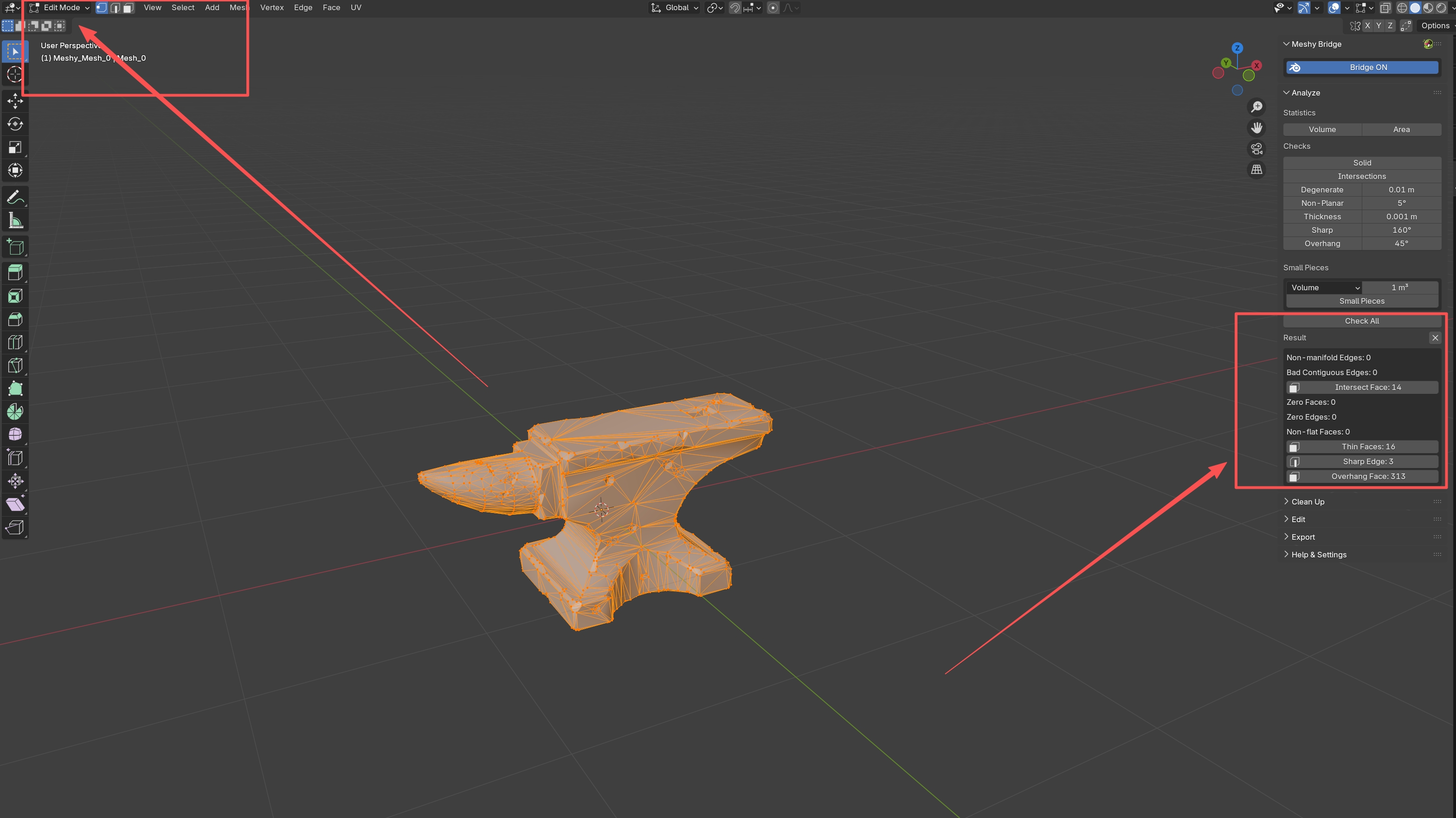
-
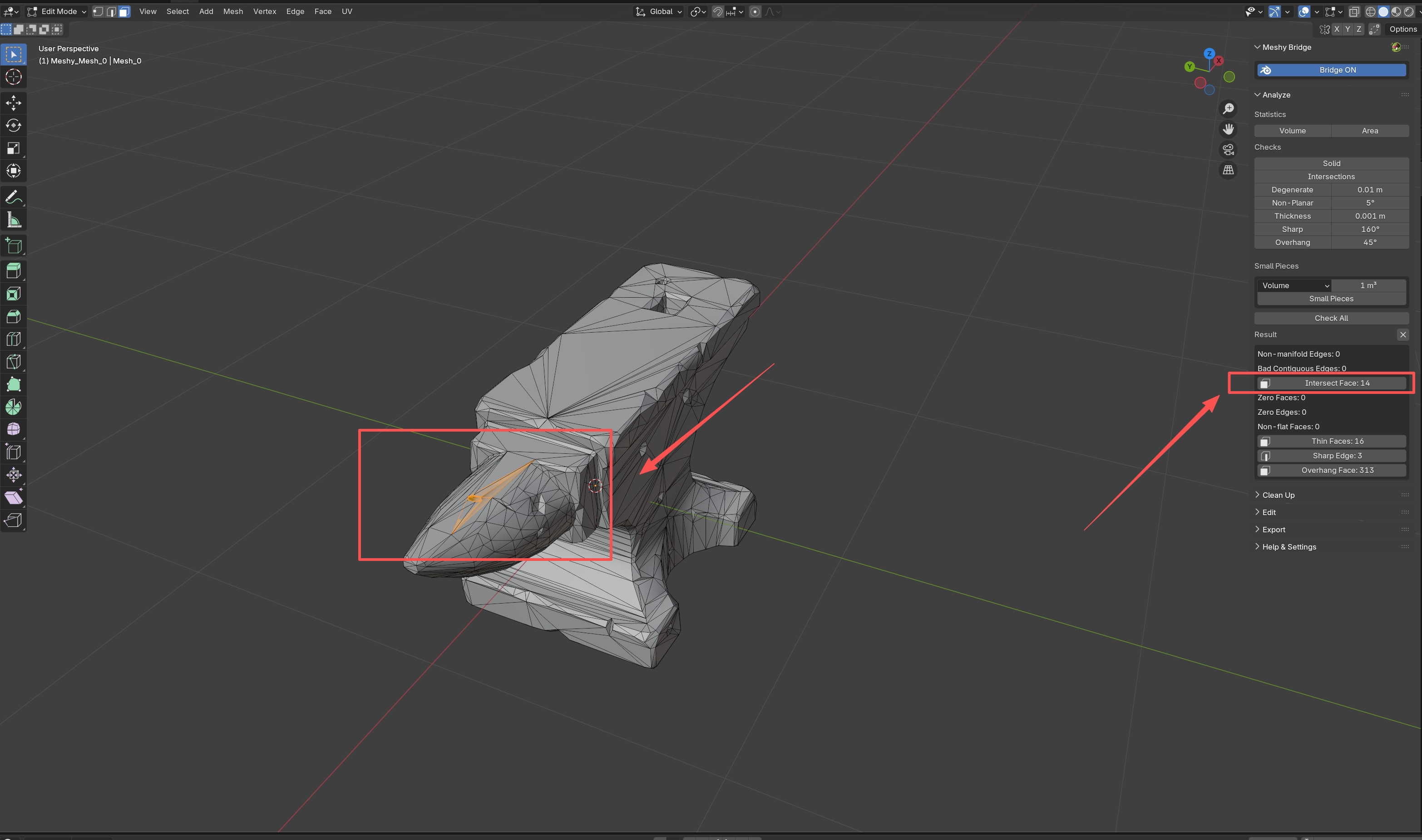
Di bawah Result, klik sebuah hasil, seperti Intersect Face. Plugin akan memilih geometri yang ditemukan oleh pemeriksaan tersebut.
-
Perbaiki atau hapus geometri yang dipilih.
Untuk menghapus hasil, klik ikon X di sebelah Result.
Statistik
Di bawah Statistics, klik Volume atau Area untuk mengukur mesh aktif, beserta modifier yang diterapkan padanya. Nilainya muncul di bawah Result, dalam satuan adegan, seperti m³ atau m².
Volume
Mengukur volume mesh. Gunakan ini untuk memperkirakan jumlah material yang dibutuhkan untuk mencetak, membandingkan ukuran model, atau memeriksa persyaratan ukuran.
Area
Mengukur luas permukaan mesh. Gunakan ini untuk memperkirakan cat atau lapisan pelindung, atau merencanakan finishing permukaan.
Pemeriksaan geometri
Setiap tombol di bawah Checks, dan tombol Small Pieces, menjalankan satu pemeriksaan pada mesh aktif. Nilai di sebelah tombol menetapkan batas pemeriksaan tersebut.
Solid
Memeriksa apakah model adalah solid tertutup dengan normal yang konsisten. Ini melaporkan dua jumlah:
-
Non-manifold Edges: tepi yang tidak menghubungkan tepat dua sisi muka, yang menunjukkan lubang atau geometri yang tersambung dengan buruk.
-
Bad Contiguous Edges: tepi antara sisi muka yang mengarah ke arah berlawanan, satu ke dalam dan satu ke luar.
Model harus manifold, atau kedap air, agar dapat dicetak. Slicer dapat gagal pada geometri non-manifold.
Intersections
Menemukan sisi muka tempat model memotong dirinya sendiri, dan melaporkannya sebagai Intersect Face. Perpotongan diri sendiri dapat membuat pencetakan atau slicer gagal, dan mengacaukan pengukuran seperti volume.
Degenerate
Menemukan geometri yang terlalu kecil untuk dipertahankan:
-
Zero Faces: sisi muka dengan luas sama dengan atau di bawah kuadrat dari batas.
-
Zero Edges: tepi yang tidak lebih panjang dari batas, di mana titik sudut (vertex) tumpang tindih atau hampir tumpang tindih.
Atur batas di kolom sebelah Degenerate. Plugin membaca nilai dalam sentimeter, apa pun satuan yang ditampilkan kolom tersebut, jadi nilai default 0.01 berarti 0,01 cm (0,1 mm).
Non-Planar
Menemukan sisi muka yang tidak datar, dan melaporkannya sebagai Non-flat Faces. Sisi muka yang tidak datar dapat menyebabkan artefak rendering dan masalah pencetakan. Atur batas sudut di sebelah Non-Planar. Nilai default adalah 5°.
Thickness
Menemukan dinding yang lebih tipis dari nilai di sebelah Thickness, dan melaporkannya sebagai Thin Faces. Nilai default adalah 1 mm. Dinding tipis dapat patah saat pencetakan atau gagal dicetak.
Sharp
Menemukan tepi yang lebih tajam dari sudut di sebelah Sharp, dan melaporkannya sebagai Sharp Edge. Nilai default adalah 160°. Tepi yang sangat tajam sulit dicetak secara akurat dan mungkin memerlukan material penyangga.
Overhang
Menemukan sisi muka yang overhang melebihi sudut di sebelah Overhang, dan melaporkannya sebagai Overhang Face. Nilai default adalah 45°. Overhang besar memerlukan material penyangga untuk dicetak.
Small Pieces
Menemukan bagian kecil yang lepas, seperti fragmen yang tersebar dalam pindaian fotogrametri atau tetesan dalam simulasi fluida.
Untuk menemukan bagian kecil, ikuti langkah-langkah berikut:
-
Di bawah Small Pieces, pilih cara mengukur setiap bagian:
-
Volume: volume kotak pembatas bagian tersebut, dalam cm³.
-
Surface Area: luas permukaan bagian tersebut, dalam cm².
-
Diagonal: panjang diagonal kotak pembatas bagian tersebut, dalam cm.
-
-
Di kolom sebelah ukuran, masukkan batas ukuran. Nilai default adalah
1. Plugin membacanya dalam cm³, cm², atau cm untuk ukuran yang dipilih, apa pun satuan yang ditampilkan kolom tersebut. -
Klik Small Pieces.
Hasilnya menunjukkan berapa banyak bagian yang lebih kecil dari batas, dan jumlah total bagian. Panel Clean Up menggunakan ukuran dan batas yang sama untuk menghapus bagian kecil.
Pemecahan masalah
Tabel berikut mencantumkan masalah umum, penyebabnya, dan cara memperbaikinya.
| Masalah | Penyebab | Perbaikan |
|---|---|---|
| Panel Analisis berwarna abu-abu (tidak aktif) | Objek aktif bukan mesh. | Klik objek mesh untuk menjadikannya aktif. |
| Blender menampilkan "Report is out of date, re-run check" | Mesh berubah setelah pemeriksaan dijalankan. | Jalankan kembali pemeriksaan, lalu klik hasilnya. |
Langkah berikutnya
-
Untuk memperbaiki masalah yang ditemukan oleh pemeriksaan, lihat Model cleanup.
-
Untuk mengekspor model setelah lolos pemeriksaan, lihat Model export.