Bridge ke Cascadeur
Kirim model dari aplikasi web Meshy langsung ke adegan Cascadeur yang terbuka, siap untuk dianimasikan.
Sebelum Anda mulai
-
Anda memerlukan paket Pro atau yang lebih tinggi. Pada paket Free dan Starter, mengklik Send to Cascadeur akan membuka opsi upgrade.
-
Anda memerlukan Cascadeur 2026.2.3 atau yang lebih baru. Untuk detailnya, lihat Meshy for Cascadeur.
Mulai bridge
Untuk memulai bridge di Cascadeur, ikuti langkah-langkah berikut:
-
Buka Cascadeur, lalu buat atau buka sebuah adegan.
-
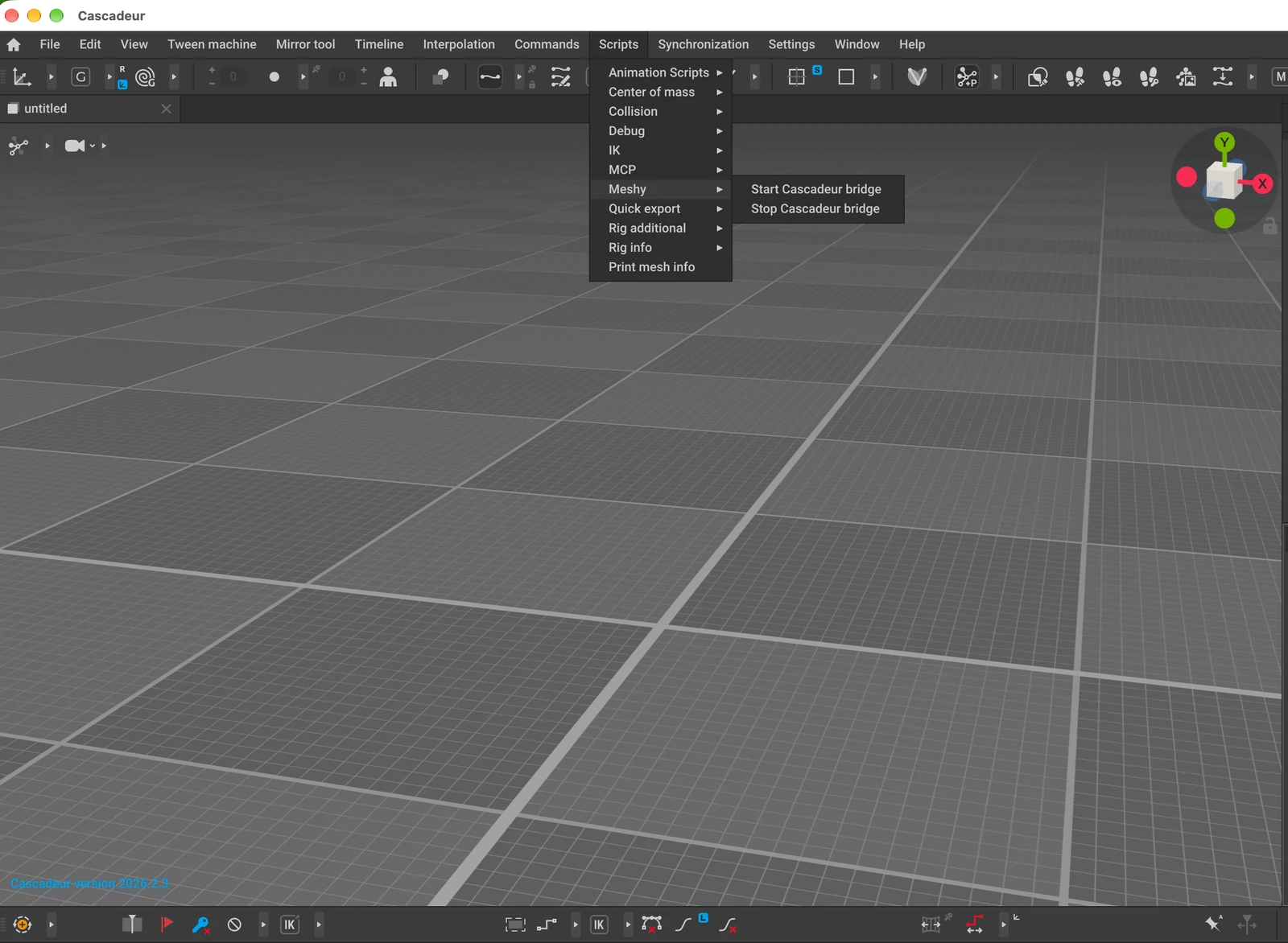
Klik Scripts > Meshy > Start Cascadeur bridge.
-
Pada tab Event log, periksa apakah bridge sedang mendengarkan di port
5333.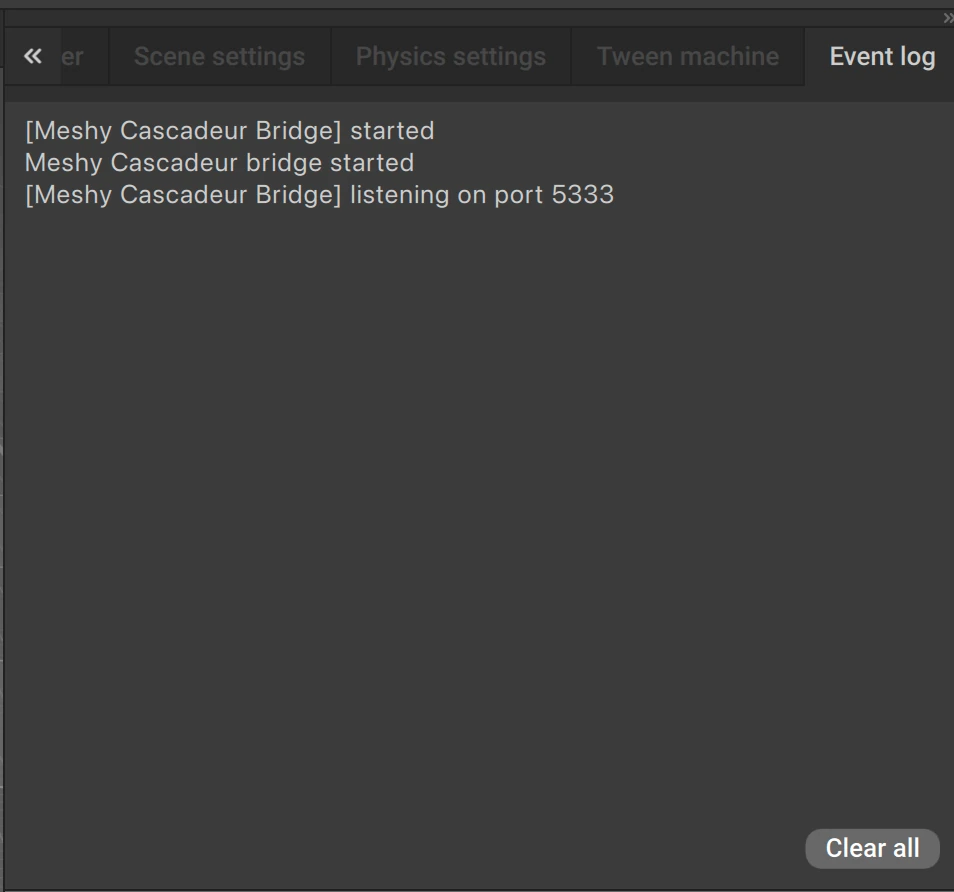
Biarkan Cascadeur tetap terbuka saat Anda mengirim model dari Meshy. Mulai ulang bridge setiap kali Anda membuka Cascadeur. Untuk menghentikannya, klik Scripts > Meshy > Stop Cascadeur bridge.
Kirim model
Untuk mengirim model ke Cascadeur, ikuti langkah-langkah berikut:
-
Di aplikasi web Meshy pada komputer, buka model di viewer. DCC Bridge tidak tersedia di perangkat seluler.
-
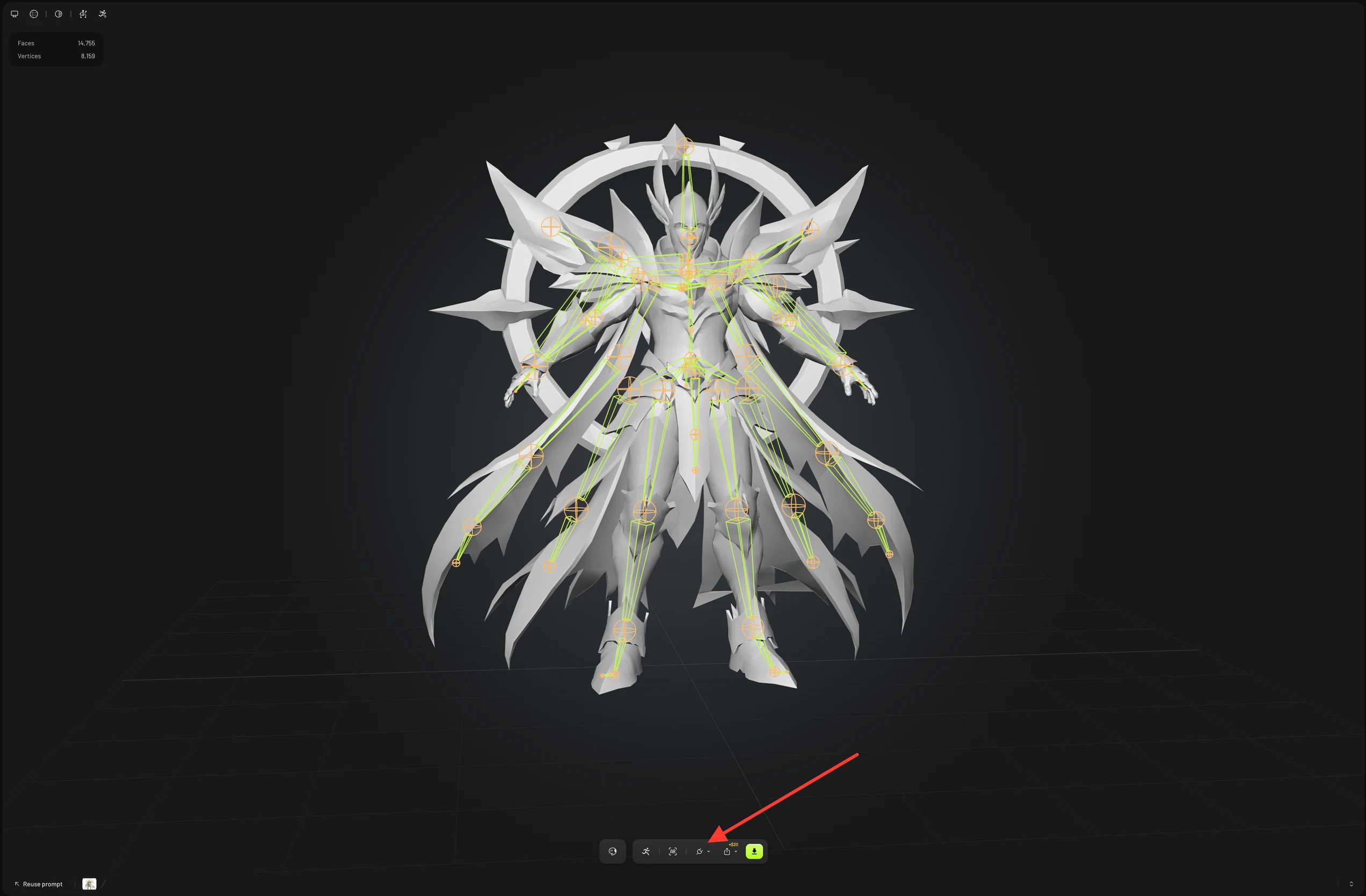
Pada toolbar viewer, klik DCC Bridge (ikon colokan).
-
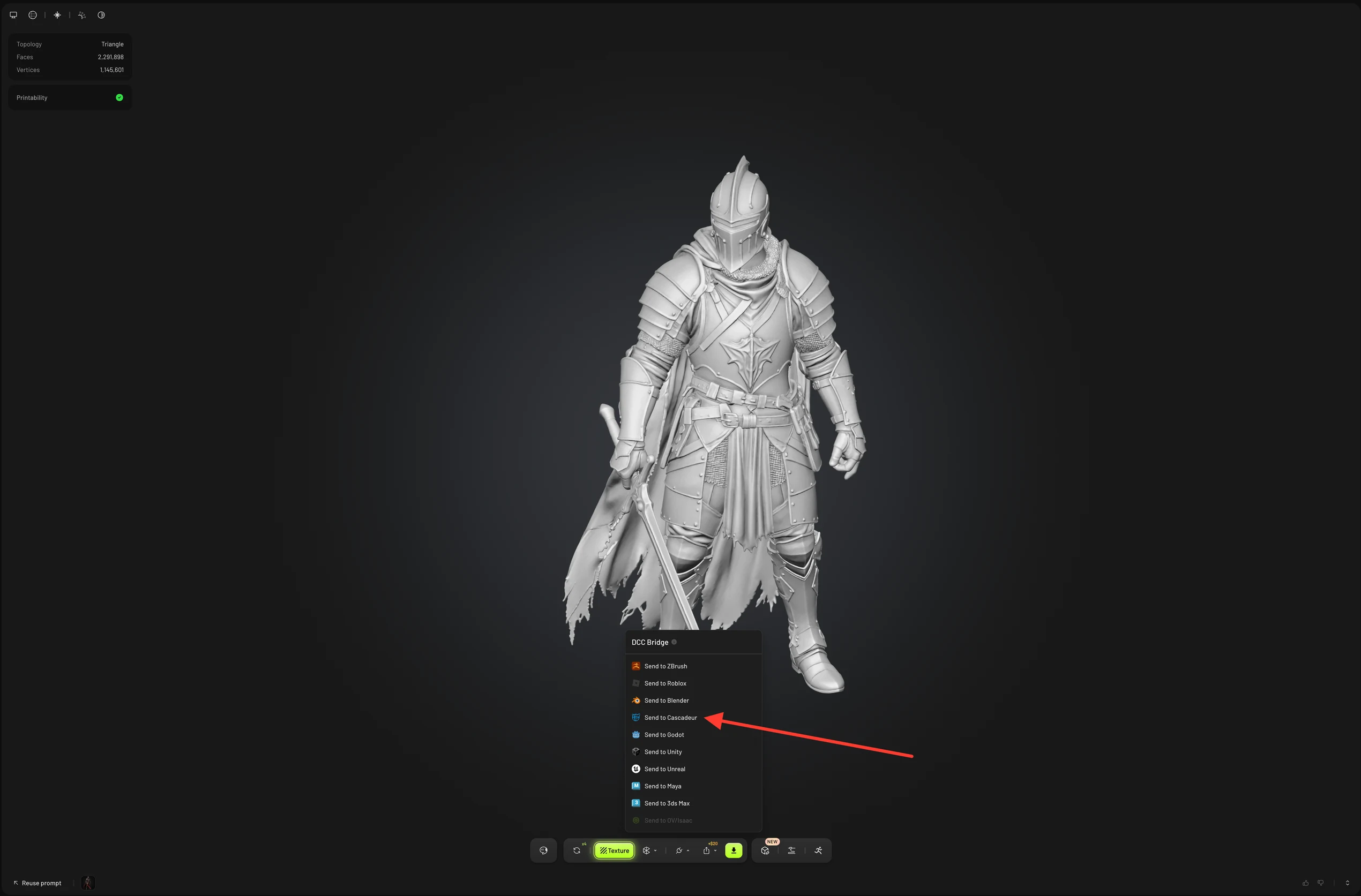
Klik Send to Cascadeur.
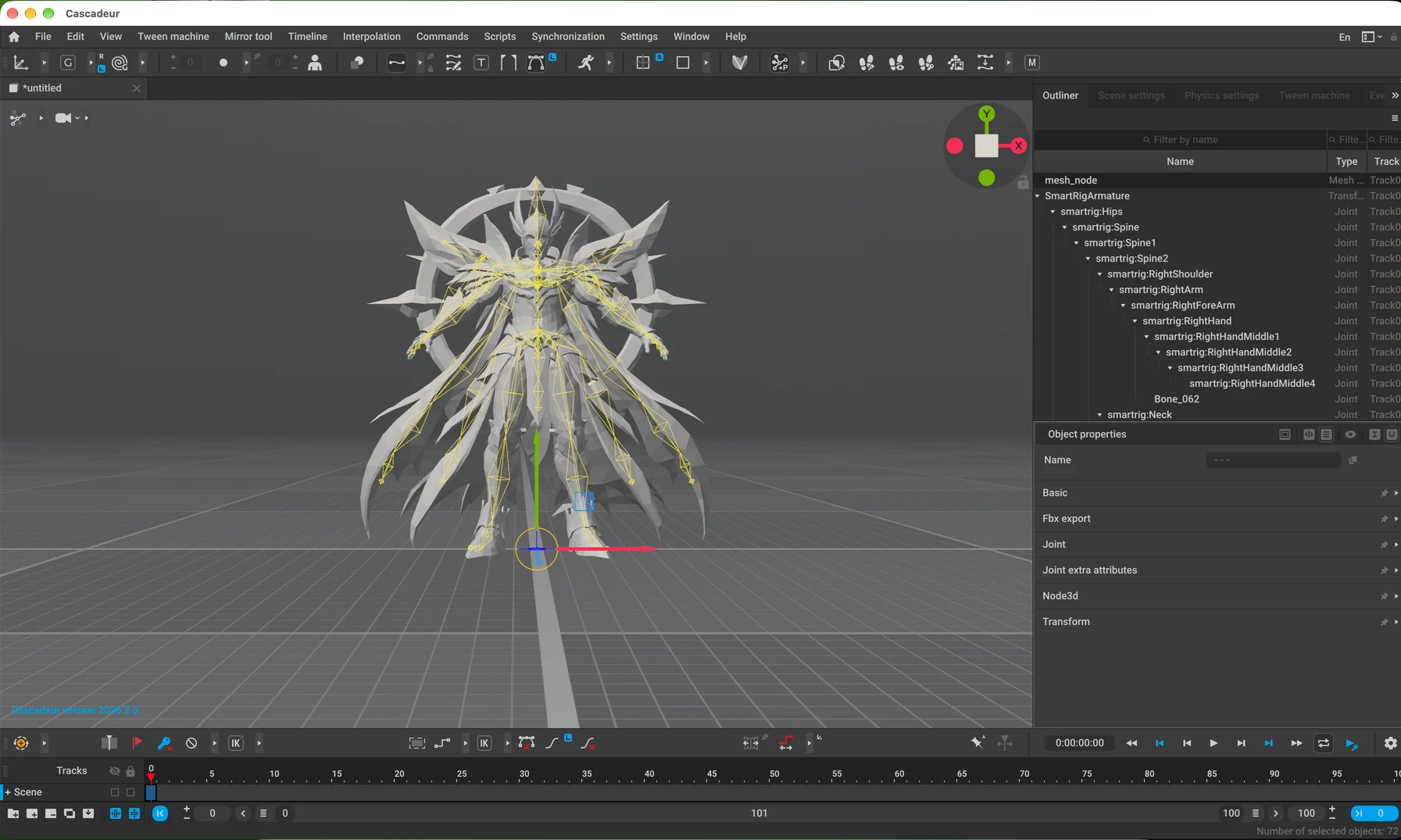
Meshy mengirim model sebagai file GLB, dan Cascadeur mengimpornya ke dalam adegan yang terbuka. Untuk karakter yang telah dirigging atau dianimasikan, Meshy mengirim mesh beserta kerangka dan kulitnya (skin), siap dianimasikan di Cascadeur. Animasi Meshy tidak disertakan. Anda mengirim model tanpa rig, seperti prop, dengan cara yang sama.
Cara lain untuk mengirim
Anda juga dapat mengirim model dari tempat-tempat berikut:
-
Pada daftar generasi Anda, klik Actions (ikon tiga titik) pada kartu model, lalu klik DCC Bridge > Send to Cascadeur.
-
Di Community, buka model yang dibagikan oleh pengguna lain, klik DCC Bridge, lalu klik Send to Cascadeur.
Pemecahan masalah
Tabel berikut mencantumkan masalah umum, penyebabnya, dan cara memperbaikinya.
| Masalah | Penyebab | Perbaikan |
|---|---|---|
| Meshy menampilkan "Failed to send model to cascadeur" | Cascadeur tidak terbuka, bridge tidak berjalan, atau browser Anda memblokir akses ke jaringan lokal Anda. | Di Cascadeur, klik Scripts > Meshy > Start Cascadeur bridge, dan periksa Event log untuk port 5333. Jika browser Anda meminta akses jaringan lokal, izinkan untuk Meshy. Kemudian kirim model lagi. |
| Meshy menampilkan "Model sent to cascadeur", tetapi model tidak muncul | Cascadeur mengunduh dan mengimpor model setelah Meshy menyerahkannya, dan pengunduhan atau pengimporan gagal. | Periksa Event log di Cascadeur untuk kesalahan pengunduhan atau pengimporan. |
Langkah berikutnya
- Untuk menambahkan kerangka ke karakter sebelum mengirimnya, lihat Rigging.