Bridge to Unreal Engine
Kirim model dari aplikasi web Meshy langsung ke level yang sedang Anda buka di Unreal Editor, tanpa perlu mengunduh dan mengimpor file secara manual.
Sebelum Anda mulai
-
Anda memerlukan paket Pro atau yang lebih tinggi. Pada paket Free dan Starter, mengklik Send to Unreal akan membuka opsi upgrade.
-
Instal plugin Meshy di Unreal Engine. Untuk langkah-langkahnya, lihat Meshy for Unreal.
Mulai bridge
Untuk memulai bridge di Unreal, ikuti langkah-langkah berikut:
-
Buka proyek Anda di Unreal Editor.
-
Di menu bar, klik Window > Meshy Bridge. Tanda centang akan muncul di sebelah Meshy Bridge, dan plugin akan menunggu model dari Meshy.

Bridge dalam keadaan mati setiap kali Anda membuka Unreal Editor, jadi mulailah bridge di setiap sesi. Untuk menghentikan bridge, klik Window > Meshy Bridge lagi.
Kirim model
Untuk mengirim model ke Unreal, ikuti langkah-langkah berikut:
-
Di aplikasi web Meshy pada komputer, buka model di viewer. DCC Bridge tidak tersedia di perangkat mobile.
-
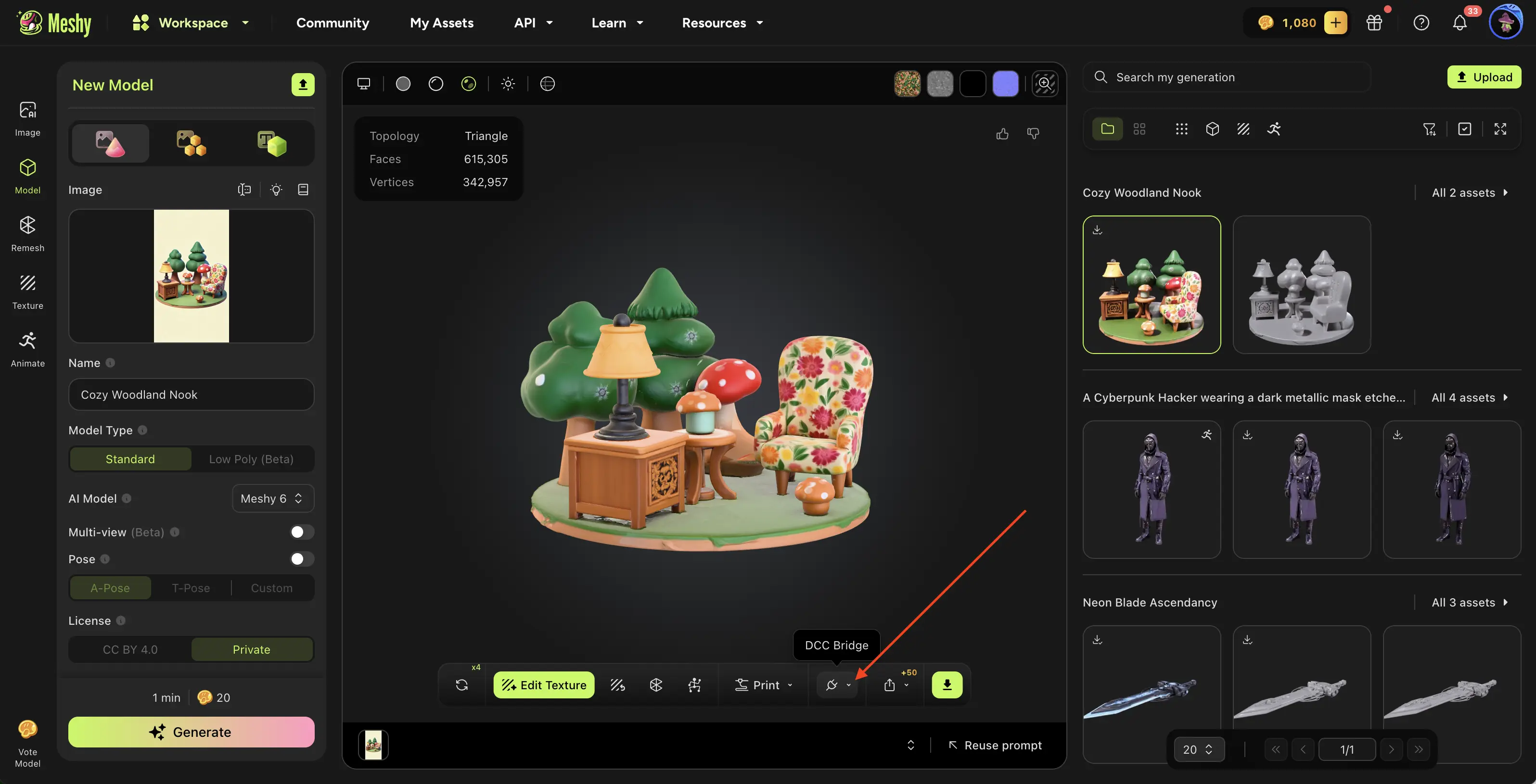
Di toolbar viewer, klik DCC Bridge (ikon colokan).
-
Klik Send to Unreal.
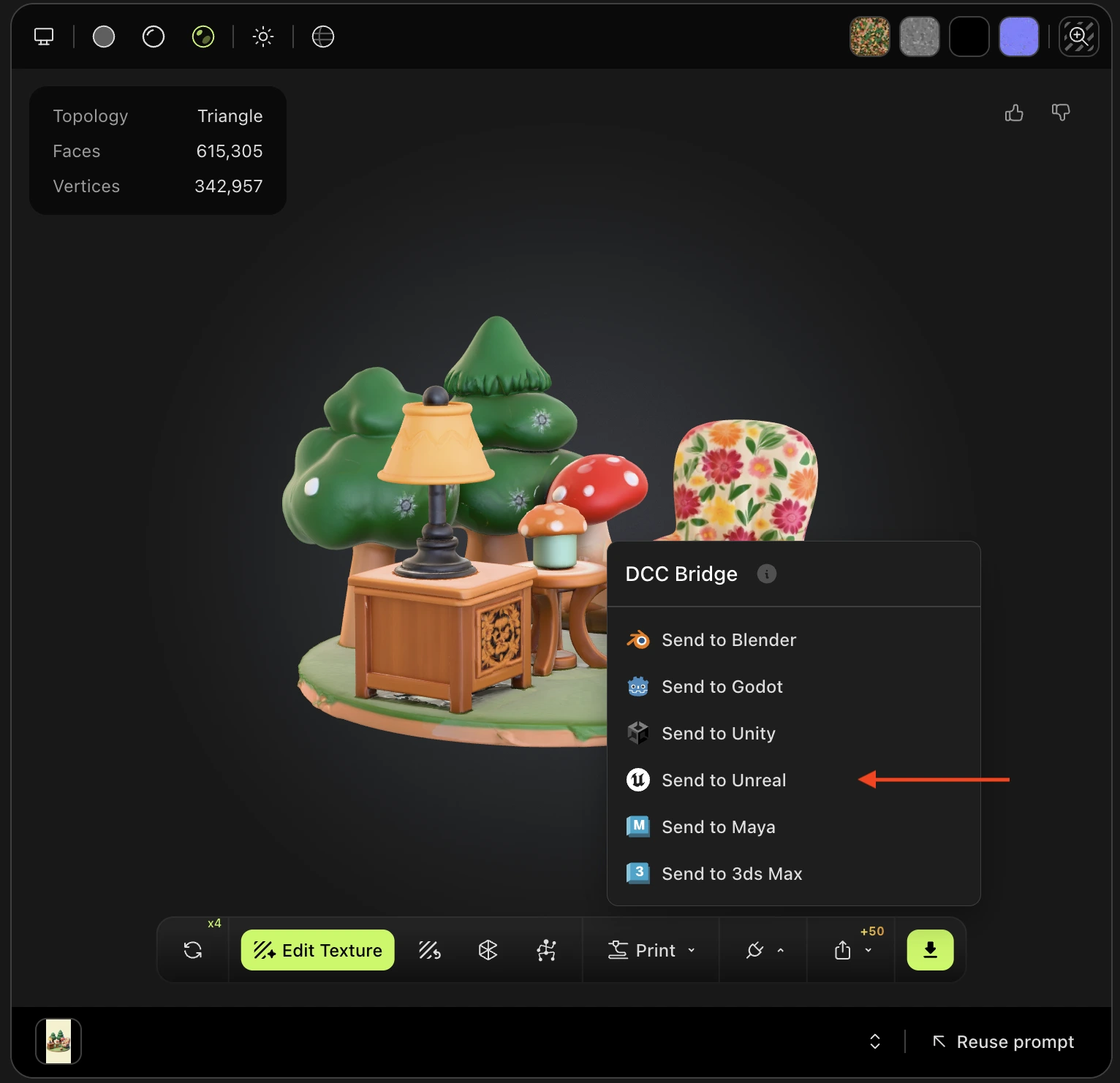
Meshy mengirim model sebagai file FBX. Notifikasi di Unreal Editor menunjukkan progress pengunduhan dan impor. Plugin akan mengimpor model ke folder baru di bawah Content/MeshyImports, menempatkannya di titik asal level yang sedang terbuka, dan memilihnya.

Anda dapat mengirim model apa pun dalam generasi Anda, apa pun alat yang membuatnya, kecuali hasil Smart Rig atau model Ultra 4K.
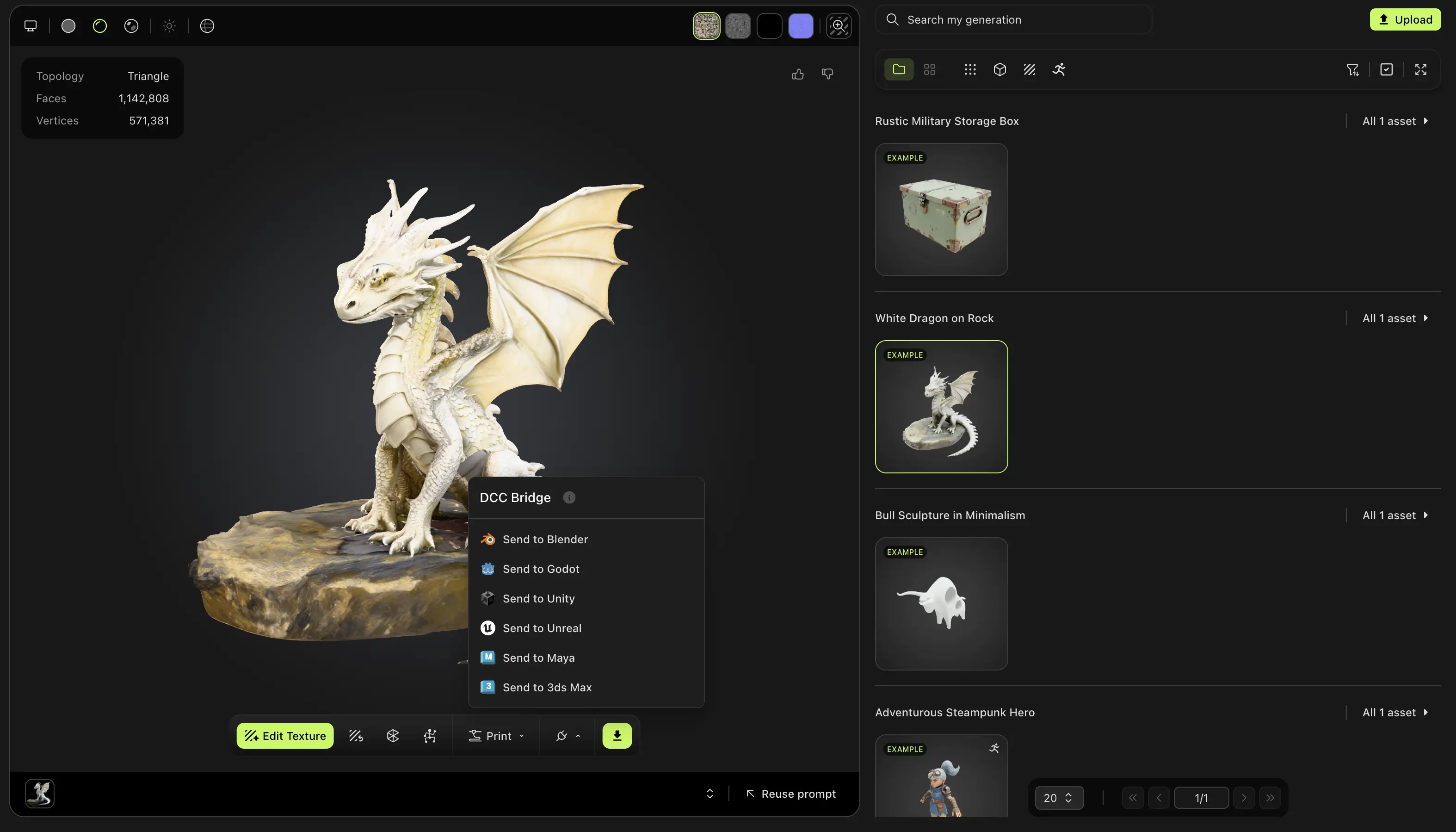
Anda juga dapat mengirim model yang dibagikan oleh pengguna lain di Community. Buka model, klik DCC Bridge, lalu klik Send to Unreal.
Pemecahan masalah
Tabel berikut mencantumkan masalah umum, penyebabnya, dan cara memperbaikinya.
| Masalah | Penyebab | Perbaikan |
|---|---|---|
| Meshy menampilkan "Failed to send model to unreal" | Unreal Editor tidak terbuka, bridge tidak berjalan, aplikasi lain menggunakan port 5327, atau browser Anda memblokir akses ke jaringan lokal Anda. | Di Unreal Editor, klik Window > Meshy Bridge sehingga muncul tanda centang, lalu kirim model lagi. Jika browser Anda meminta akses jaringan lokal, izinkan untuk Meshy. Jika pengiriman masih gagal, tutup aplikasi lain yang menggunakan port 5327. |
| Tidak ada tanda centang yang muncul setelah Anda klik Meshy Bridge | Aplikasi lain menggunakan port 5327, sehingga bridge tidak dapat dimulai. | Tutup aplikasi lain tersebut, lalu klik Window > Meshy Bridge lagi. |
Langkah berikutnya
-
Untuk membawa karakter yang telah di-rig beserta animasinya ke Unreal, lihat Animated models.
-
Untuk memperbaiki tekstur yang terlihat buram setelah impor, lihat Troubleshooting.