Meshy for ZBrush
Instal plugin Meshy di ZBrush agar Anda dapat mengirim model dari aplikasi web Meshy ke ZBrush dan menggunakannya sebagai titik awal untuk sculpt Anda.
Sebelum Anda mulai
-
Anda memerlukan ZBrush 2025.1 atau versi yang lebih baru. Plugin ini menggunakan ZBrush Python API, yang tidak dimiliki versi sebelumnya.
-
Anda memerlukan macOS atau Windows. Setiap unduhan sudah menyertakan runtime Python-nya sendiri, jadi Anda tidak perlu menginstal Python.
-
Anda memerlukan akun Meshy. Untuk mengirim model dengan bridge, Anda memerlukan paket Pro atau yang lebih tinggi.
Instal plugin
Untuk menginstal plugin, ikuti langkah-langkah berikut:
-
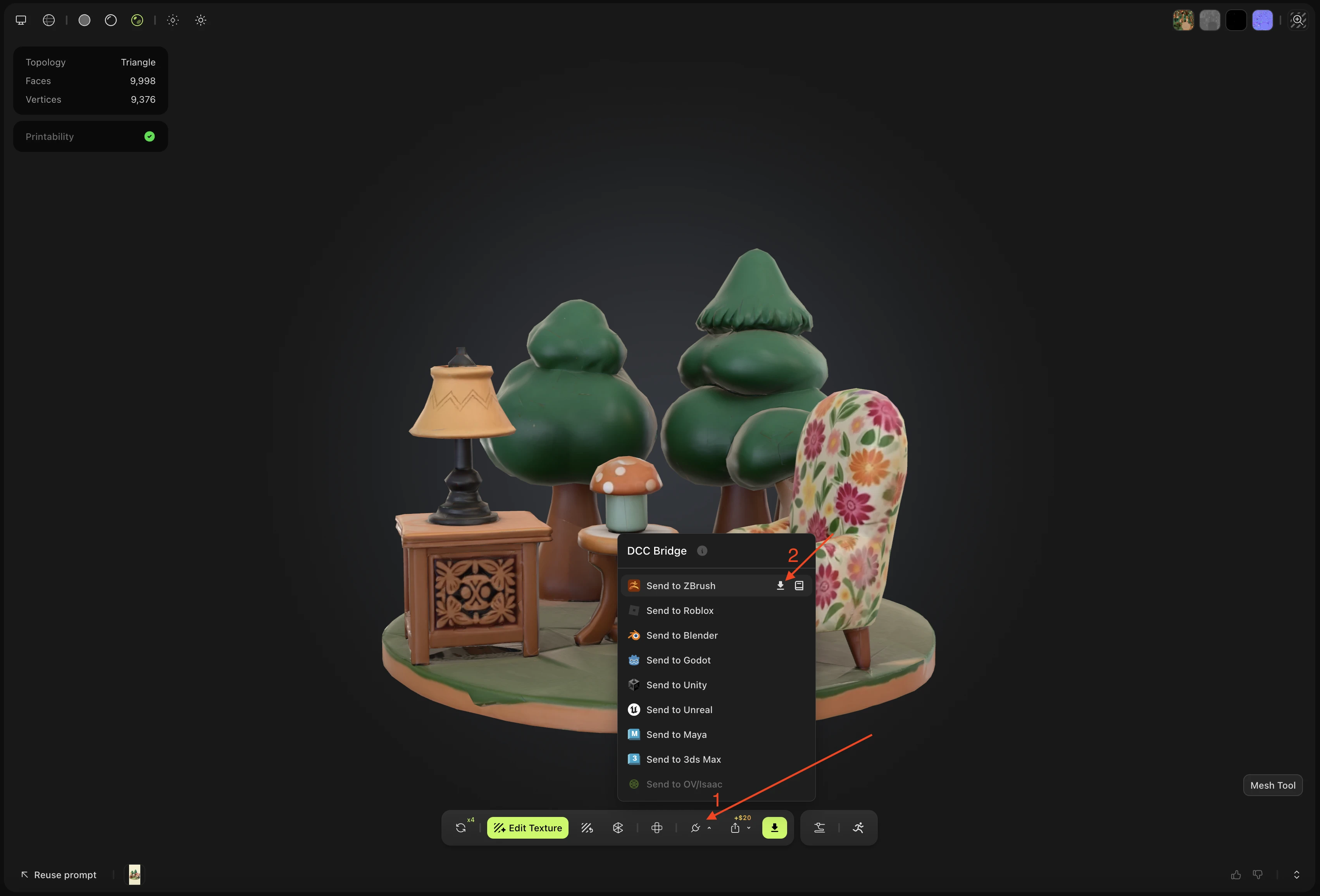
Di aplikasi web Meshy, buka model yang tidak dianimasikan, lalu di toolbar penampil, klik DCC Bridge (ikon steker). Untuk model yang dianimasikan, Send to ZBrush tidak menampilkan ikon unduh.
-
Arahkan penunjuk ke Send to ZBrush, lalu klik Download Plugin (ikon unduh). Halaman integrasi Meshy for ZBrush akan terbuka.
-
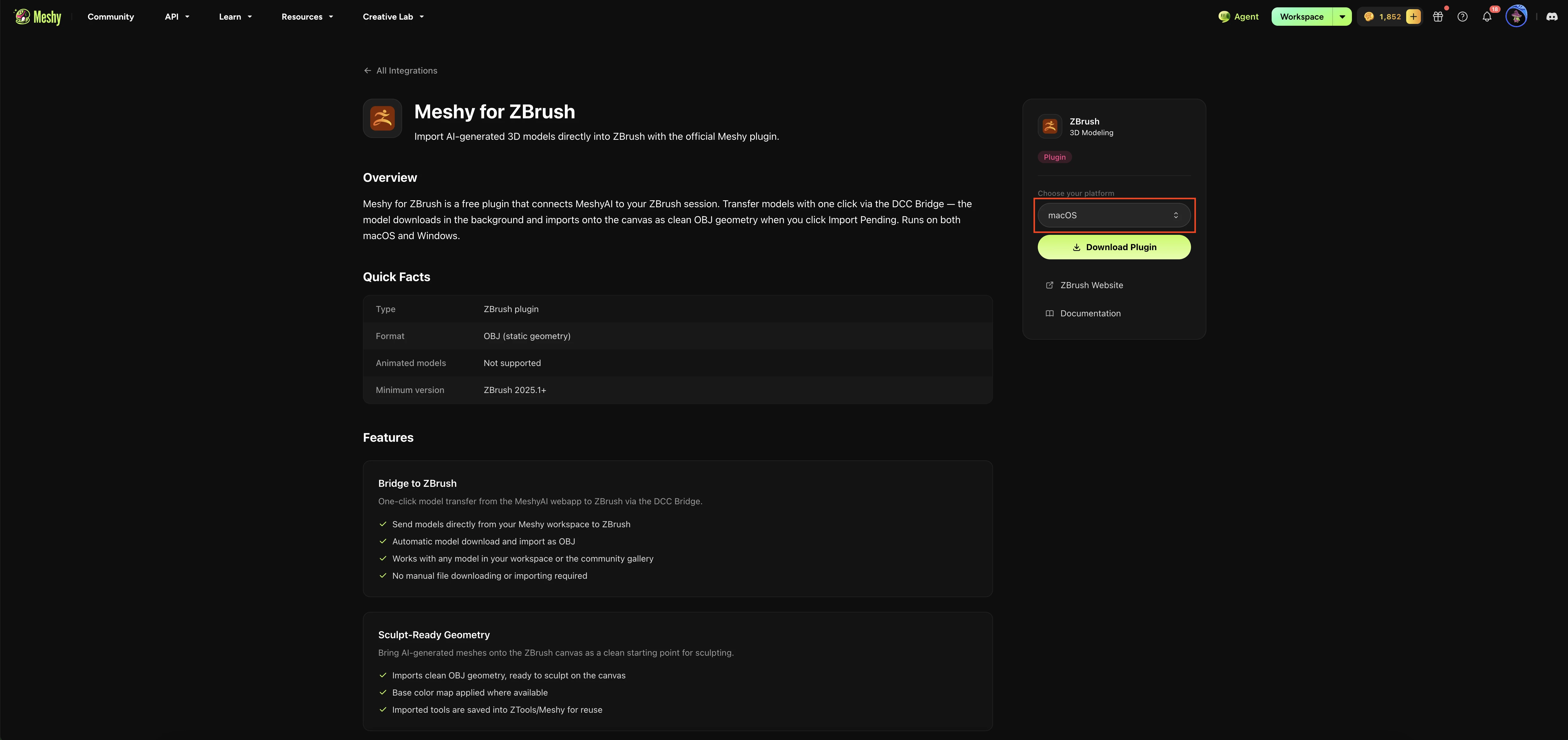
Di bawah Choose your platform, pilih macOS atau Windows, lalu klik Download Plugin.
-
Buka hasil unduhan. Di macOS, buka file
.dmg. Di Windows, ekstrak file.zip. -
Salin
MeshyBridge.zscdan folderMeshyBridgeDatake dalam folderZData/ZPlugs64pada instalasi ZBrush Anda. Contoh:- macOS:
/Applications/Maxon ZBrush 2026/ZData/ZPlugs64 - Windows:
C:\Program Files\Maxon ZBrush 2026\ZData\ZPlugs64

- macOS:
-
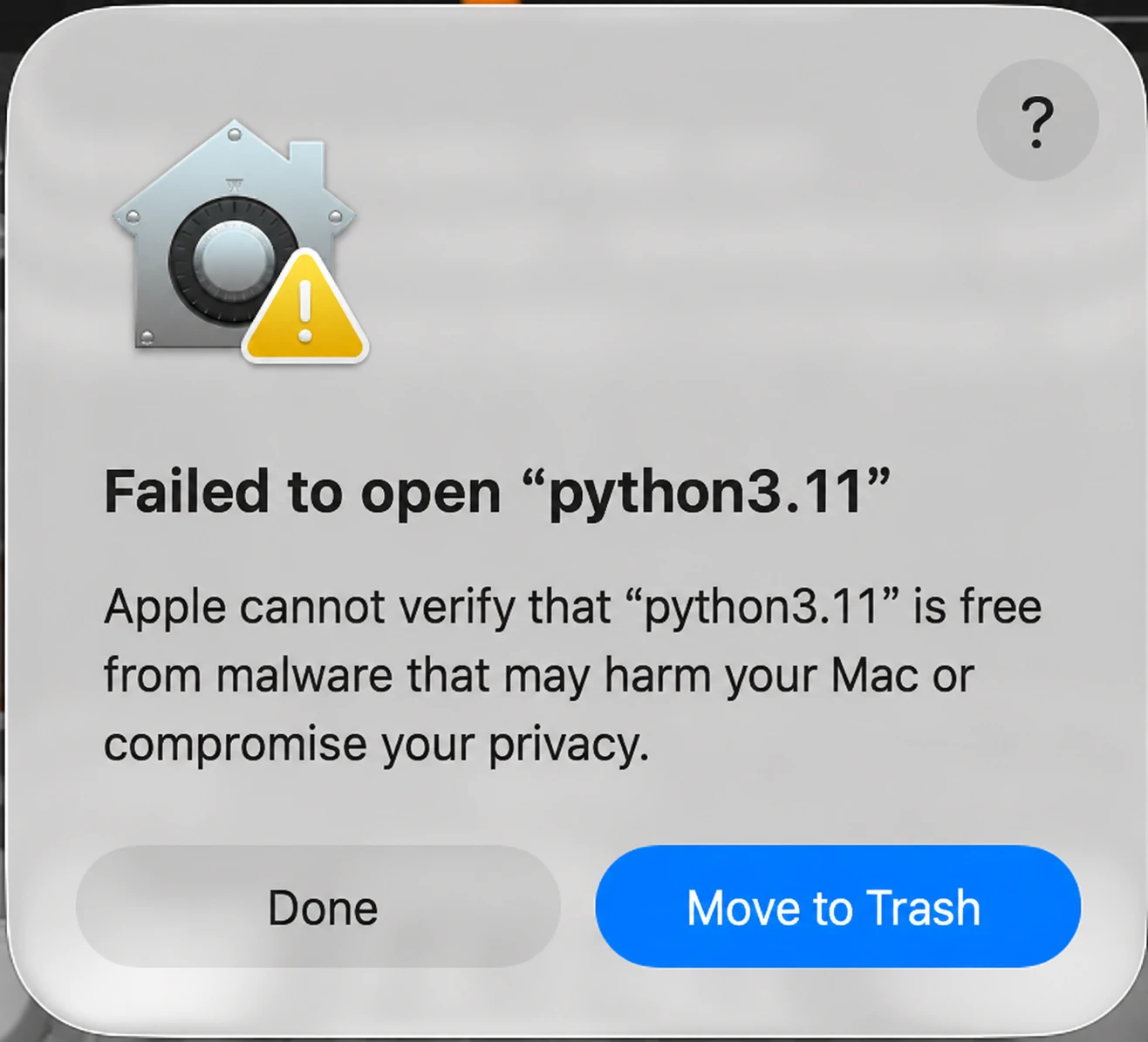
Khusus di macOS, hapus flag karantina pada folder
MeshyBridgeData, agar ZBrush dapat menjalankan runtime Python yang disertakan dengan plugin. macOS mengkarantina runtime tersebut karena build-nya tidak dinotarisasi. Di Terminal, jalankan perintah berikut sekali saja:xattr -dr com.apple.quarantine "/Applications/Maxon ZBrush 2026/ZData/ZPlugs64/MeshyBridgeData"Jika Anda melewati langkah ini, macOS akan memblokir runtime Python dan menampilkan error seperti berikut:
-
Restart ZBrush.
-
Klik Zplugin > Meshy Bridge > Load Meshy Bridge.
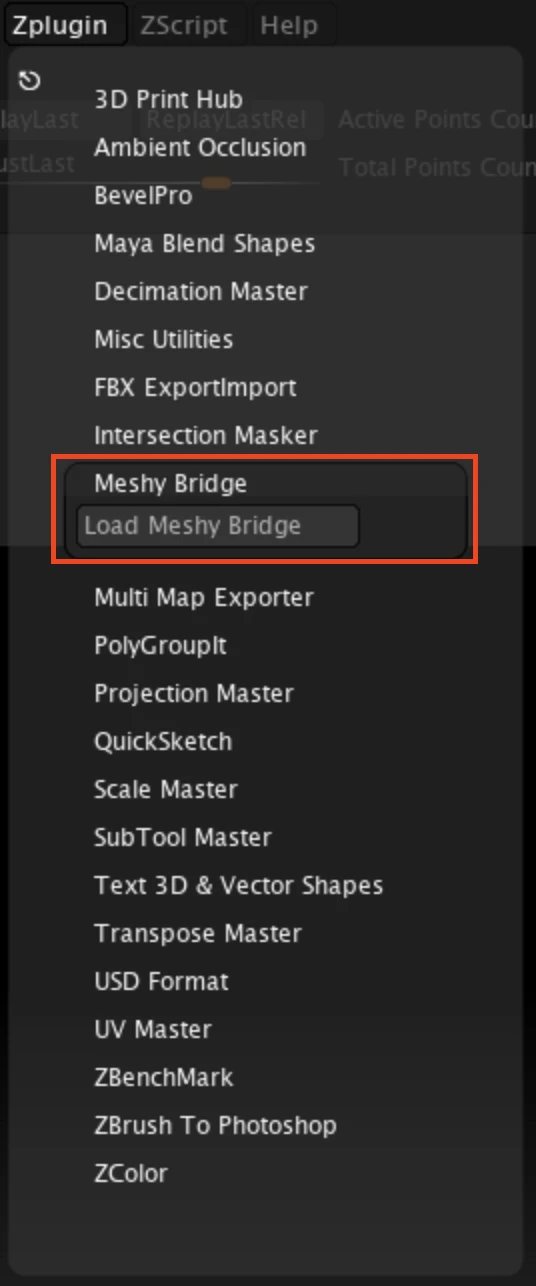
Setelah beberapa detik, menu Meshy akan muncul di bilah menu ZBrush. Menu ini berisi semua kontrol bridge.
Langkah selanjutnya
- Untuk mengirim model pertama Anda dari Meshy ke ZBrush, lihat Bridge to ZBrush.