Meshy for Roblox
Kirim model dari aplikasi web Meshy ke inventaris Roblox Anda dan gunakan di Roblox Studio, tanpa perlu menginstal aplikasi apa pun.
Sebelum Anda mulai
-
Anda memerlukan paket Meshy Pro atau yang lebih tinggi.
-
Anda memerlukan akun Roblox global. Untuk membuatnya, buka Roblox.
-
Meshy tidak bekerja dengan akun Roblox dari Tiongkok daratan (
roblox.qq.comatauroblox.cn), yang dijalankan oleh mitra regional dengan sistem akun terpisah. Dari Tiongkok daratan, Anda memerlukan proxy jaringan atau VPN untuk mengaksesroblox.com, serta akun Roblox global. Send to Roblox tidak tersedia di meshy.cn.
Tidak ada yang perlu diinstal. Anda menghubungkan akun Roblox Anda di browser dan mengirim model dari aplikasi web Meshy. Meshy mengunggah setiap model sebagai aset GLB ke inventaris Creator Hub Anda. Untuk langkah-langkahnya, lihat Bridge to Roblox.
Jika Anda sudah menggunakan aplikasi desktop Meshy Roblox Bridge, aplikasi tersebut tetap berfungsi, tetapi Anda tidak memerlukannya lagi. Untuk detailnya, lihat Use the legacy desktop app.
Mengizinkan aplikasi legacy di macOS
Bagian ini hanya berlaku untuk aplikasi desktop legacy. Jika Anda mengirim model dari aplikasi web Meshy tanpa aplikasi tersebut, lewati bagian ini.
Meshy mendistribusikan aplikasi desktop Meshy Roblox Bridge di luar Mac App Store, dan Apple mungkin belum menotariskannya. Akibatnya, macOS Gatekeeper dapat memblokir aplikasi tersebut agar tidak terbuka, dengan peringatan bahwa Apple tidak dapat memverifikasi aplikasi tersebut. Teks peringatan tersebut bergantung pada versi macOS Anda.
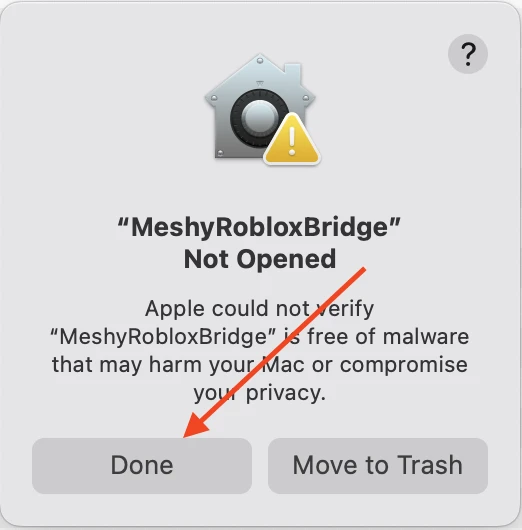
Untuk mengizinkan aplikasi tersebut di System Settings, yang merupakan cara yang direkomendasikan, ikuti langkah-langkah berikut:
-
Pada dialog peringatan, klik Done.
-
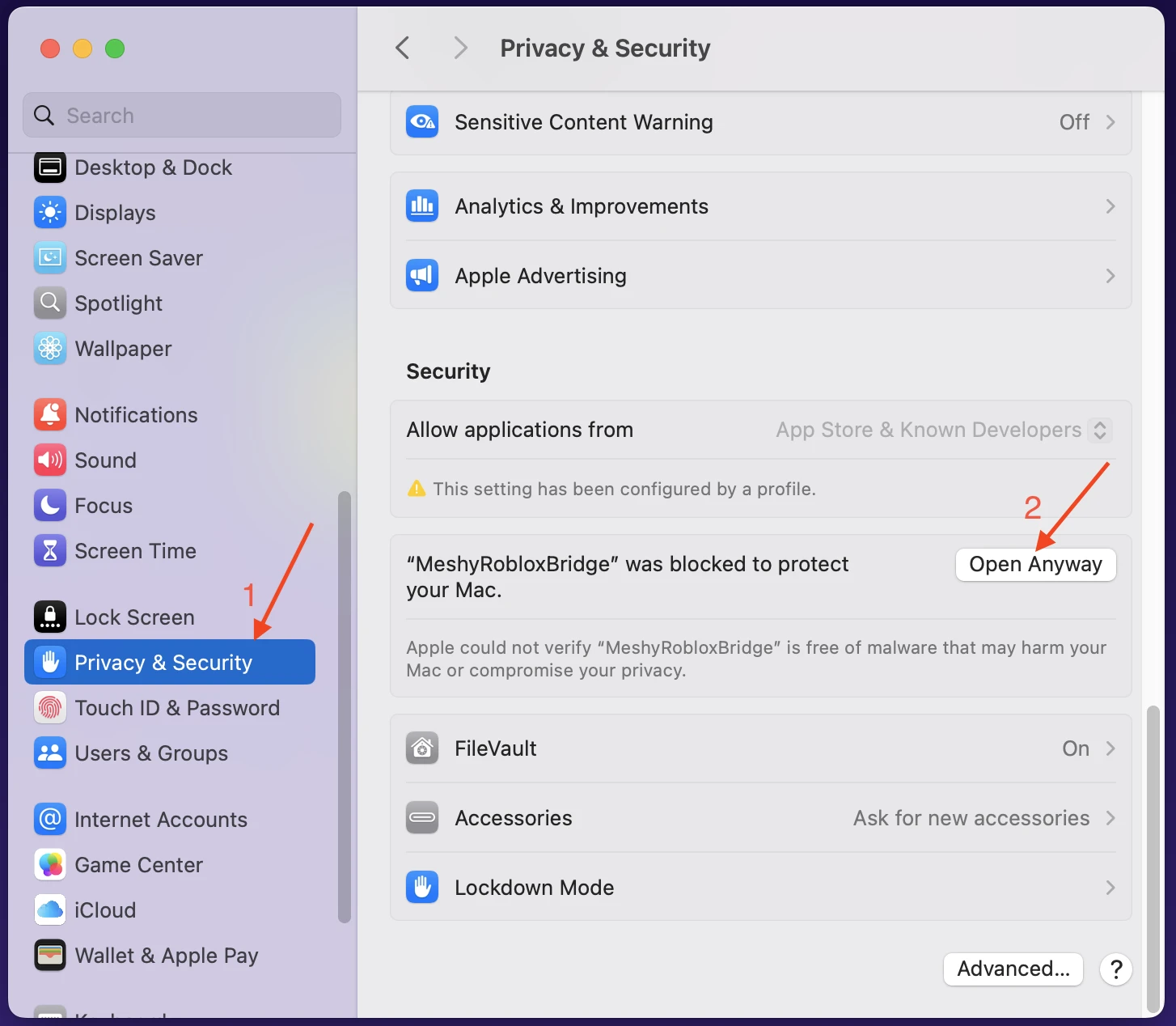
Buka System Settings > Privacy & Security.
-
Di bagian Security, cari pesan yang menyatakan bahwa MeshyRobloxBridge diblokir, lalu klik Open Anyway.
-
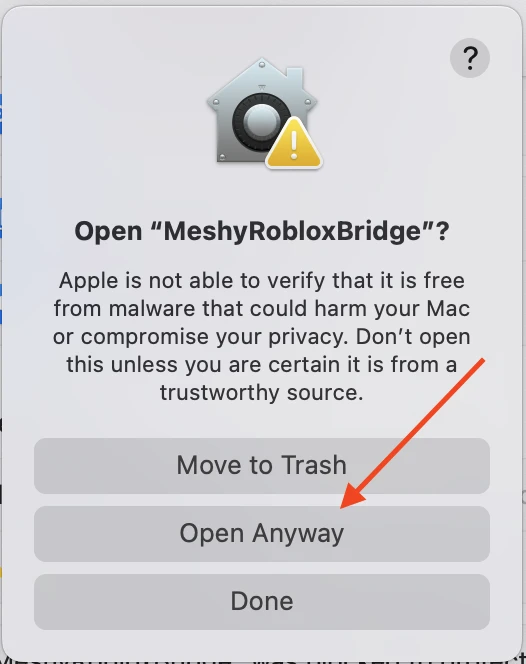
Pada dialog konfirmasi, klik Open Anyway.
-
Masukkan nama pengguna dan kata sandi administrator, lalu klik OK.
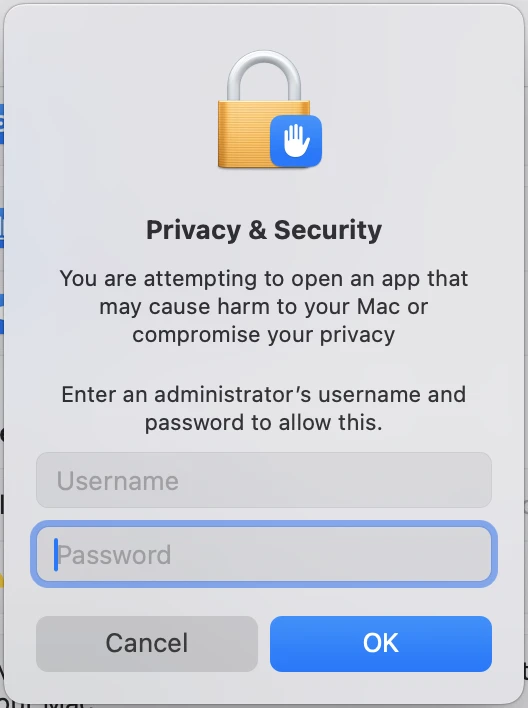
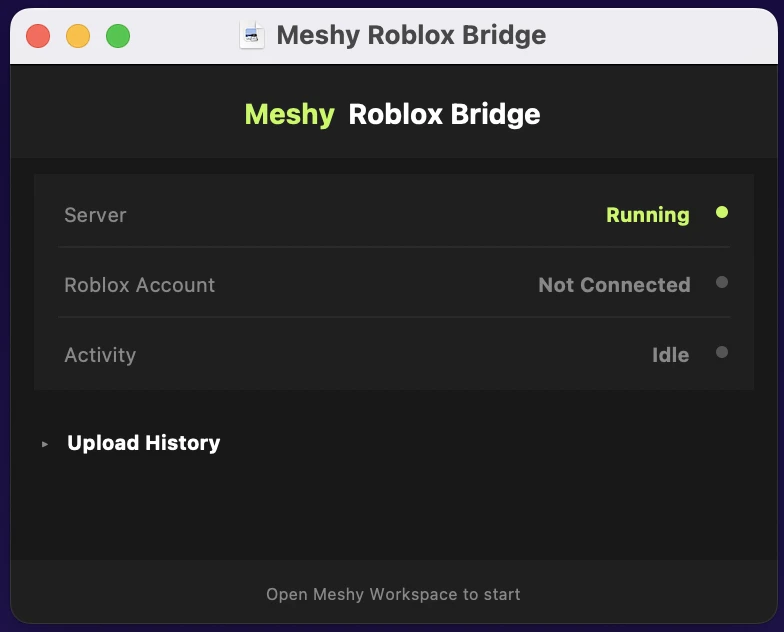
Aplikasi tersebut akan terbuka, dan jendelanya menampilkan Server sebagai Running.
Untuk mengizinkan aplikasi tersebut melalui Terminal sebagai gantinya, buka Terminal dan jalankan perintah berikut:
xattr -cr /path/to/MeshyRobloxBridge.app
Ganti /path/to/MeshyRobloxBridge.app dengan jalur ke aplikasi tersebut, seperti ~/Downloads/MeshyRobloxBridge.app. Setelah perintah tersebut dijalankan, klik dua kali aplikasi untuk membukanya.
Anda hanya perlu mengizinkan aplikasi tersebut satu kali. Setelah Anda mengizinkannya, macOS tidak akan menampilkan peringatan Gatekeeper untuk aplikasi tersebut lagi.
Langkah berikutnya
- Untuk menghubungkan akun Roblox Anda dan mengirim model pertama Anda, lihat Bridge to Roblox.