Bridge to ZBrush
Kirim model dari aplikasi web Meshy ke ZBrush dan impor sebagai tool untuk sculpting, tanpa perlu mengunduh dan mengimpor file secara manual.
Sebelum Anda mulai
-
Anda memerlukan paket Pro atau yang lebih tinggi. Pada paket Free dan Starter, mengklik Send to ZBrush akan membuka opsi upgrade.
-
Instal plugin Meshy di ZBrush 2025.1 atau versi yang lebih baru. Untuk langkah-langkahnya, lihat Meshy for ZBrush.
Jalankan bridge
Untuk menjalankan bridge di ZBrush, ikuti langkah-langkah berikut:
-
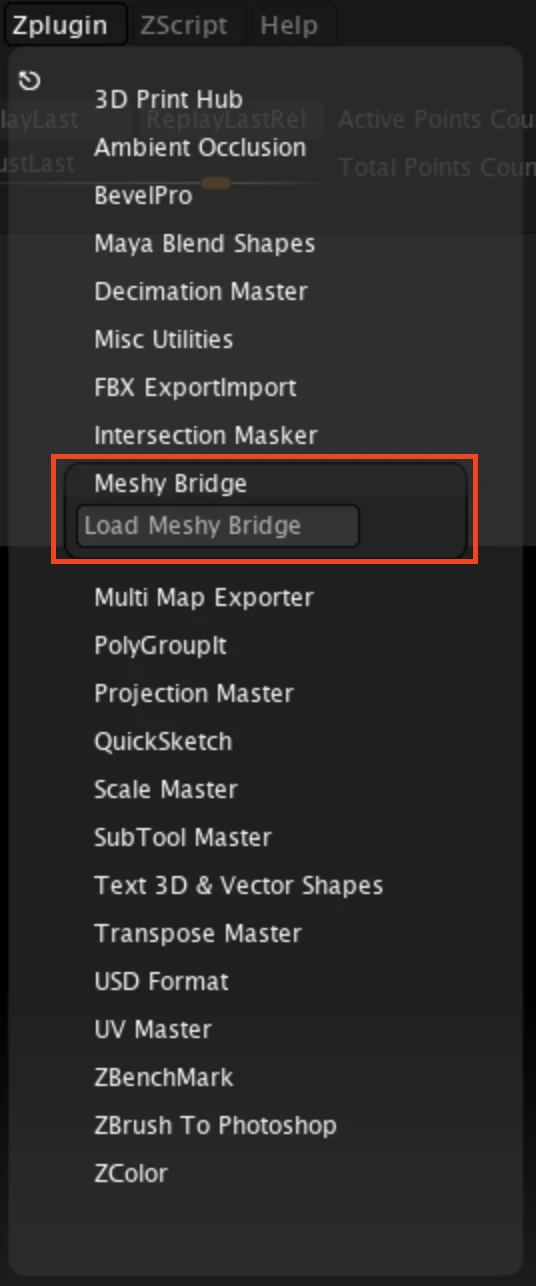
Di ZBrush, klik Zplugin > Meshy Bridge > Load Meshy Bridge.
-
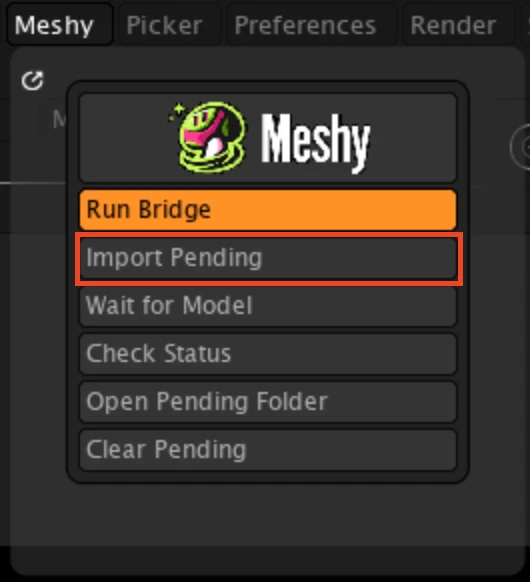
Pada menu Meshy, pastikan Run Bridge berwarna oranye. Warna oranye berarti bridge aktif dan menunggu model dari Meshy.
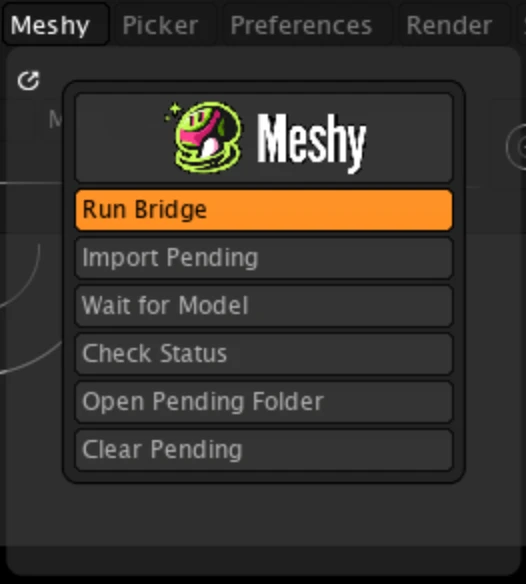
Plugin menjalankan bridge saat dimuat. Python milik ZBrush tidak dapat menjalankan server, sehingga bridge berjalan sebagai proses latar belakang terpisah, dan akan berhenti saat Anda keluar dari ZBrush. Untuk mematikan atau menyalakan bridge, klik Run Bridge.
Kirim model
Untuk mengirim model ke ZBrush, ikuti langkah-langkah berikut:
-
Di aplikasi web Meshy pada komputer, buka model di viewer. DCC Bridge tidak tersedia di perangkat seluler.
-
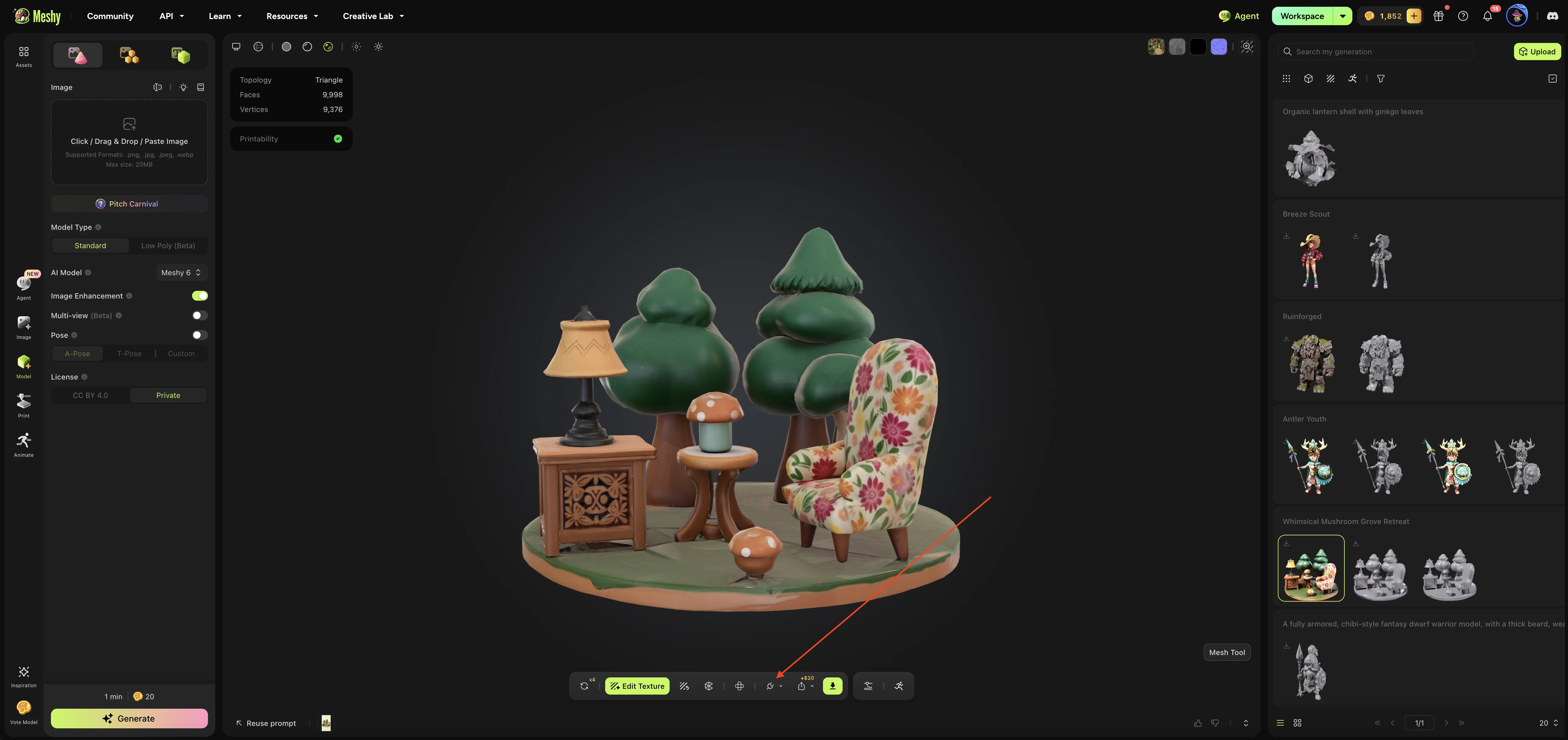
Pada toolbar viewer, klik DCC Bridge (ikon colokan).
-
Klik Send to ZBrush.
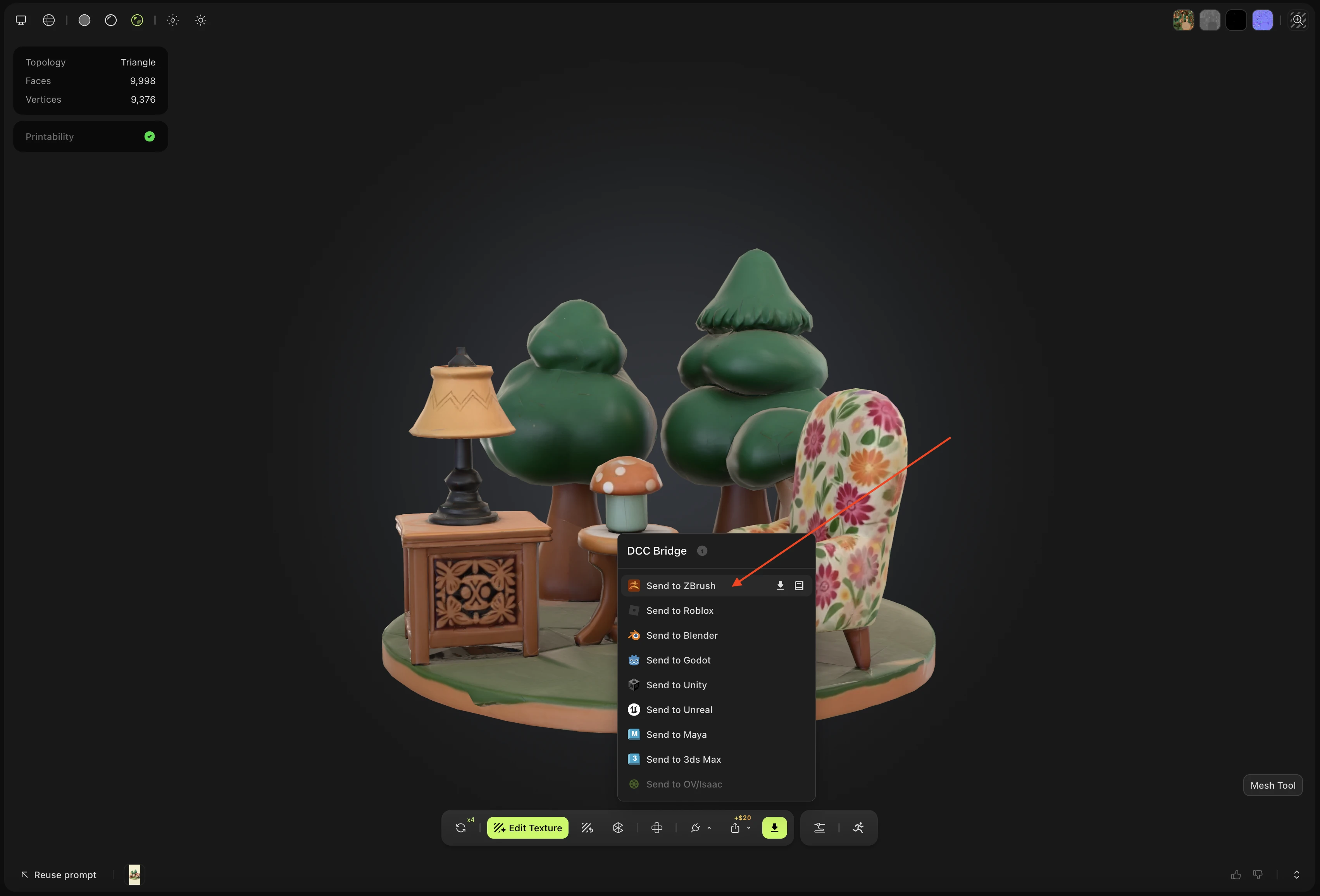
Meshy mengirim model sebagai file OBJ. Plugin mengunduhnya di latar belakang dan menyimpannya sebagai model yang tertunda hingga Anda mengimpornya.
Anda tidak dapat mengirim model beranimasi ke ZBrush. Untuk model beranimasi, Send to ZBrush tidak tersedia. Unduh model tersebut dan impor secara manual.
Impor model yang tertunda
Karena keterbatasan plugin ZBrush, plugin tidak langsung mengimpor model begitu diterima. Anda perlu mengimpornya sendiri.
Untuk mengimpor model yang dikirim oleh Meshy, ikuti langkah-langkah berikut:
-
Pada menu Meshy, klik Import Pending.
Plugin mengimpor setiap model yang tertunda sebagai tool baru di palet Tool. Model akan berwarna putih, dengan BasicMaterial diterapkan. Plugin juga menyimpan tool tersebut di folder
ZTools/Meshypada instalasi ZBrush Anda, atau diLightbox/Tools/Meshyjika tidak ada folderZTools, sehingga Anda dapat menggunakannya kembali.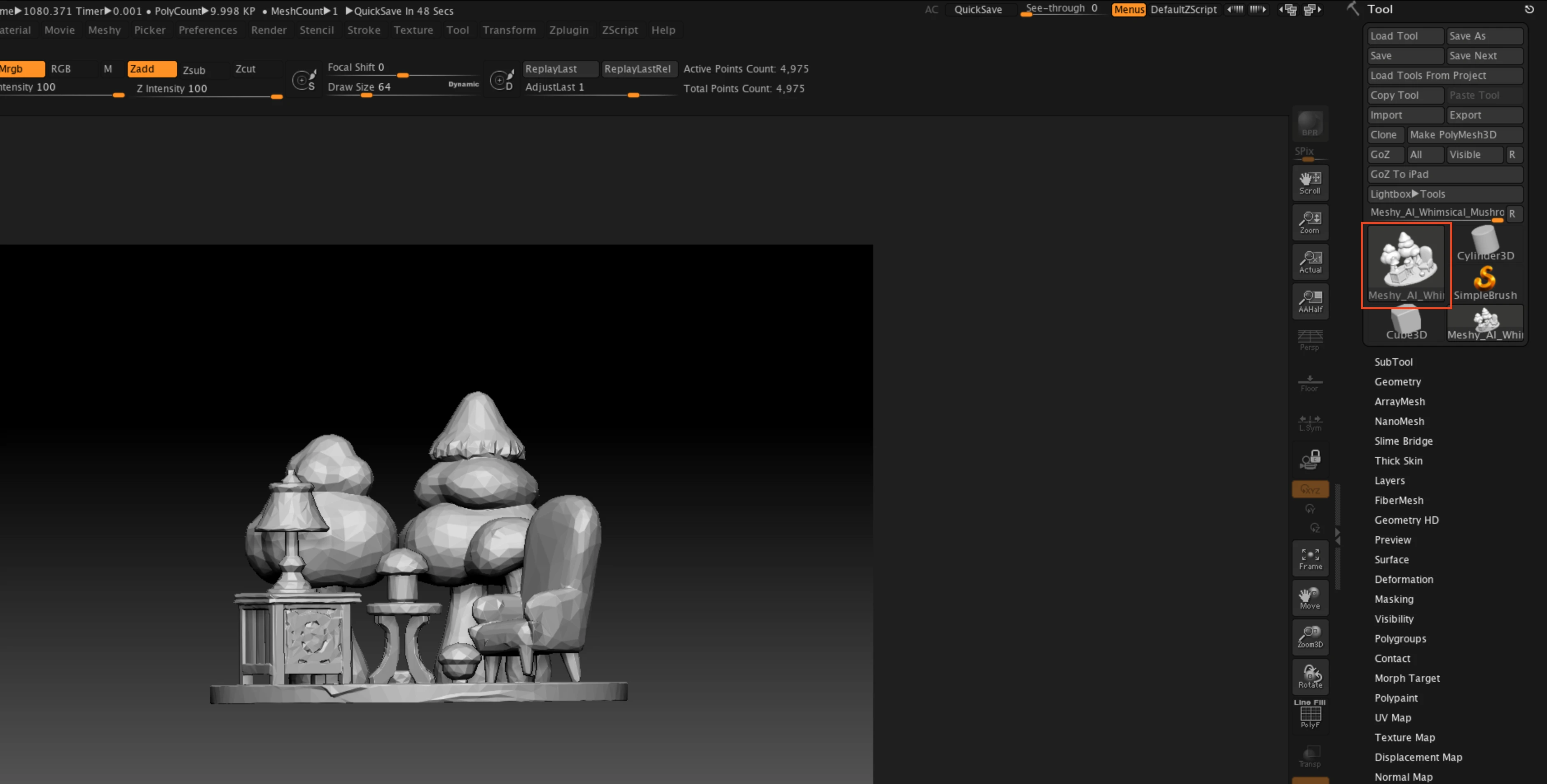
-
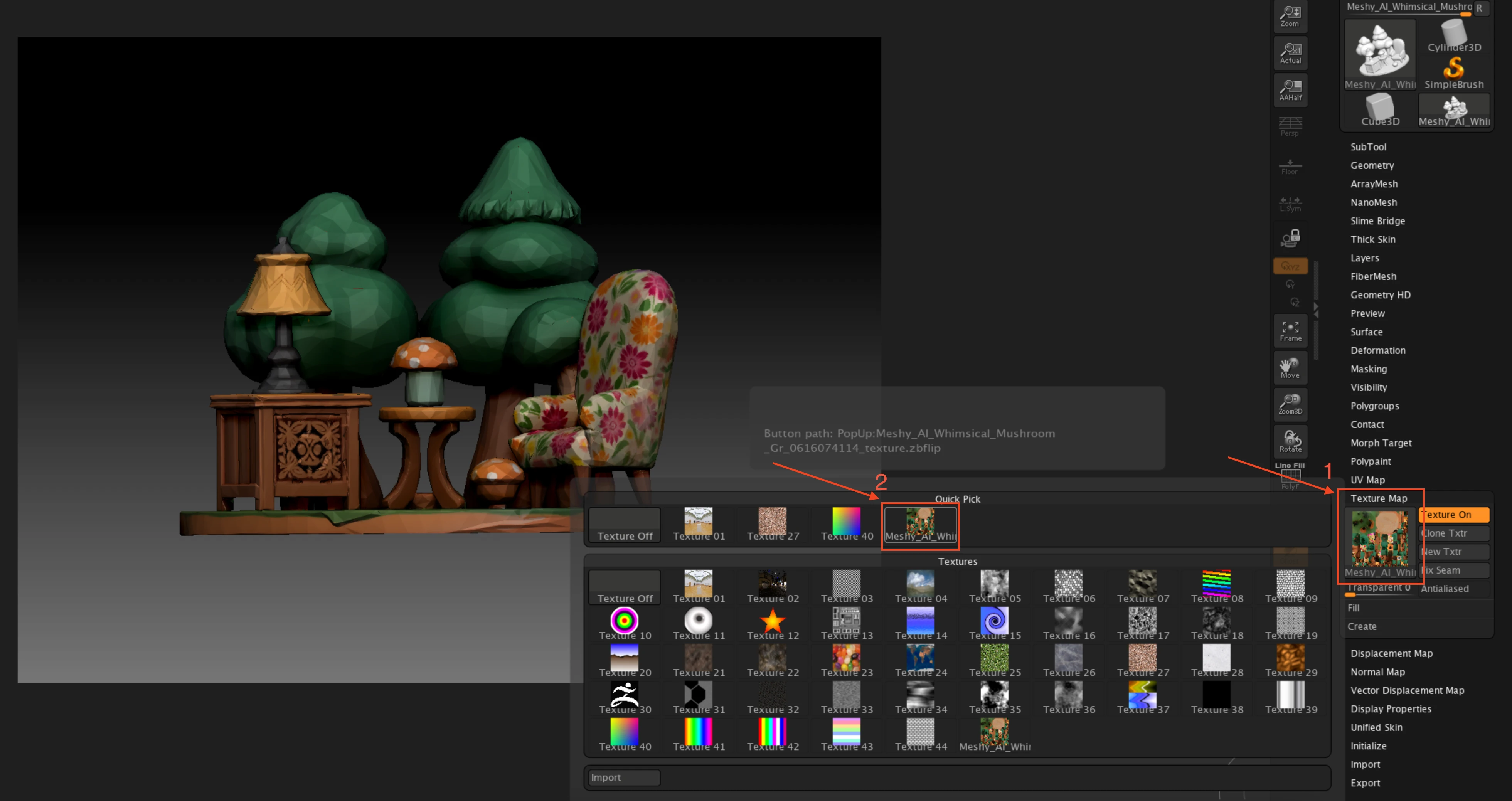
Opsional: Untuk menampilkan warna dasar model, klik Tool > Texture Map, lalu pilih tekstur yang namanya sesuai dengan model Anda. Plugin sudah memuat tekstur tersebut dan membalikkannya secara vertikal untuk ZBrush, jadi Anda tidak perlu mengaturnya lagi.
Agar plugin mengimpor model berikutnya secara otomatis untuk Anda, klik Wait for Model sebelum mengirimnya. Selama 90 detik berikutnya, ZBrush akan menunggu model dari Meshy dan mengimpornya begitu tiba. ZBrush tidak akan merespons tindakan lain hingga model tiba atau 90 detik berakhir.

Cara lain untuk mengirim
Anda dapat mengirim model mana pun dalam generasi Anda yang tidak beranimasi, dari tool manapun yang membuatnya, kecuali hasil Smart Rig atau model Ultra 4K.
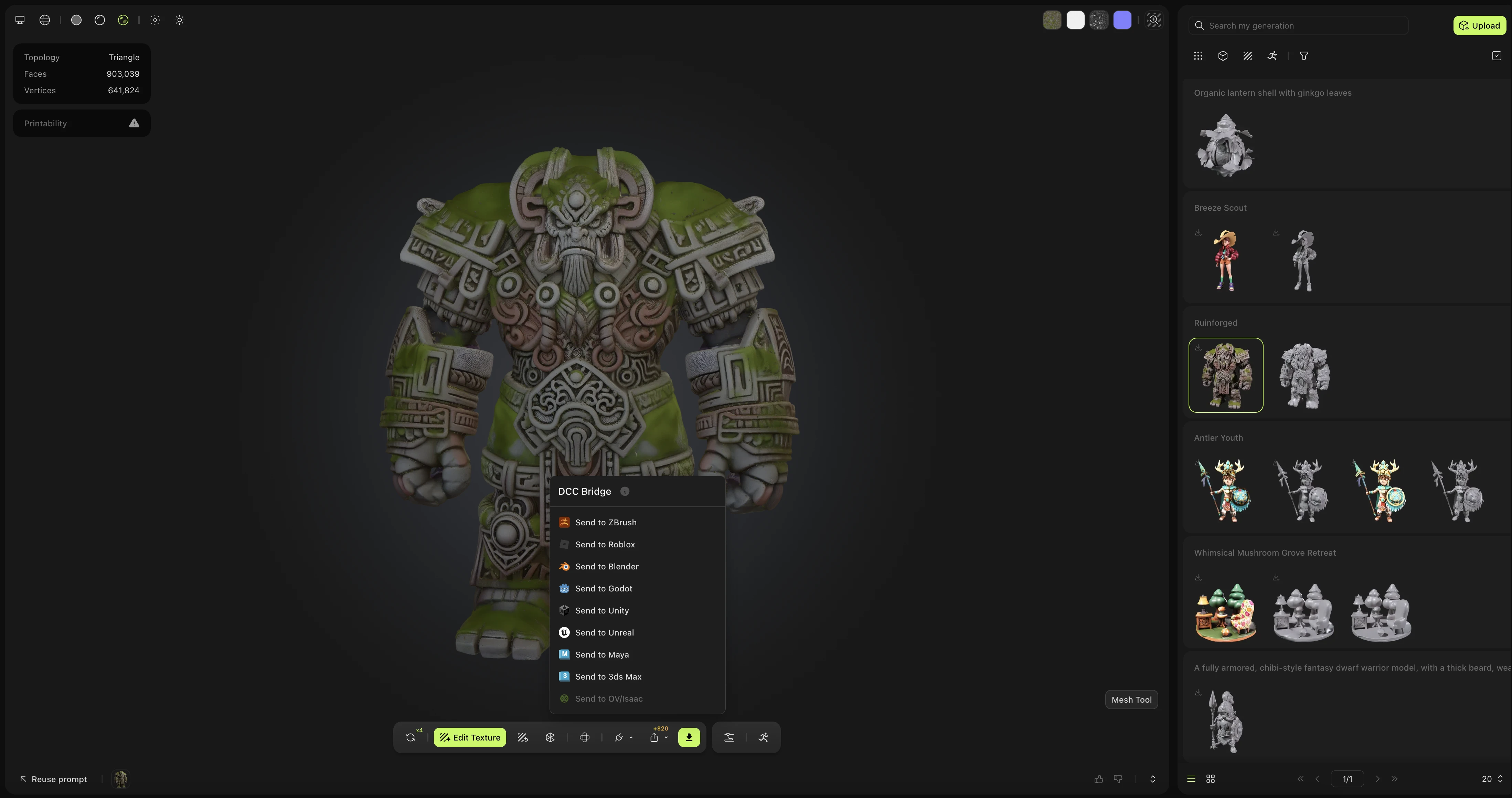
Dari daftar generasi Anda, klik Actions (ikon tiga titik) pada kartu model, lalu klik DCC Bridge > Send to ZBrush.
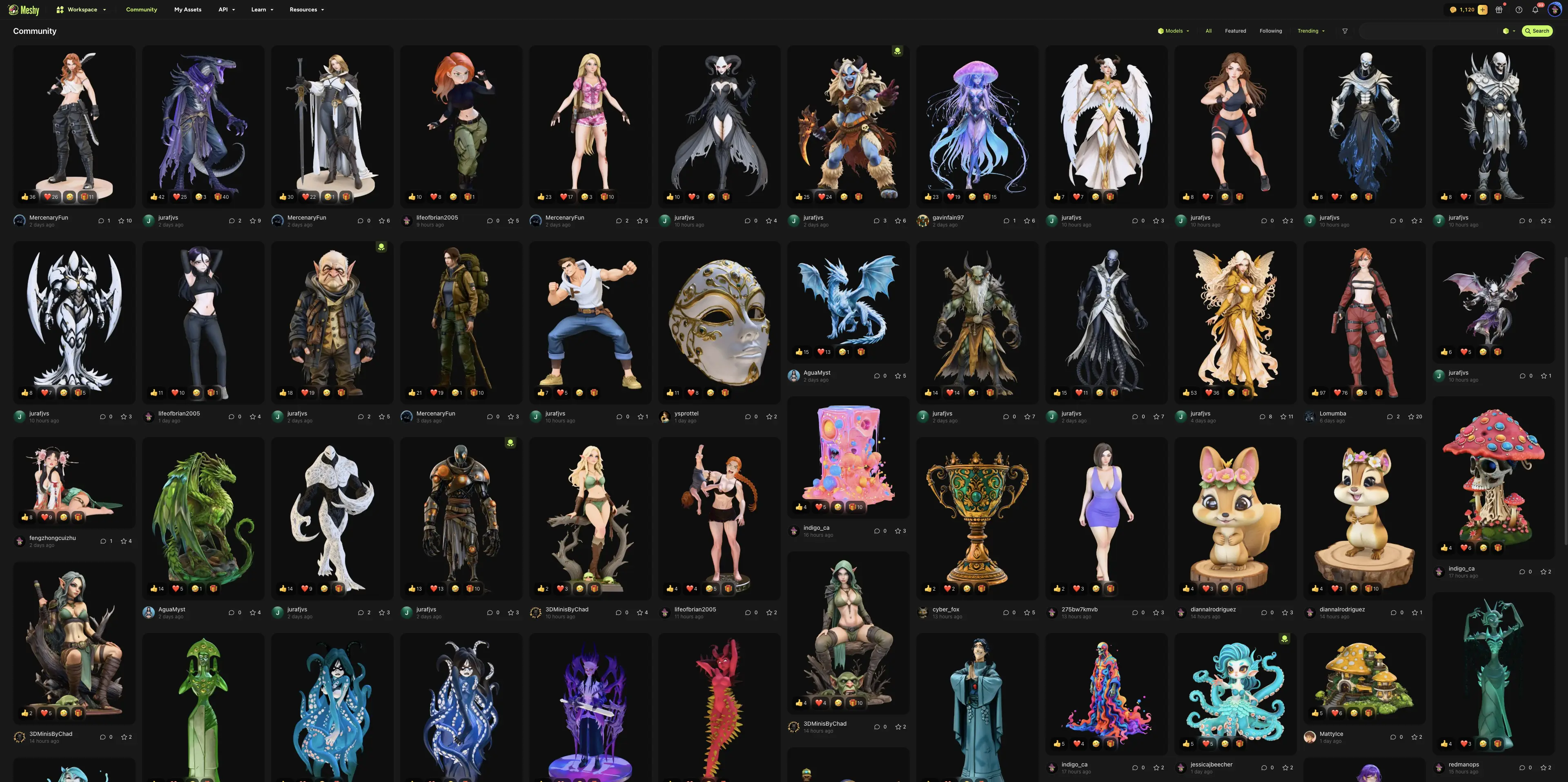
Anda juga dapat mengirim model yang dibagikan oleh pengguna lain di Community. Buka model tersebut, klik DCC Bridge, lalu klik Send to ZBrush.
Pemecahan masalah
Tabel berikut mencantumkan masalah umum, penyebabnya, dan cara mengatasinya.
| Masalah | Penyebab | Solusi |
|---|---|---|
| Meshy menampilkan "Failed to send model to zbrush" | ZBrush tidak terbuka, plugin belum dimuat, atau bridge tidak aktif. | Di ZBrush, klik Zplugin > Meshy Bridge > Load Meshy Bridge, pastikan Run Bridge berwarna oranye, lalu kirim model lagi. |
| Run Bridge berwarna oranye, tetapi Meshy menampilkan "Failed to send model to zbrush" | Aplikasi lain menggunakan port 5332. Plugin tidak dapat membedakan aplikasi tersebut dari bridge-nya sendiri, sehingga Run Bridge tetap berwarna oranye. | Tutup aplikasi lain tersebut, lalu klik Run Bridge dua kali untuk mematikan dan menyalakan kembali bridge. |
| Import Pending menampilkan "No pending models." | Pengiriman belum selesai, atau gagal. | Tunggu hingga Meshy menampilkan "Model sent to zbrush", lalu klik Import Pending lagi. Untuk melihat apakah bridge sedang berjalan dan berapa banyak model yang menunggu, klik Check Status. |
Langkah berikutnya
- Untuk mengurangi jumlah face pada model sebelum mengirimnya, lihat Remesh.