Bridge to Roblox
Kirim model dari aplikasi web Meshy ke inventaris Roblox Anda, tanpa perlu menginstal aplikasi apa pun, dan gunakan di Roblox Studio.
Sebelum Anda memulai
-
Anda memerlukan paket Pro atau yang lebih tinggi. Pada paket Free dan Starter, mengklik Send to Roblox akan membuka opsi upgrade.
-
Anda memerlukan akun Roblox global. Untuk persyaratannya, lihat Meshy for Roblox.
-
Model harus berukuran 20 MB atau lebih kecil, dan tidak boleh di-rig atau dianimasikan. Untuk menjaga model tetap di bawah batas tersebut, selesaikan dalam urutan ini: generate, remesh, lalu beri tekstur. Remeshing mengurangi jumlah face dan ukuran file.
Hubungkan akun Roblox Anda
Anda menghubungkan akun Roblox saat pertama kali mengirim model. Untuk menghubungkannya, ikuti langkah-langkah berikut:
-
Di aplikasi web Meshy pada komputer, buka model di viewer. DCC Bridge tidak tersedia di perangkat seluler.
-
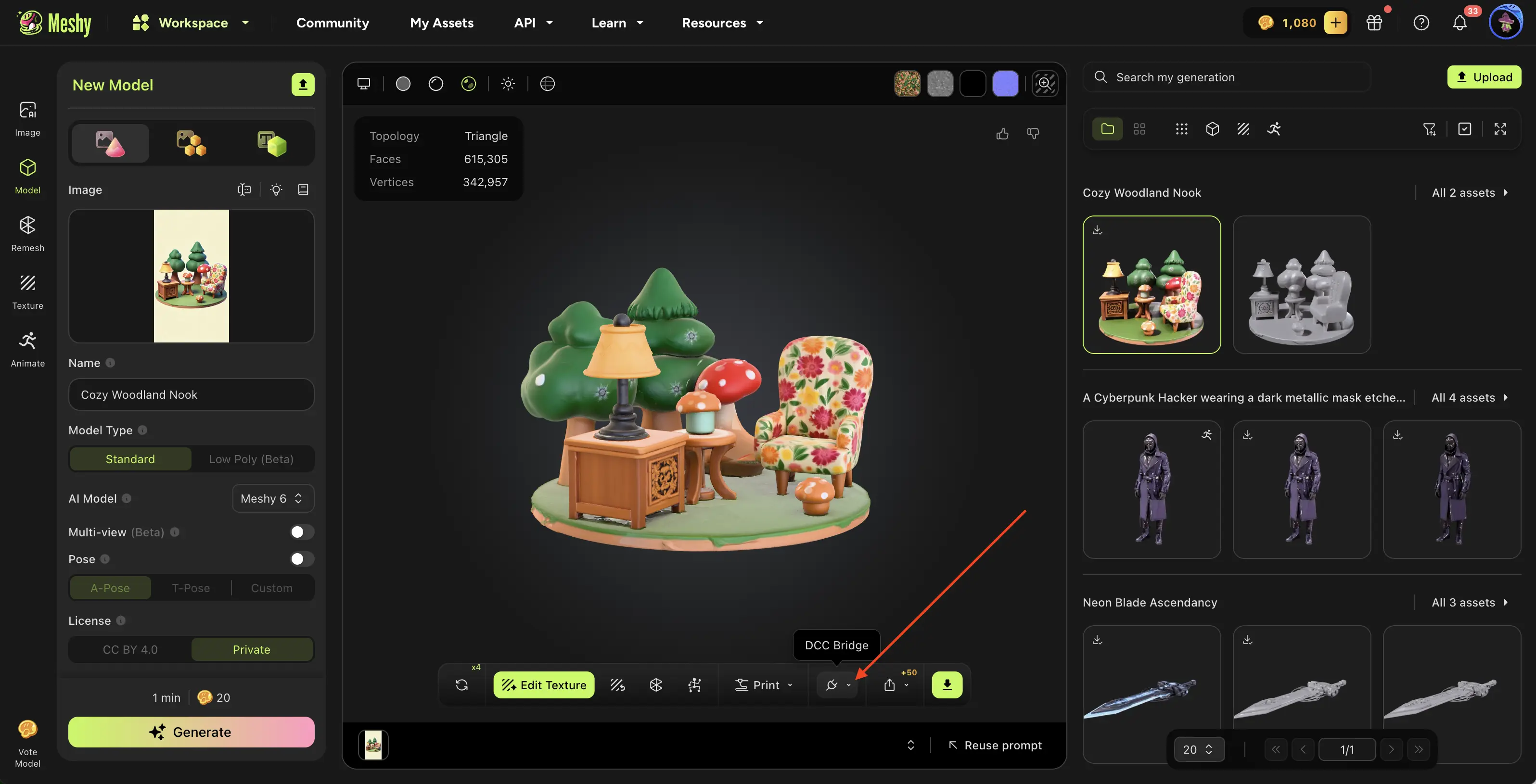
Di toolbar viewer, klik DCC Bridge (ikon colokan).
-
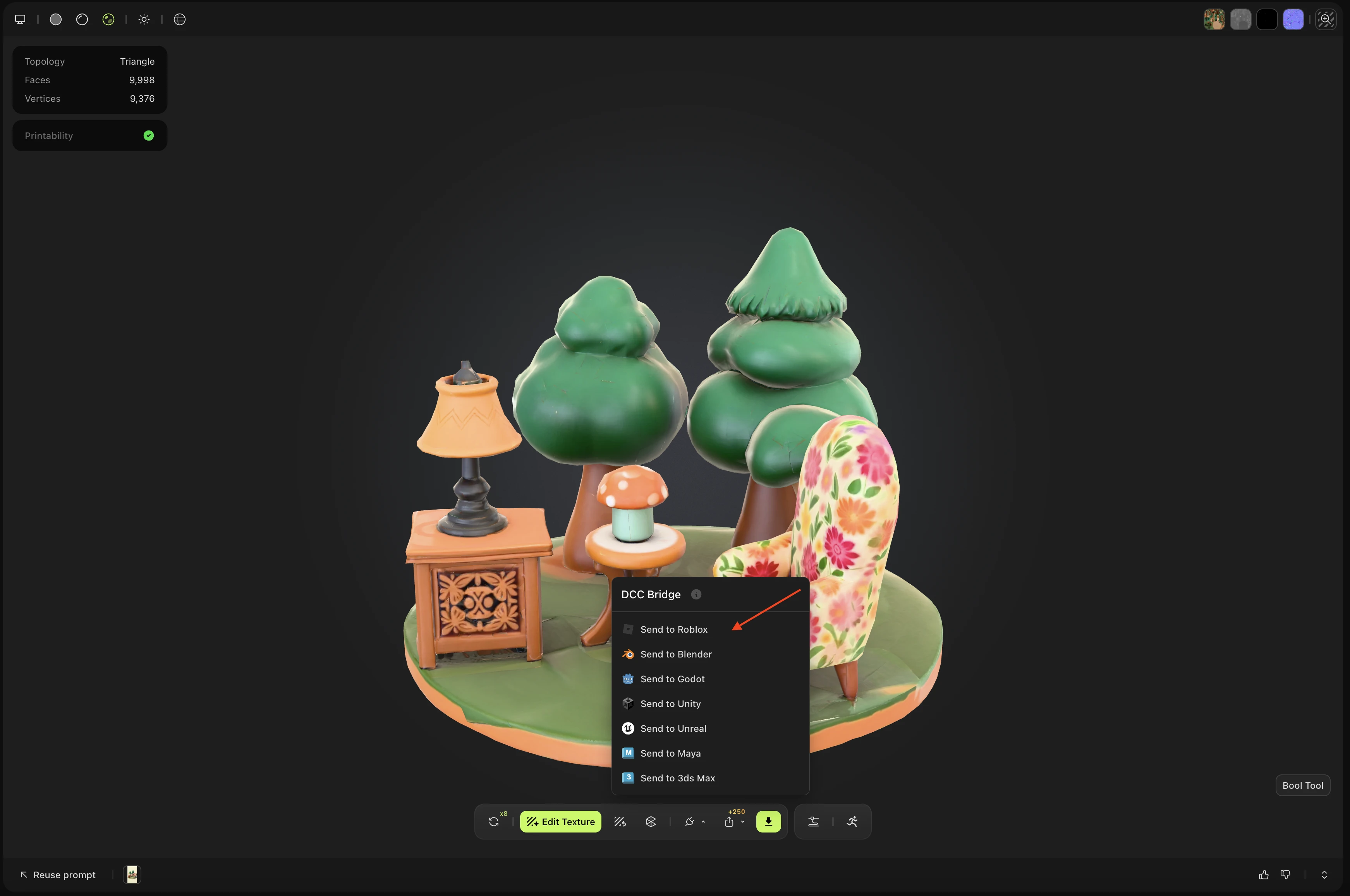
Klik Send to Roblox.
-
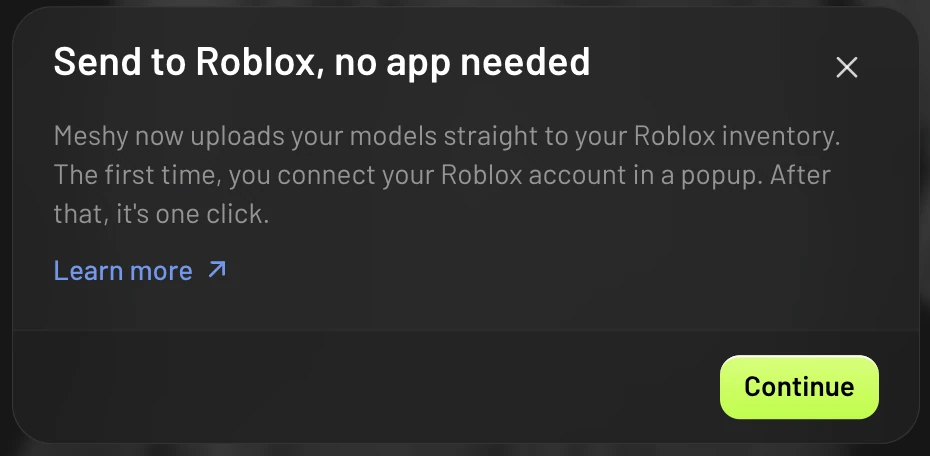
Di dialog Send to Roblox, no app needed, klik Continue. Meshy hanya menampilkan dialog ini saat pertama kali Anda mengirim dari browser.
-
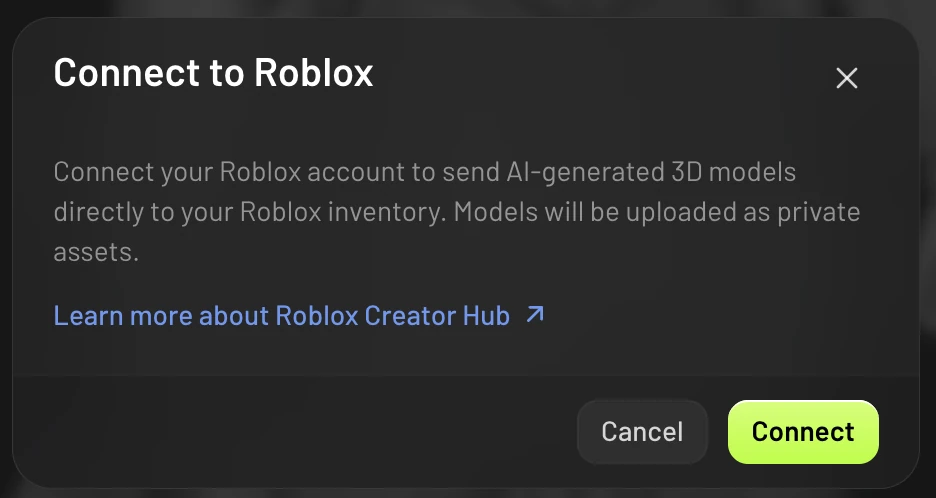
Di dialog Connect to Roblox, klik Connect. Jendela pop-up otorisasi Roblox akan terbuka.
-
Di jendela pop-up, masuk ke Roblox jika diminta, lalu klik Continue.
-
Di bagian Accounts, klik Select di sebelah akun Roblox Anda, lalu klik Continue.
-
Tinjau izin yang diminta, lalu klik Confirm and Give Access.
Gambar berikut menunjukkan halaman-halaman jendela pop-up otorisasi Roblox secara berurutan.
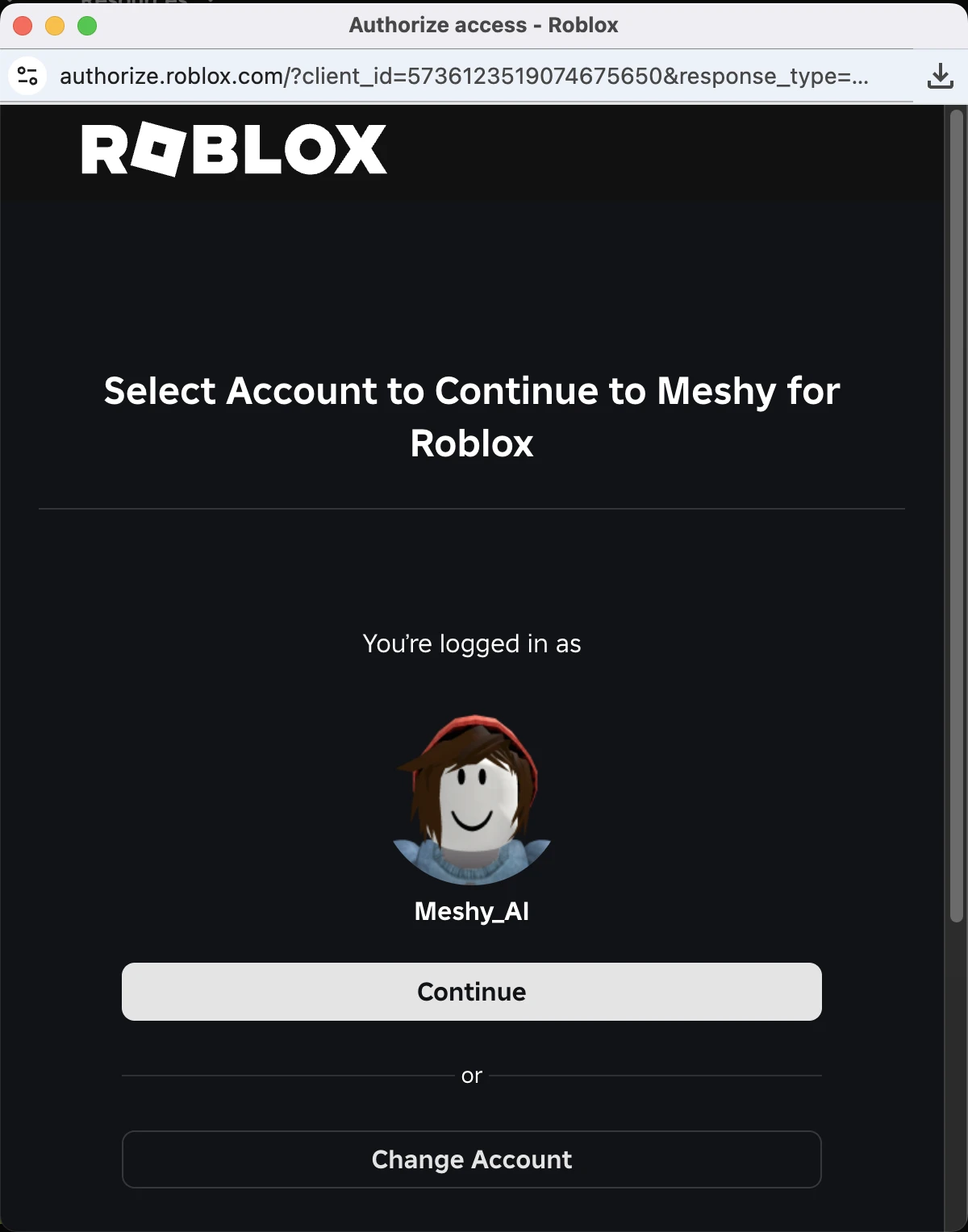
1. Masuk dan lanjutkan
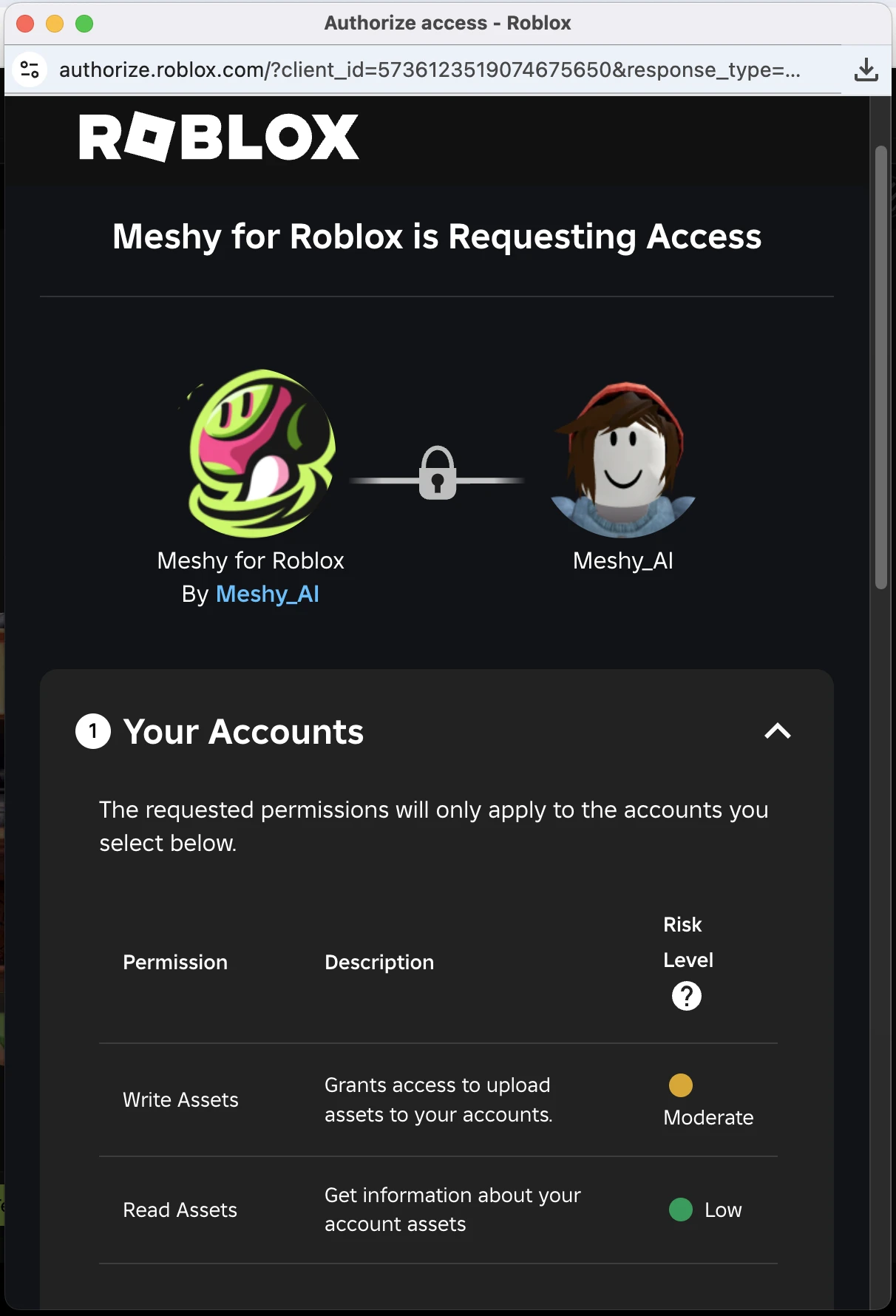
2. Lihat izin yang diminta
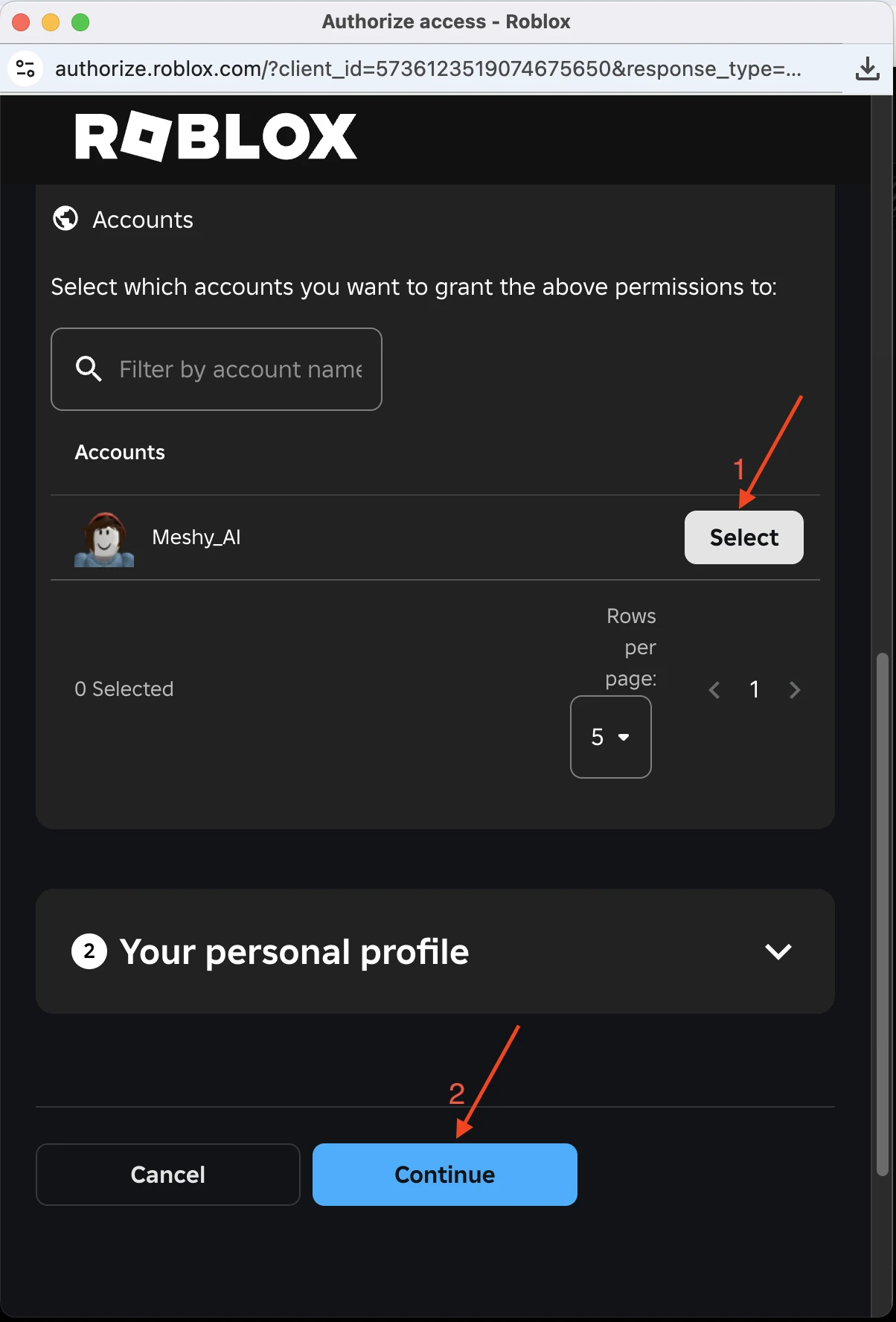
3. Pilih akun dan lanjutkan
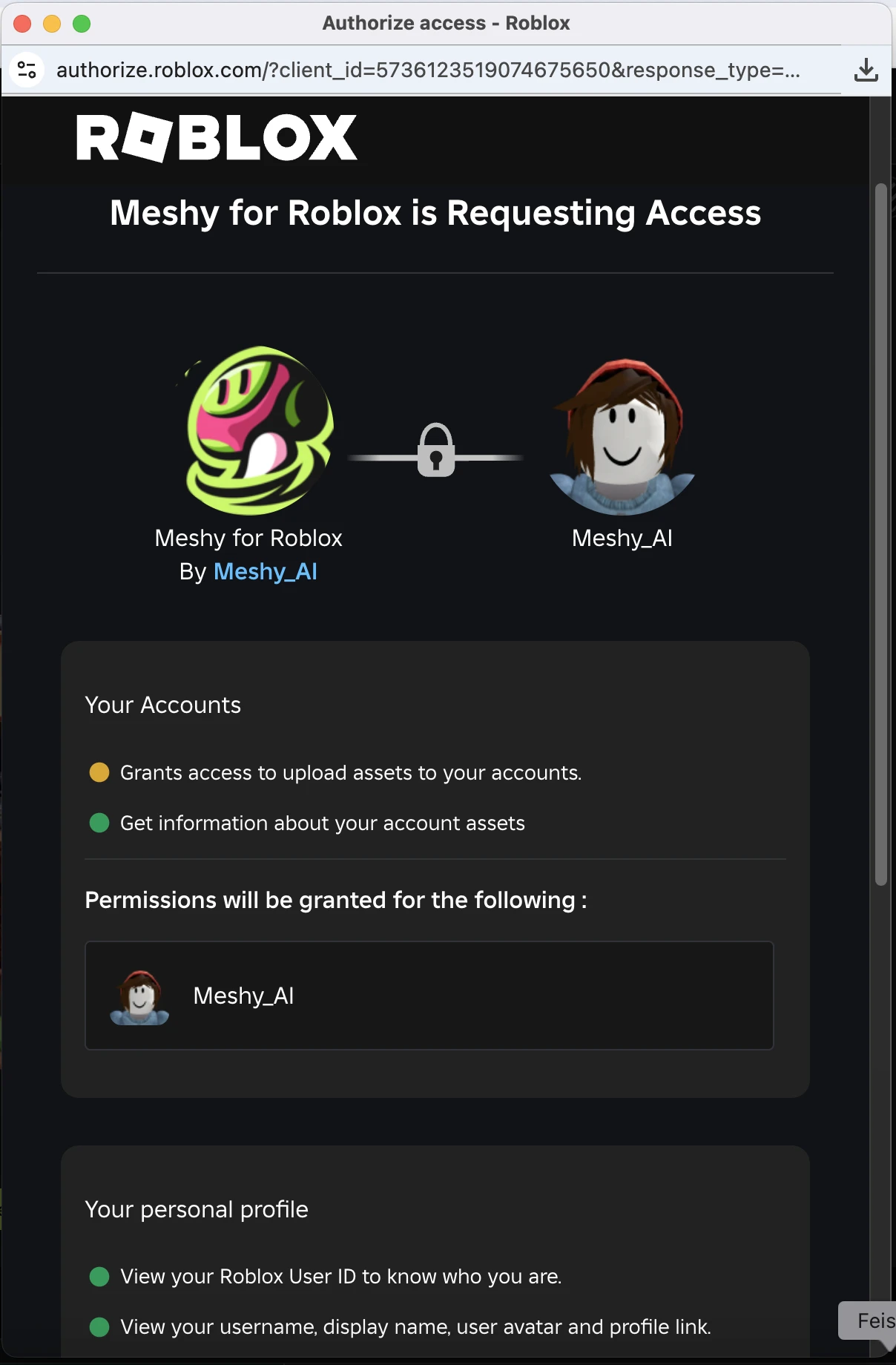
4. Tinjau izin yang diminta
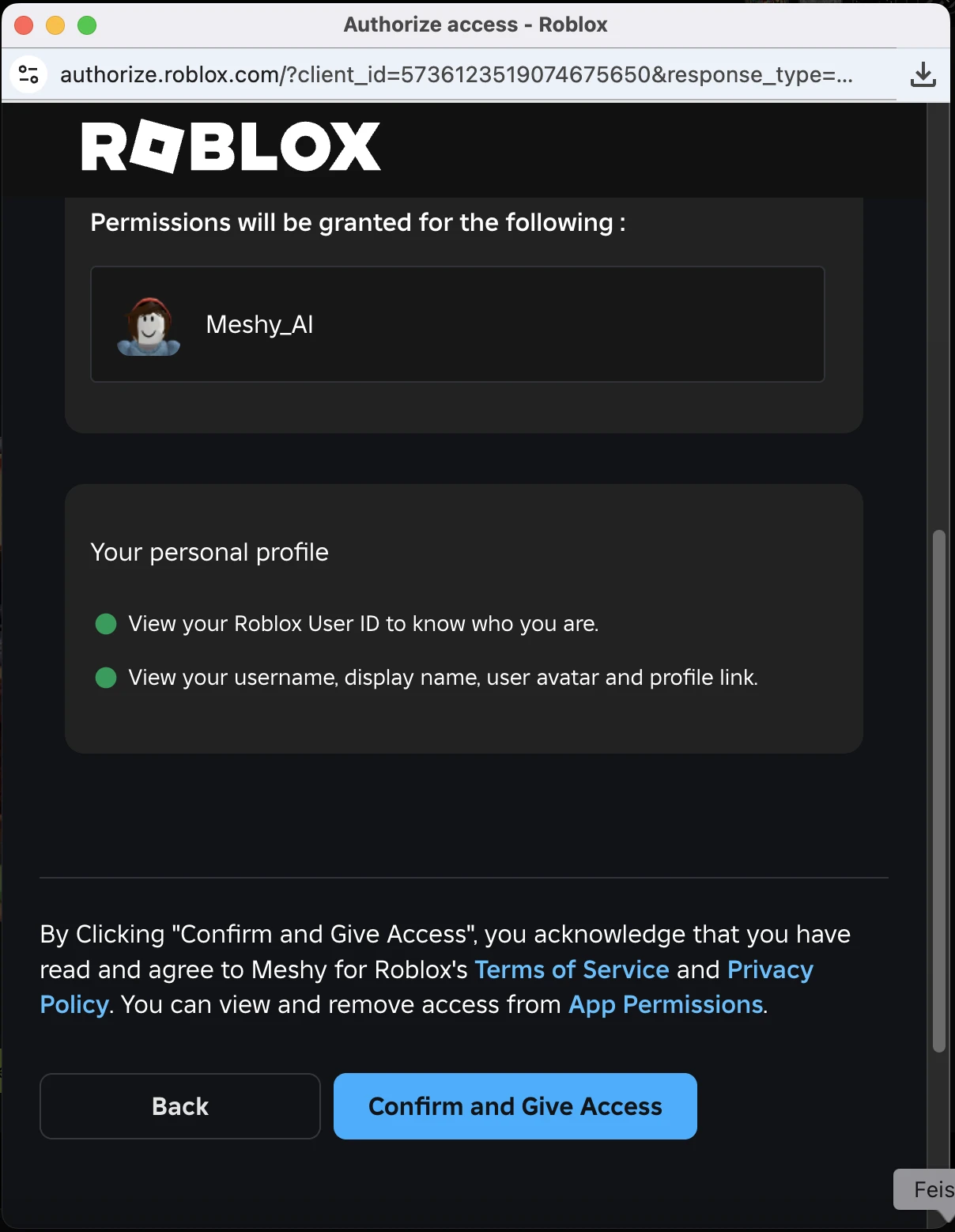
5. Konfirmasi dan berikan akses
Setelah Anda mengonfirmasi, jendela pop-up akan tertutup, dan Meshy melanjutkan proses unggah. Anda tidak perlu mengklik Send to Roblox lagi.
Anda hanya perlu menghubungkan akun sekali. Meshy akan tetap menyimpan koneksi akun Roblox Anda untuk unggahan berikutnya.
Beralih ke akun Roblox lain
Untuk mengirim model ke akun Roblox yang berbeda, ikuti langkah-langkah berikut:
-
Pada toolbar penampil, klik DCC Bridge.
-
Arahkan kursor ke Send to Roblox, lalu klik Switch Account (ikon pengguna). Ikon ini hanya muncul saat ada akun Roblox yang terhubung.
-
Pada dialog Roblox Account Connected, klik Switch Account. Meshy akan memutuskan sambungan akun yang sedang aktif.
-
Klik Connect, lalu berikan Meshy akses ke akun lain tersebut melalui jendela pop-up Roblox. Jika pop-up menampilkan akun sebelumnya, klik Change Account terlebih dahulu.
Beralih akun akan memutuskan sambungan akun Roblox sebelumnya dari Meshy. Aset yang sudah Anda unggah akan tetap berada di akun tersebut.
Kirim model
Setelah menghubungkan akun Roblox, Anda dapat mengirim model tanpa perlu mengotorisasi ulang. Untuk mengirim model, ikuti langkah-langkah berikut:
-
Di aplikasi web Meshy, buka model di penampil.
-
Di bilah alat penampil, klik DCC Bridge, lalu klik Send to Roblox.
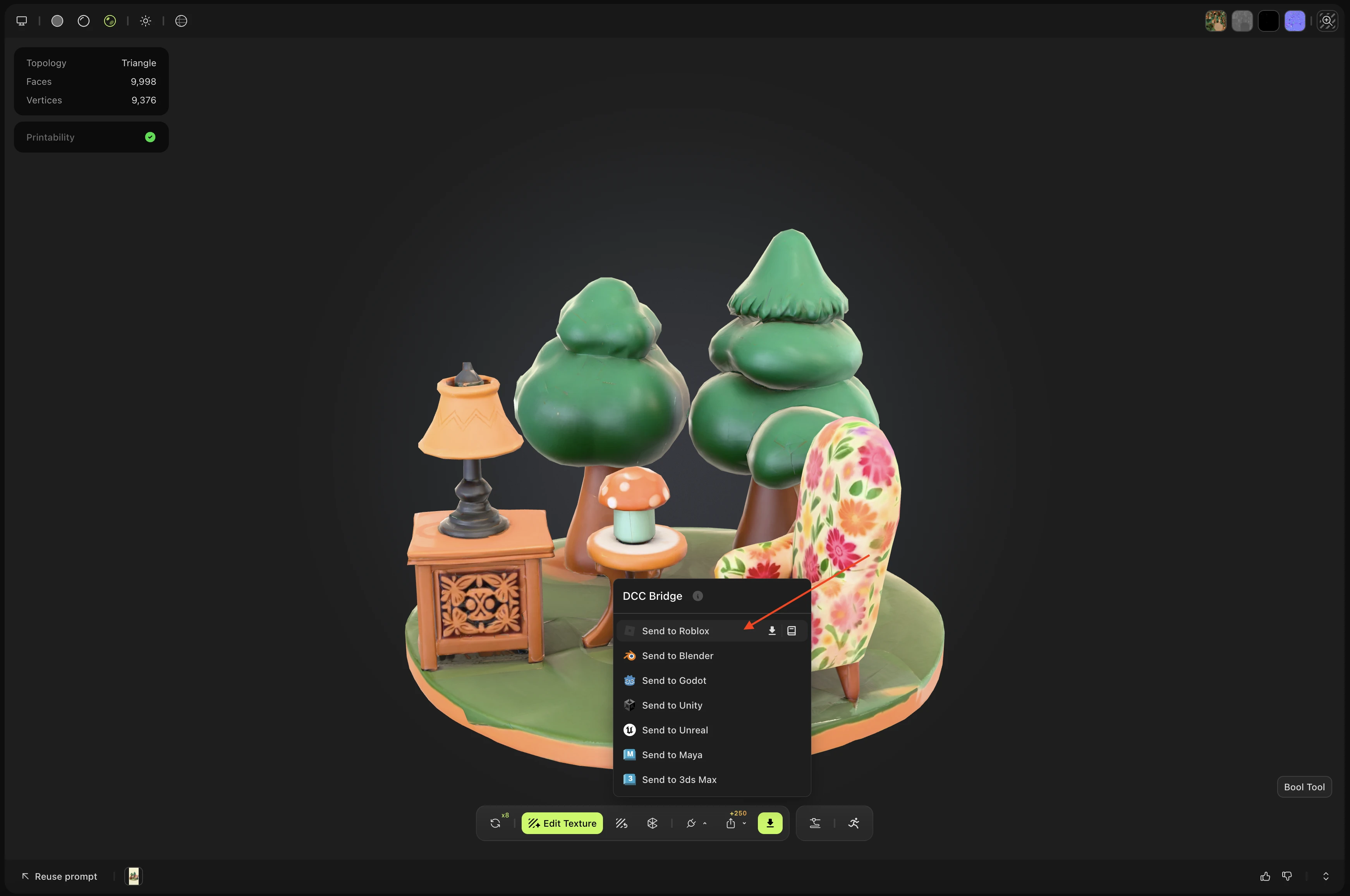
Meshy mengunggah model ke inventaris Roblox Anda sebagai asset GLB privat. Nama asset dimulai dengan Meshy_.
Anda dapat mengirim model statis apa pun dalam generasi Anda, apa pun alat yang membuatnya, kecuali hasil Smart Rig atau model Ultra 4K.
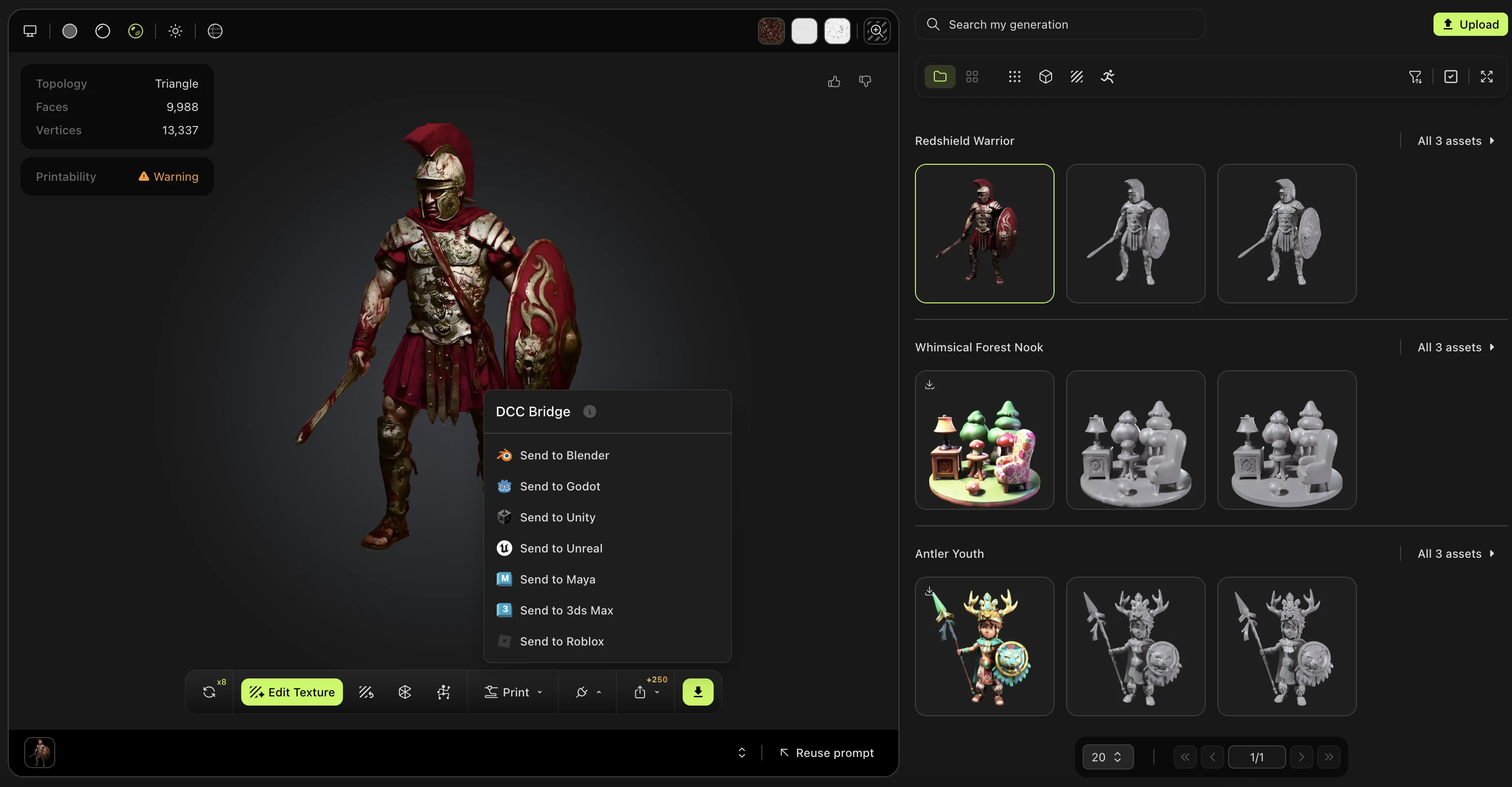
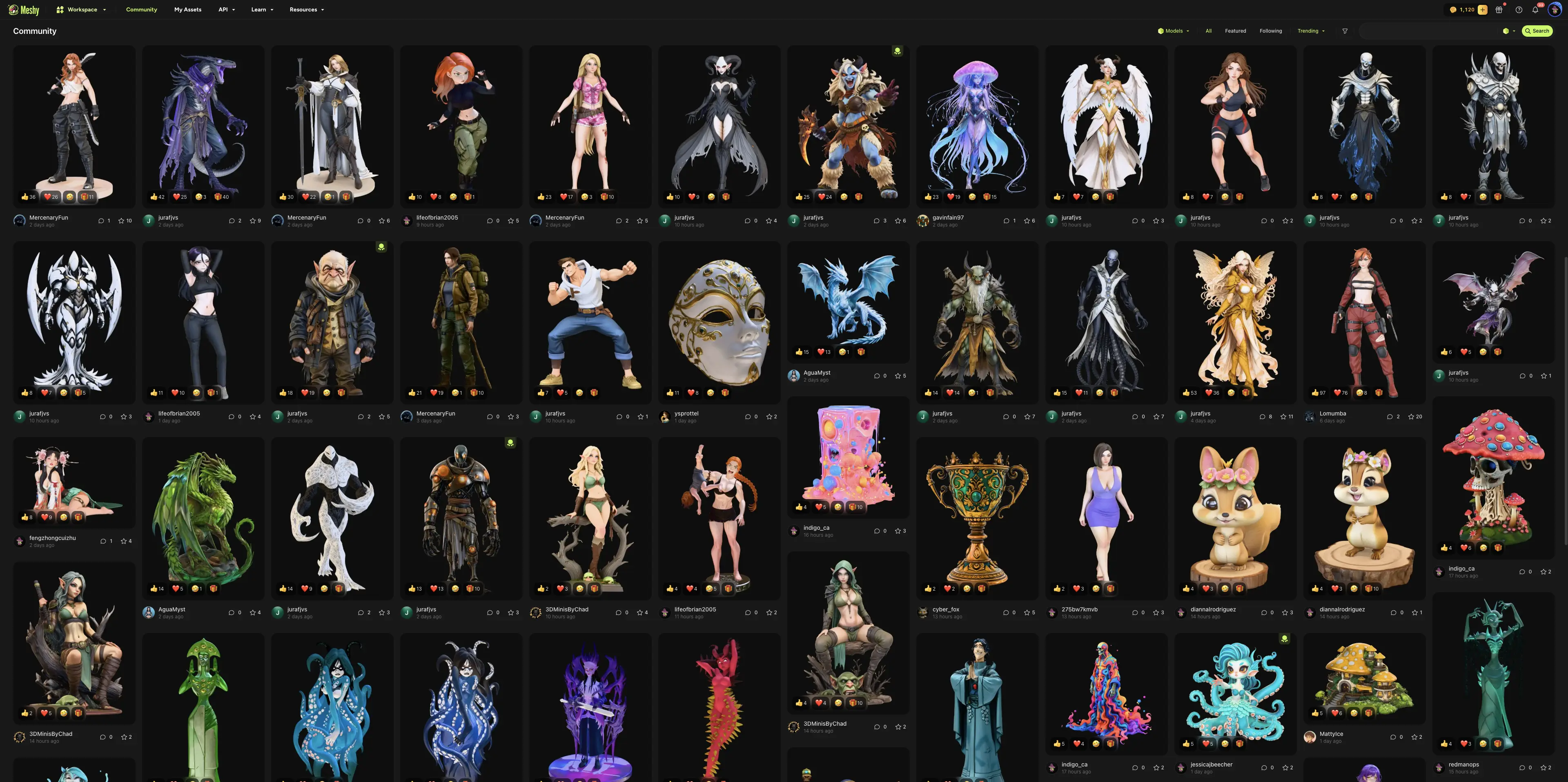
Anda juga dapat mengirim model yang dibagikan oleh pengguna lain di Community. Buka model, klik DCC Bridge, lalu klik Send to Roblox.
Buka model yang diunggah
Saat pengunggahan selesai, Meshy menampilkan dialog Uploaded to Roblox dengan ID asset.
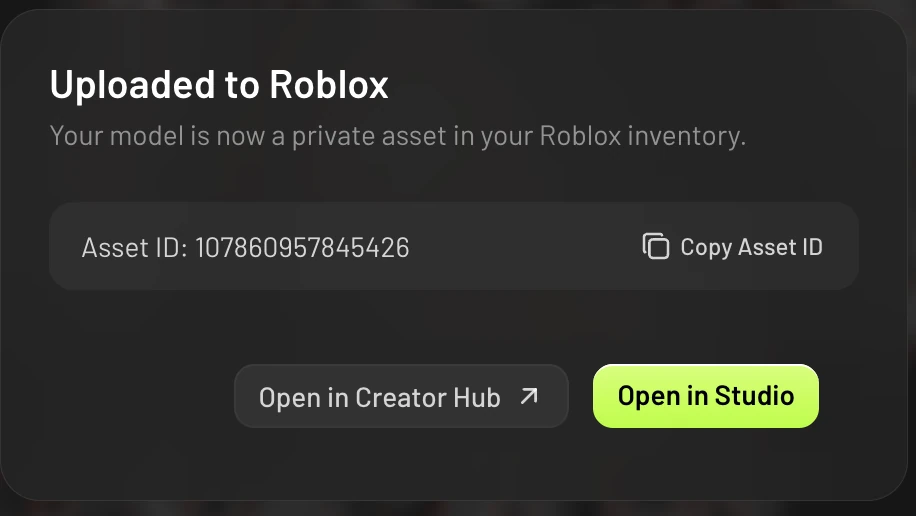
Di dalam dialog, Anda dapat mengklik salah satu dari berikut ini:
-
Open in Creator Hub: Membuka asset di Roblox Creator Hub Anda, tempat Anda dapat mengelolanya.
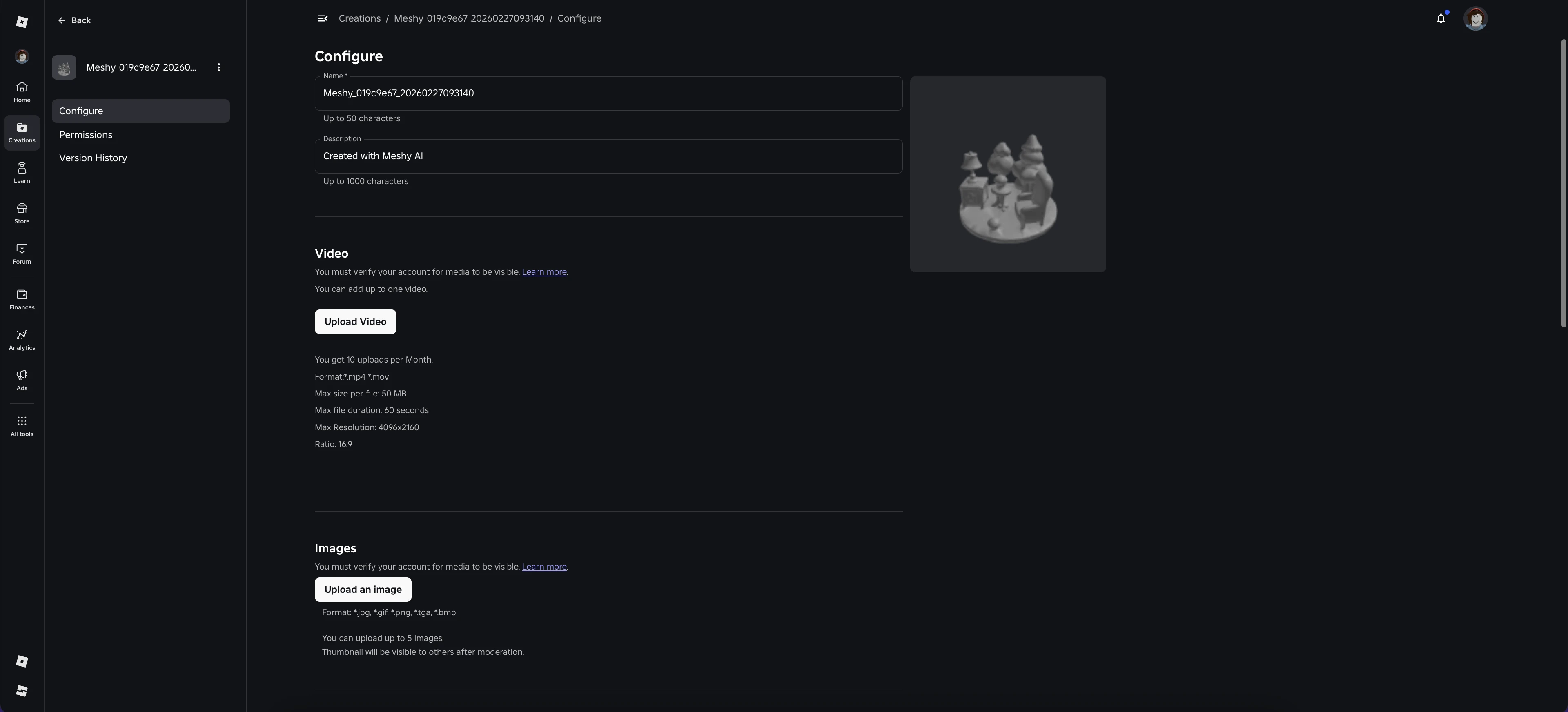
-
Open in Studio: Membuka Roblox Studio dengan adegan default yang hanya berisi model yang Anda unggah. Gunakan adegan sementara ini untuk melihat asset.
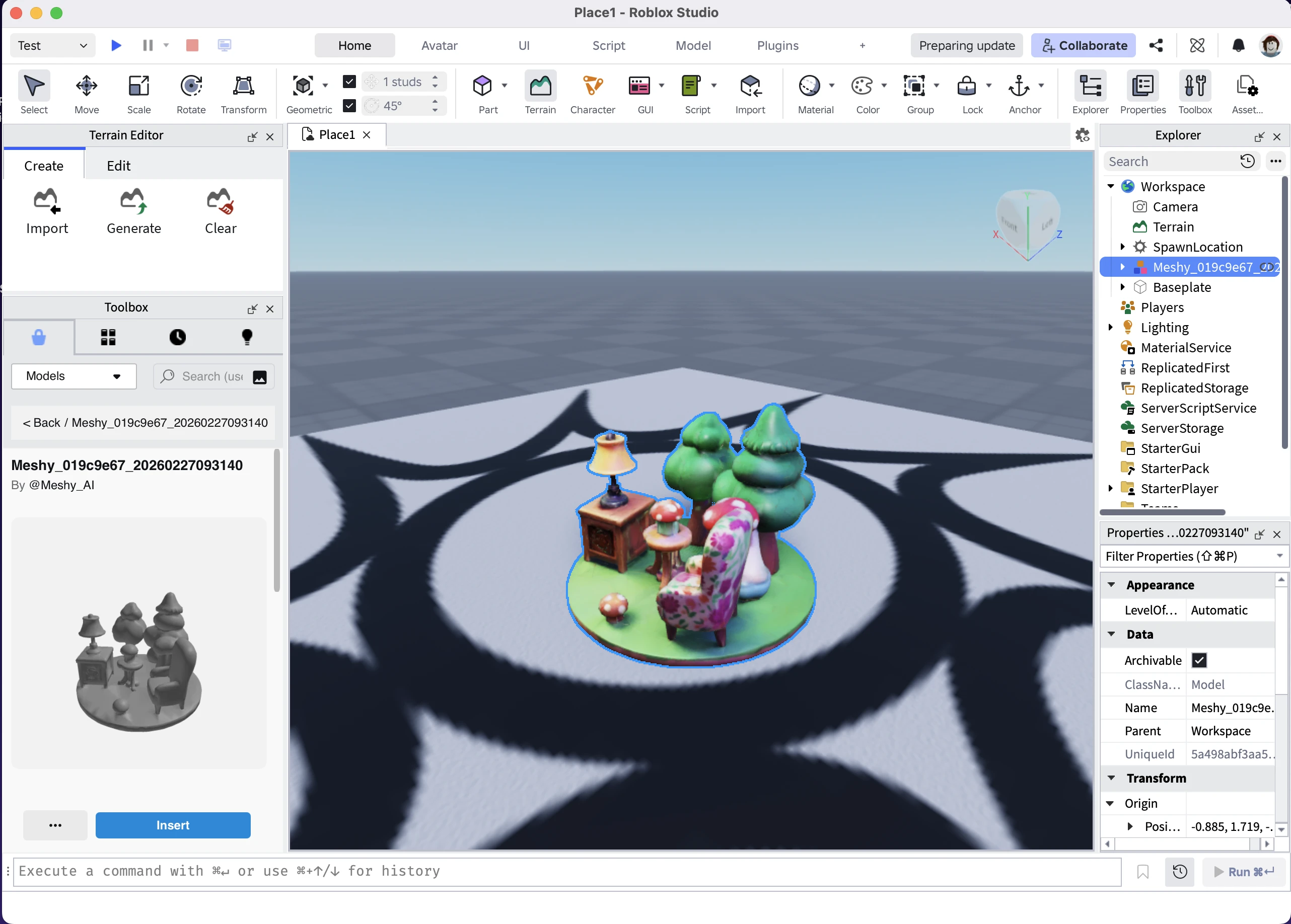
-
Copy Asset ID: Menyalin ID asset Roblox ke clipboard Anda.
Pratinjau web Creator Hub mungkin tidak menampilkan texture dari model yang lebih besar dengan benar. Hal ini hanya memengaruhi penampil web Roblox. Texture akan tampil sebagaimana mestinya saat Anda mengimpor model ke Roblox Studio.
Roblox meninjau setiap asset baru. Hingga peninjauan selesai, asset mungkin belum muncul di Creator Hub atau Studio. Peninjauan biasanya memakan waktu beberapa menit.
Temukan model Anda di Roblox Studio
Untuk menemukan setiap model yang Anda kirim ke Roblox, ikuti langkah-langkah berikut:
-
Di Roblox Studio, buka Toolbox.
-
Klik tab Inventory.
-
Di daftar drop-down, pilih My Packages.
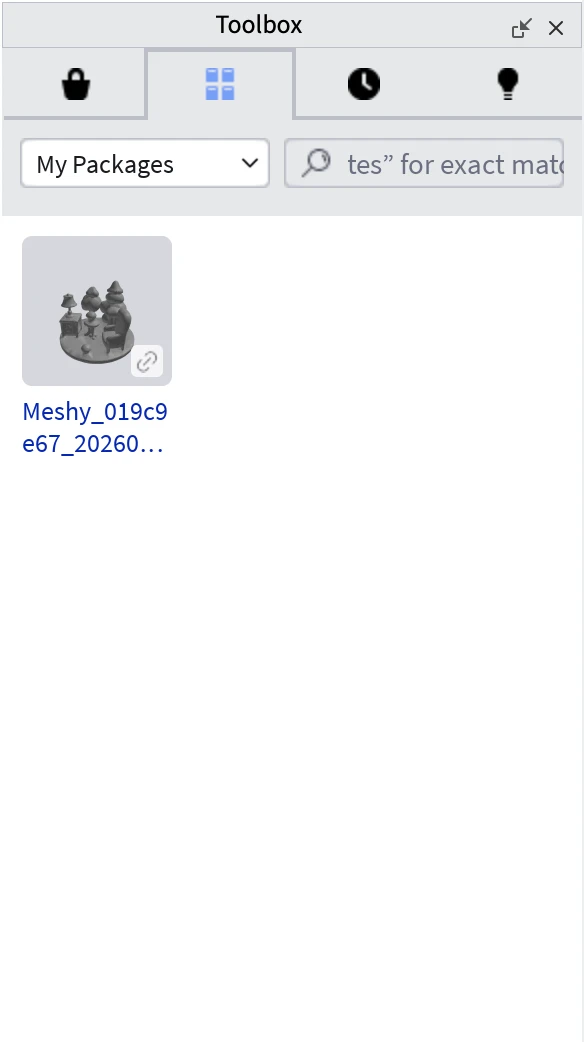
Gunakan aplikasi desktop lama
Anda tidak memerlukan aplikasi desktop Meshy Roblox Bridge untuk mengirim model. Jika Anda sudah menggunakannya, aplikasi tersebut akan tetap berfungsi. Jika Anda memilih Keep using desktop app, Meshy mengirim model Anda melalui aplikasi tersebut selama aplikasi berjalan dan terhubung ke akun Roblox Anda. Saat unggahan selesai, jendela aplikasi akan muncul ke depan, lengkap dengan tautan untuk membuka asset tersebut.
Pertama kali Anda mengklik Send to Roblox dengan aplikasi desktop yang sudah disiapkan, Meshy akan menanyakan apakah Anda ingin terus menggunakannya. Klik Keep using desktop app atau Try the new way. Meshy akan menyimpan pilihan Anda untuk pengiriman berikutnya.
Untuk berhenti menggunakan aplikasi tersebut nanti, tutup aplikasinya, lalu klik Send to Roblox. Pada pesan yang ditampilkan Meshy, klik Use without the app, lalu hubungkan akun Roblox Anda melalui browser. Jika aplikasi sedang berjalan tetapi belum terhubung ke Roblox, dialog Connect to Roblox juga akan menampilkan Use without the app.
Untuk mengunduh aplikasi tersebut, buka halaman integrasi Meshy for Roblox, lalu perluas Legacy desktop app. Untuk membuka aplikasi di macOS untuk pertama kalinya, lihat Izinkan aplikasi lama di macOS.
Lihat riwayat unggahan
Aplikasi desktop menyimpan catatan model yang Anda kirim melaluinya. Untuk melihat catatan tersebut, perluas Upload History di jendela aplikasi.
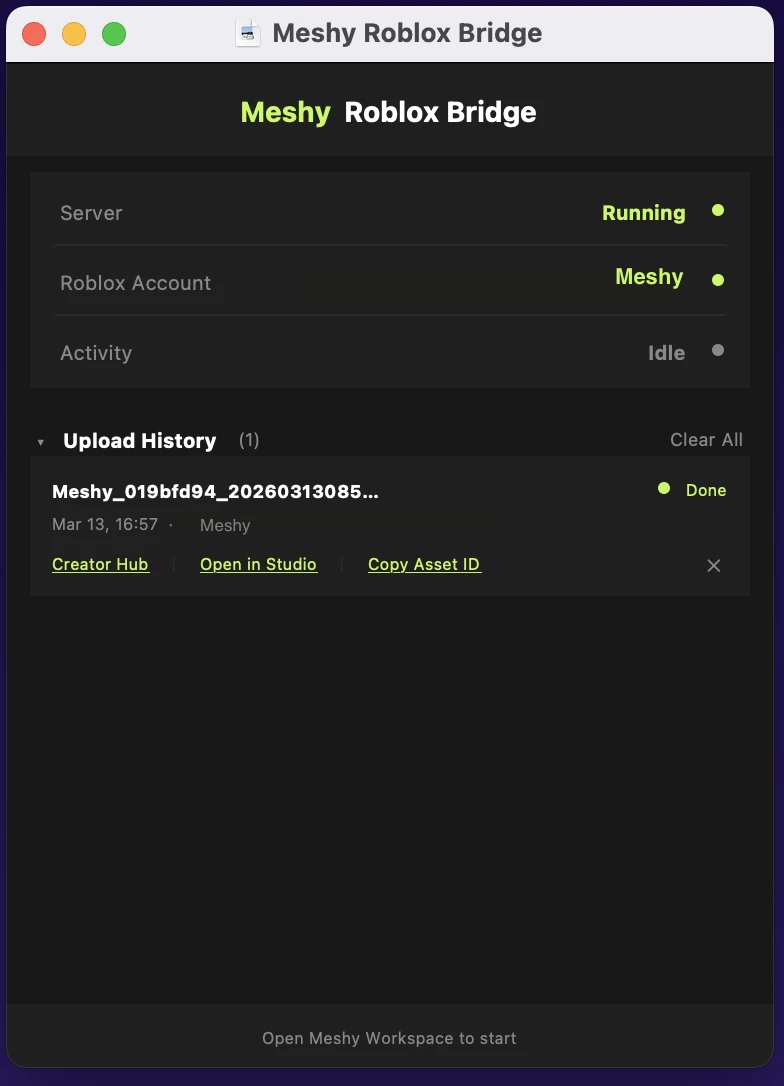
Di riwayat unggahan, Anda dapat melakukan hal berikut:
-
Untuk membuka atau menyalin asset, klik Creator Hub, Open in Studio, atau Copy Asset ID di bawah model.
-
Untuk menghapus satu catatan, klik ikon X di sebelahnya.
-
Untuk menghapus semua catatan, klik Clear All.
Aplikasi desktop menyimpan riwayat unggahan di komputer Anda. Menghapusnya tidak memengaruhi asset di akun Roblox Anda. Model yang Anda kirim tanpa aplikasi desktop tidak akan muncul di riwayat ini, jadi temukan model tersebut di Creator Hub atau Studio Toolbox.
Troubleshooting
Tabel berikut mencantumkan masalah umum, penyebabnya, dan cara mengatasinya.
| Masalah | Penyebab | Solusi |
|---|---|---|
| Popup otorisasi Roblox tidak terbuka, dan Meshy menampilkan "Roblox authorization failed" | Browser Anda memblokir popup tersebut. | Izinkan popup untuk meshy.ai di pengaturan browser Anda, lalu klik Connect lagi. |
| Popup tertutup, tetapi akun Roblox Anda tidak terhubung | Popup tertutup sebelum Anda mengonfirmasi akses di Roblox. | Pada dialog Connect to Roblox, klik Connect, dan selesaikan otorisasi di roblox.com. |
| Meshy meminta Anda menghubungkan akun Roblox Anda lagi | Otorisasi Roblox telah kedaluwarsa, atau Anda menghapus akses Meshy di Roblox. | Klik Connect, dan otorisasi akun Anda lagi. Meshy kemudian akan melanjutkan unggahan. |
| Meshy menampilkan "Model exceeds Roblox upload size limit (20MB)" | Roblox menerima model hingga 20 MB. | Gunakan Remesh untuk mengurangi jumlah face model, lalu kirim model yang telah di-remesh tersebut. |
| Send to Roblox tidak tersedia untuk model yang memiliki rig atau animasi | Meshy hanya mengirim model statis ke Roblox. | Kirim model statis sebagai gantinya, atau unduh model beranimasi dan impor secara manual. |
| Asset tidak muncul di Creator Hub atau Studio | Roblox masih meninjau asset tersebut. | Tunggu beberapa menit, lalu muat ulang. Untuk memeriksa asset nanti, gunakan Copy Asset ID. |
| Meshy menampilkan "Upload timed out" dan meminta Anda memeriksa inventaris Roblox Anda | Roblox memerlukan waktu lebih dari 3 menit untuk memproses unggahan, dan Meshy berhenti menunggu. | Periksa inventaris Anda di Creator Hub. Unggahan mungkin telah selesai setelah timeout. |
| Meshy menampilkan "Upload failed" atau pesan error dari Roblox | Roblox menolak unggahan tersebut, atau koneksi gagal selama proses unggahan. | Kirim model tersebut lagi. Jika terus gagal, putuskan dan sambungkan kembali akun Roblox Anda. Untuk langkah-langkahnya, lihat Switch to another Roblox account. |
| Meshy meminta Anda memulai aplikasi Meshy Roblox Bridge | Anda memilih untuk tetap menggunakan aplikasi desktop, dan aplikasi tersebut tidak berjalan. | Buka aplikasi desktop, lalu kirim model tersebut lagi. Untuk mengirim tanpa aplikasi, klik Use without the app pada pesan tersebut. |
Next steps
-
Untuk mengurangi ukuran model sebelum Anda mengirimnya, lihat Remesh.
-
Untuk meninjau apa yang Anda perlukan untuk menggunakan Meshy dengan Roblox, lihat Meshy for Roblox.