Meshy untuk Fusion
Kirim model dari aplikasi web Meshy ke Autodesk Fusion (Fusion 360), tempat model tersebut terbuka sebagai badan mesh dalam desain baru.
Sebelum Anda memulai
-
Anda memerlukan paket Pro atau yang lebih tinggi. Pada paket Free dan Starter, mengklik Send to Fusion akan membuka opsi upgrade. Untuk informasi paket, lihat Harga dan kredit.
-
Anda memerlukan Fusion yang terinstal di Windows atau macOS, dan Anda harus sudah masuk (sign in) ke dalamnya.
-
Anda memerlukan browser desktop. Pada ponsel dan tablet, menu DCC Bridge disembunyikan.
Anda tidak perlu menginstal plugin. Meshy menyerahkan model ke Fusion melalui penangan tautan (link handler) milik Fusion sendiri.
Mengirim model
Untuk mengirim model ke Fusion, ikuti langkah-langkah berikut:
-
Di aplikasi web Meshy, buka model di viewer.
-
Pada toolbar viewer, klik DCC Bridge (ikon colokan).
-
Klik Send to Fusion.
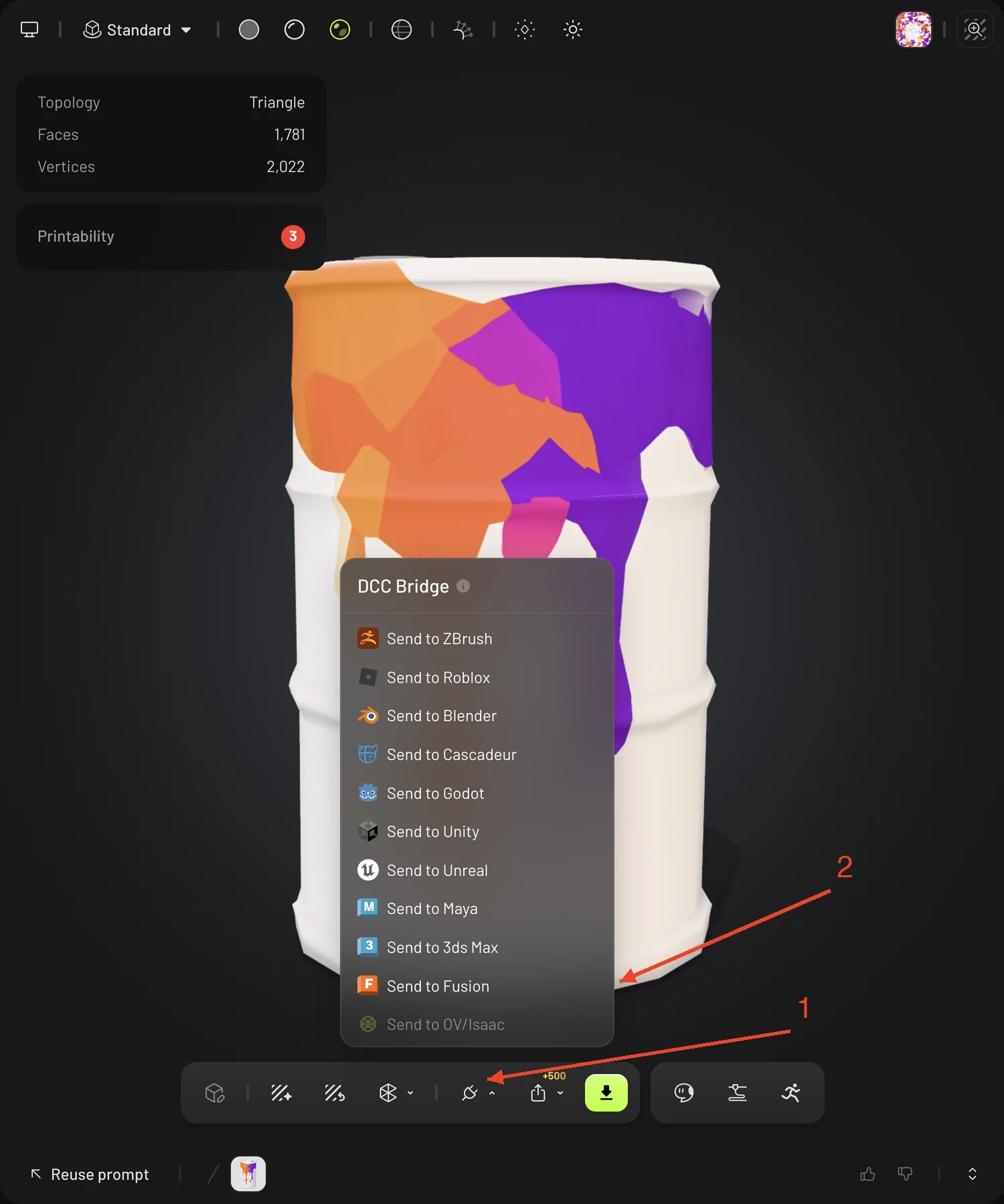
-
Pada pengiriman pertama kali, browser akan menanyakan apakah akan membuka Fusion. Izinkan. Untuk menghentikan browser agar tidak bertanya lagi, pilih opsi selalu izinkan yang ditawarkannya.
Fusion membuka model dalam desain baru.
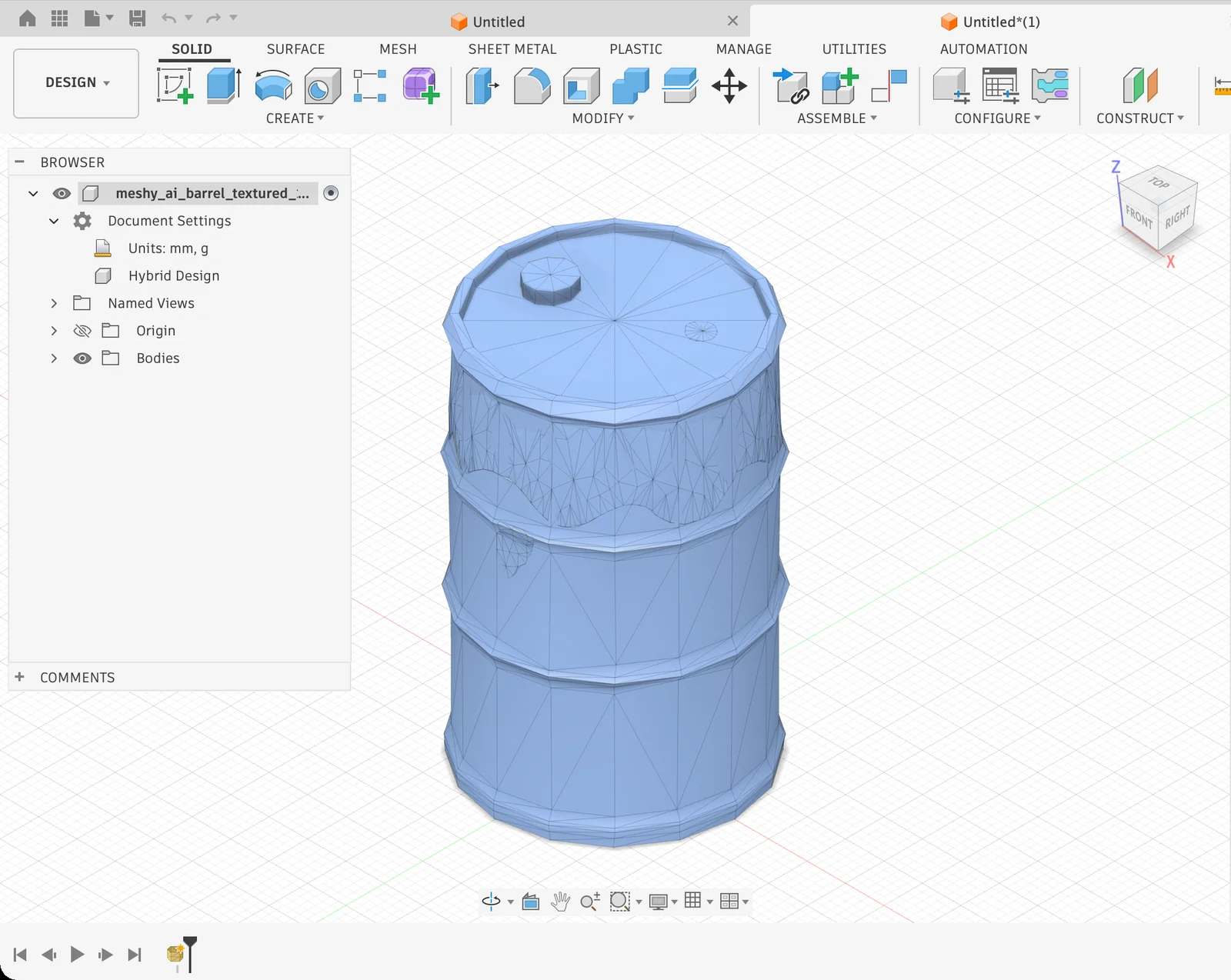
Anda juga dapat mengirim model dari kartunya di daftar generasi Anda. Klik Actions (ikon tiga titik) pada kartu, lalu klik DCC Bridge > Send to Fusion.
Apa yang diterima Fusion
Meshy mengirim model sebagai file STL. Model tiba dengan ketentuan sebagai berikut:
-
Design: Fusion membuka setiap model dalam desain baru. Untuk menyimpan model, simpan desain tersebut di Fusion.
-
Body: Model berupa badan mesh.
-
Size: Model berukuran tinggi sekitar 50 mm.
-
Orientation: Model berorientasi Z-up dan berdiri di atas bidang tanah, dengan alasnya berada di
Z = 0.
Badan mesh Fusion tidak membawa tekstur atau warna vertex dari Meshy, sehingga model tiba hanya sebagai geometri. Untuk menambahkan warna, terapkan appearance di Fusion.
Anda tidak dapat mengirim model yang dianimasikan atau memiliki rig ke Fusion, karena Fusion hanya menerima geometri statis. Untuk model semacam ini, Send to Fusion dinonaktifkan.
Bekerja dengan mesh
Untuk mengubah badan mesh menjadi badan solid, gunakan alat-alat di ruang kerja Mesh milik Fusion, misalnya Reduce dan Convert Mesh.
Pemecahan masalah
Tabel berikut mencantumkan masalah umum, penyebabnya, dan cara memperbaikinya.
| Masalah | Penyebab | Perbaikan |
|---|---|---|
| Tidak terjadi apa-apa saat Anda mengklik Send to Fusion. | Fusion tidak terinstal, atau prompt browser untuk membuka Fusion telah ditutup. | Periksa apakah Fusion sudah terinstal. Kemudian kirim model lagi, dan ketika browser menanyakan apakah akan membuka Fusion, izinkan. |
| Model terbaring miring. | Orientasi pemodelan default Fusion adalah Y up, sedangkan Meshy mengirim model dengan Z-up. | Pada preferensi Fusion, di bawah General > Design, atur Default modeling orientation ke Z up, lalu kirim model lagi. Pengaturan ini berlaku untuk desain baru, dan setiap pengiriman membuka desain baru. |
| Model terlihat terlalu besar atau terlalu kecil. | Meshy mengirim model dengan tinggi sekitar 50 mm. | Di Fusion, ubah ukuran model dengan Scale. |
| Anda ingin model berada dalam desain yang sudah ada. | Fusion membuka setiap model dalam desain baru. | Salin badan mesh dari desain baru tersebut dan tempelkan ke desain Anda. |
Langkah selanjutnya
- Untuk melihat integrasi Fusion dan integrasi Meshy lainnya, kunjungi halaman integrasi Fusion.