Pembersihan model
Perbaiki lubang, geometri lepas, dan normal yang terbalik di Blender, dan hapus fragmen kecil, dengan panel Clean Up dari plugin Meshy.
Sebelum Anda mulai
-
Instal plugin Meshy di Blender. Untuk langkah-langkahnya, lihat Meshy for Blender.
-
Temukan masalahnya terlebih dahulu dengan pemeriksaan di panel Analyze. Untuk langkah-langkahnya, lihat analisis model.
-
Simpan file Blender Anda. Kedua alat ini mengubah mesh. Anda dapat membatalkannya dengan
Ctrl+Z(Cmd+Zdi macOS).
Jadikan Manifold
Make Manifold memperbaiki mesh agar tertutup dan rapat air (watertight), sebagaimana seharusnya sebuah model untuk dicetak.
Untuk menjalankan Make Manifold, ikuti langkah-langkah berikut:
-
Pilih model.
-
Di tab Meshy, perluas panel Clean Up.
-
Klik Make Manifold.
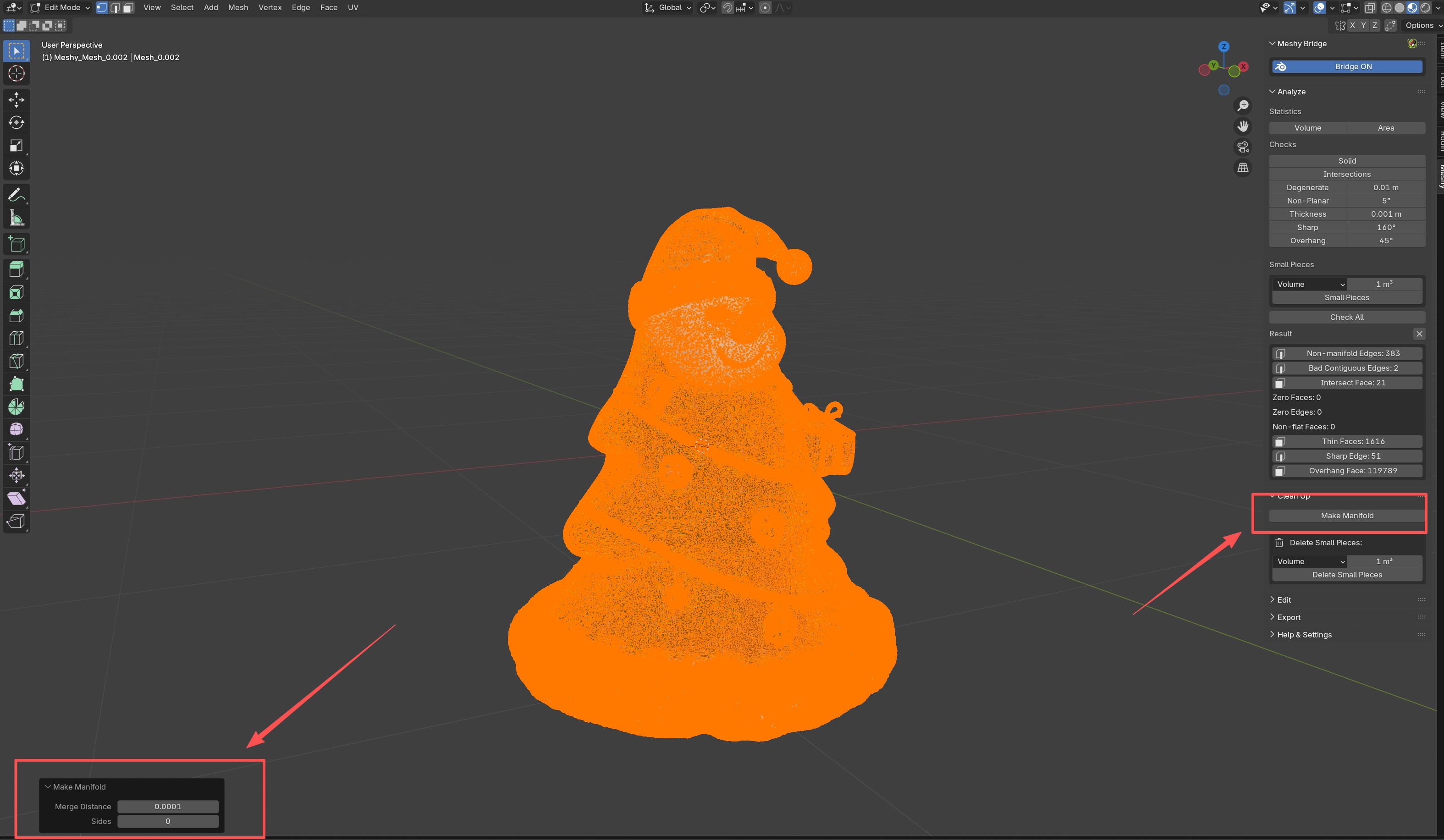
-
Opsional: Di panel Make Manifold yang dibuka Blender di viewport, ubah pengaturan. Blender menjalankan perbaikan lagi dengan nilai baru.
-
Merge Distance: seberapa dekat dua vertex harus berada untuk digabungkan. Nilai bawaannya adalah
0.0001. -
Sides: jumlah sisi maksimum yang dapat dimiliki sebuah lubang agar dapat diisi. Nilai bawaan,
0, mengisi setiap lubang.
-
Make Manifold menjalankan perbaikan ini secara berurutan:
-
Menghapus vertex, edge, dan face yang lepas.
-
Menghapus permukaan dalam, yang berada di dalam model.
-
Menggabungkan vertex yang lebih dekat dari Merge Distance.
-
Mengisi lubang, dan menghapus vertex non-manifold yang tertinggal akibat pengisian, hingga mesh berhenti berubah.
-
Membuat semua normal mengarah ke luar.
Setelah selesai, Blender menampilkan jumlah vertex, edge, dan face yang ditambahkan atau dihapus.
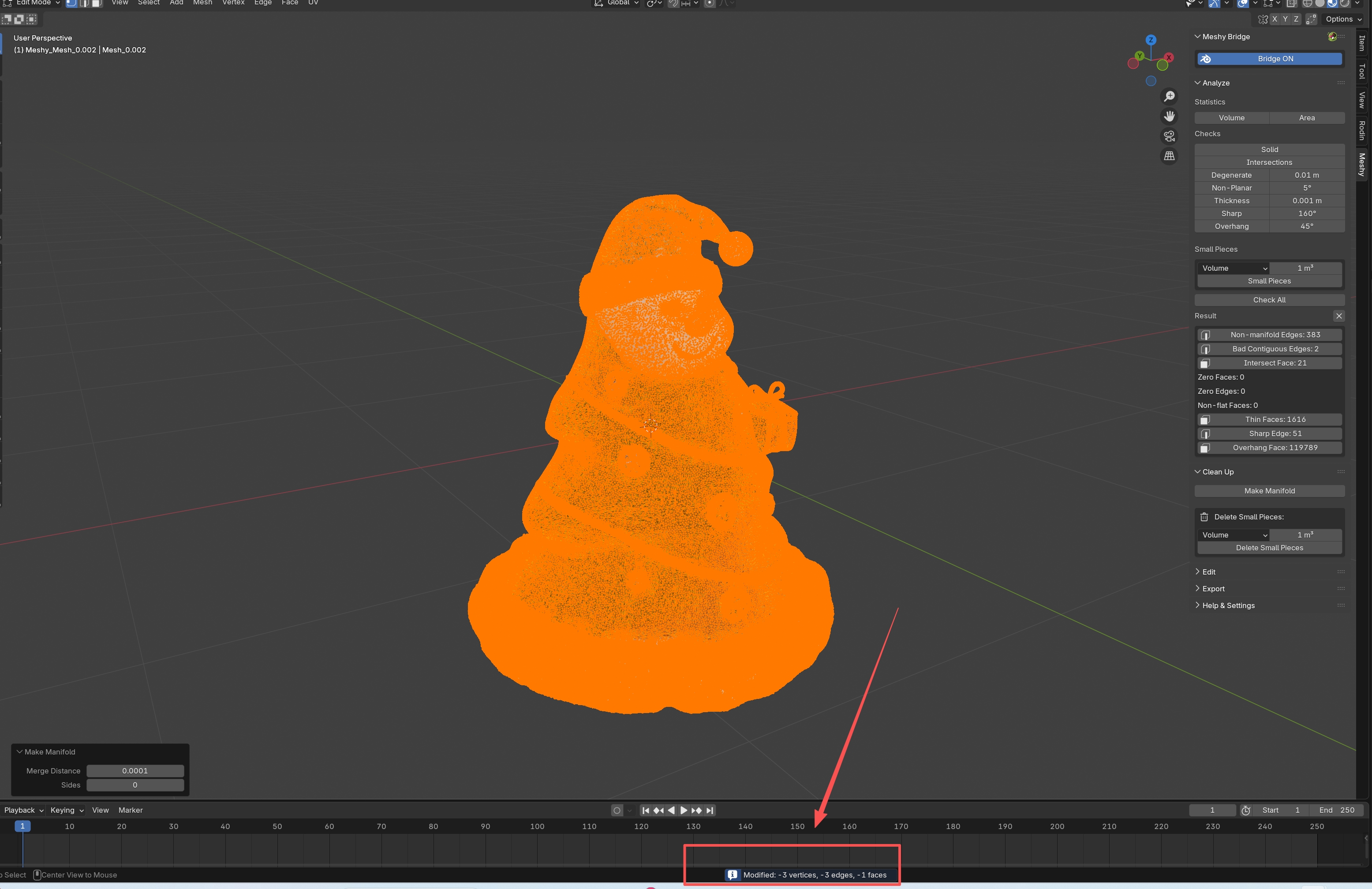
Periksa hasilnya di viewport, dan jalankan Check All di panel Analyze lagi untuk memastikan perbaikannya.
Hapus Bagian Kecil
Delete Small Pieces menghapus bagian lepas yang lebih kecil dari batas tertentu, seperti puing pada pindaian fotogrametri atau tetesan pada mesh simulasi fluida.
Untuk menghapus bagian kecil, ikuti langkah-langkah berikut:
-
Opsional: Di panel Analyze, jalankan pemeriksaan Small Pieces untuk melihat apa yang akan dihapus oleh alat ini. Pemeriksaan ini menggunakan ukuran dan batas yang sama.
-
Klik model untuk menjadikannya objek aktif.
-
Jika skala objek bukan
1, terapkan dengan Object > Apply > Scale. Pemeriksaan Small Pieces mengukur model yang sudah diskalakan, tetapi Delete Small Pieces mengukur mesh sebelum penskalaan, sehingga keduanya hanya cocok ketika skala telah diterapkan. -
Di panel Clean Up, di bawah Delete Small Pieces, pilih cara mengukur setiap bagian:
-
Volume: volume kotak pembatas bagian tersebut, dalam cm³. Gunakan untuk menghapus fragmen padat kecil.
-
Surface Area: luas permukaan bagian tersebut, dalam cm². Gunakan untuk menghapus serpihan atau lembaran tipis.
-
Diagonal: panjang diagonal kotak pembatas bagian tersebut, dalam cm. Cocok untuk fragmen berbentuk apa pun.
-
-
Di kolom sebelah ukuran, masukkan batas ukuran. Nilai bawaannya adalah
1. Plugin membacanya dalam cm³, cm², atau cm untuk ukuran yang dipilih, apa pun satuan yang ditampilkan kolom tersebut. -
Klik Delete Small Pieces.
Blender menampilkan berapa banyak bagian yang dihapus oleh alat ini. Mulailah dengan batas kecil, dan naikkan jika masih ada fragmen tersisa. Setelah alat ini dijalankan, periksa apakah ada bagian yang Anda butuhkan tidak ikut terhapus.
Bersihkan model untuk pencetakan
Sebuah model siap dicetak ketika sudah manifold, tidak memiliki self-intersection, memiliki skala yang tepat, dan memiliki dinding yang cukup tebal untuk dicetak.
Untuk membersihkan model agar siap dicetak, ikuti langkah-langkah berikut:
-
Di panel Analyze, klik Check All, dan tinjau hasilnya.
-
Di panel Clean Up, klik Make Manifold.
-
Jika model memiliki fragmen kecil, klik Delete Small Pieces.
-
Di panel Analyze, klik Check All lagi, dan pastikan masalahnya sudah hilang.
-
Dalam Edit Mode, perbaiki sisa masalah secara manual.
Setelah semua pemeriksaan lolos, ekspor model dari panel Export.
Pemecahan masalah
Tabel berikut mencantumkan masalah umum, penyebabnya, dan cara memperbaikinya.
| Masalah | Penyebab | Perbaikan |
|---|---|---|
| Panel Clean Up berwarna abu-abu (tidak aktif) | Objek aktif bukan mesh. | Klik sebuah objek mesh untuk menjadikannya aktif. |
| Blender menampilkan "No small pieces found below threshold" | Tidak ada bagian yang lebih kecil dari batas pada ukuran yang dipilih. | Naikkan batasnya. Plugin membacanya dalam cm³, cm², atau cm, apa pun satuan yang ditampilkan kolom tersebut. |
Langkah selanjutnya
-
Untuk menskalakan, mengorientasikan, atau membuat berongga model yang telah diperbaiki, lihat pengeditan model.
-
Untuk mengekspor model agar siap dicetak, lihat ekspor model.