Rigging
Meshy'de veya Unity ve Unreal gibi motorlarda animasyonunu yapabilmeniz için insansı veya dört ayaklı bir karaktere iskelet ekleyin.
Yüz kemikleri veya kuyruk fiziği gibi özel bir iskelet için modeli indirin ve Blender veya Maya gibi bir DCC aracında elle rigleyin.
Başlamadan önce
-
Oluşturduğunuz içerikler listesinde bir karakter modeline ihtiyacınız var. Bu, Meshy'de oluşturduğunuz bir model olabilir ya da Upload ile eklediğiniz 100 MB'a kadar bir
.fbx,.obj,.stl,.gltfveya.glbdosyası olabilir. Modelin doku içermesi gerekmez. -
En iyi sonuç için karakterin, uzuvlar ile gövde arasında belirgin bir boşluk olacak şekilde T-pozu veya A-pozunda durması gerekir. Bu pozda bir karakter oluşturmak için Görselden 3D'ye veya Metinden 3D'ye bölümünde Pose ayarını A-Pose veya T-Pose olarak ayarlayın.
-
Oluşturulan bir modelin 300.000'den fazla yüzü varsa Meshy, rigging işleminden önce yüz sayısını Remesh ile azaltmanızı ister.
Bir karakteri rigle
Bir karakteri riglemek için şu adımları izleyin:
-
Sol kenar çubuğunda Animate öğesine tıklayın.
-
Oluşturduğunuz içerikler listesinden karakteri seçin.
-
Görüntüleyici araç çubuğunda Rig öğesine tıklayın. Rig Model iletişim kutusu açılır.
-
Select Character Type altında, karakterinize uyan türü seçin:
-
Humanoid: İki kolu ve iki bacağı olan bir karakter.
-
Quadruped Dog: Dört ayaklı bir karakter.
-
Smart Rig (Beta): Yaratık, robot veya aksesuar gibi diğer tüm modeller. Meshy bunu işaretleyici kullanmadan otomatik olarak rigler, bu nedenle Confirm öğesine tıklayın ve kalan adımları atlayın. Smart Rig modelleri animasyon kütüphanesini kullanamaz ve yalnızca GLB olarak indirilebilir.
-
-
Next öğesine tıklayın.
-
Karakteri ortalamak, öne baksın diye çevirmek ve yüksekliğini metre cinsinden ayarlamak için Rotate, Offset ve Height öğelerini kullanın. Dört ayaklı bir karakteri ekranın sol tarafına baksın diye çevirin. Offset, yalnızca insansı karakterler içindir.
-
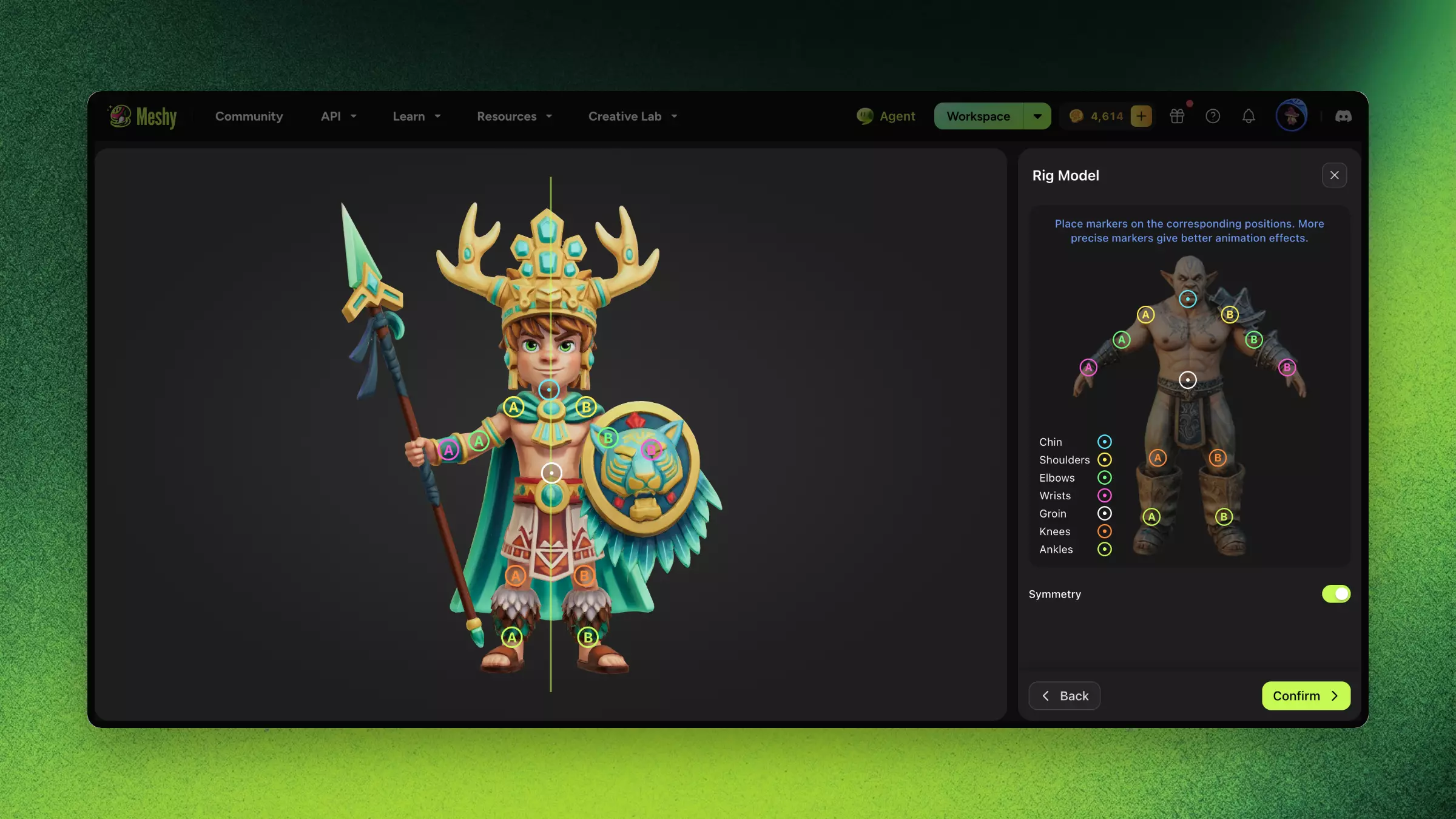
Next öğesine tıklayın. İnsansı bir karakter için Meshy, işaretleyicileri eklemlerin üzerine otomatik olarak yerleştirir.
-
Her işaretleyiciyi ait olduğu vücut parçasının üzerine sürükleyin. İnsansı bir karakter için işaretleyiciler çene, omuzlar, dirsekler, bilekler, kasık, dizler ve ayak bilekleridir. İnsansı karakterler için varsayılan olarak açık olan Symmetry özelliği etkinken, Meshy taşıdığınız her işaretleyiciyi diğer tarafa da yansıtır.
-
Confirm öğesine tıklayın. Free ve Starter planlarında bu düğme Generate olarak görünür.
Rigging işlemi tamamlandığında, insansı bir karakter yürüme ve koşma animasyonlarıyla, dört ayaklı bir karakter ise yürüme animasyonuyla birlikte gelir. Daha fazla animasyon eklemek için bkz. Animasyon.
Sorun giderme
Aşağıdaki tabloda yaygın sorunlar, nedenleri ve bunların nasıl çözüleceği listelenmiştir.
| Sorun | Neden | Çözüm |
|---|---|---|
| İşaretleyicilerin doğru konumlandırılmadığına dair bir mesajla rigging başarısız oluyor | Bir veya daha fazla işaretleyici modelin dışında | Re-rig öğesine tıklayın ve her işaretleyiciyi vücudun üzerine yerleştirin. |
| Kemikler yanlış yerde | Model T-pozuna veya A-pozuna yakın değil | Karakteri Pose ayarı A-Pose veya T-Pose olarak ayarlanmış şekilde oluşturun ve ardından tekrar rigleyin. |
| Karakter hareket ettiğinde ağ kendi içinden geçiyor (clipping) | Topology çok yoğun veya düzensiz | Yüz sayısını azaltmak için Remesh kullanın ve ardından yeniden ağ oluşturulmuş modeli rigleyin. |
| Uzuvlar kötü şekilde deforme oluyor | Karakterin oranları standart bir vücuttan çok farklı | Oranları standart bir insan vücuduna yakın bir karakter kullanın. |
SSS
- Meshy'de 3D bir karakteri nasıl riglerim?
- Sol kenar çubuğunda Animate öğesine tıklayın, karakteri seçin ve Rig öğesine tıklayın. Karakter türünü seçin, modeli ayarlayın, işaretleyicileri eklemlerinin üzerine yerleştirin ve Confirm öğesine tıklayın.
- Meshy hangi modelleri otomatik rigleyebilir?
- Sizin yerleştirdiğiniz işaretleyicilerle riglenen insansı ve dört ayaklı karakterler. Smart Rig; yaratık, robot ve aksesuar gibi diğer modelleri işaretleyici olmadan rigler, ancak Smart Rig modelleri animasyon kütüphanesini kullanamaz.
- Meshy rigging, Unity ve Unreal ile uyumlu mu?
- Evet. Riglenmiş modeli FBX veya GLB olarak indirin. İnsansı karakterler için Download Settings, varsayılan olan Mixamo gibi bir iskelet şablonu seçmenize de olanak tanır.
- Riglemeden önce Remesh yapmalı mıyım?
- Evet. Temiz bir topology en doğru kemik bağlama ve ağırlık atamasını sağlar, bu yüzden önce Remesh yapın. 300.000'den fazla yüze sahip oluşturulmuş bir model, rigleyebilmeniz için önce yeniden ağ oluşturulmalıdır.
- Bir modeli yüz ifadeleri veya kuyruk fiziği için rigleyebilir miyim?
- Meshy içinde hayır. Özel bir iskelet için modeli indirin ve Blender veya Maya gibi bir DCC aracında elle rigleyin.