Rigging
Tambahkan kerangka ke karakter humanoid atau berkaki empat sehingga Anda dapat menganimasikannya di Meshy atau di engine seperti Unity dan Unreal.
Untuk kerangka kustom, seperti tulang wajah atau fisika ekor, unduh model dan rig secara manual di alat DCC seperti Blender atau Maya.
Sebelum memulai
-
Anda memerlukan model karakter dalam daftar generasi Anda. Model tersebut bisa berupa model yang Anda hasilkan di Meshy, atau file
.fbx,.obj,.stl,.gltf, atau.glbdengan ukuran hingga 100 MB yang Anda tambahkan dengan Upload. Model tidak memerlukan texture. -
Untuk hasil terbaik, karakter berdiri dalam pose T atau pose A, dengan celah yang jelas antara anggota tubuh dan badan. Untuk menghasilkan karakter dalam pose tersebut, atur Pose ke A-Pose atau T-Pose di Gambar ke 3D atau Teks ke 3D.
-
Jika model yang dihasilkan memiliki lebih dari 300.000 face, Meshy akan meminta Anda untuk mengurangi jumlah face dengan Remesh sebelum melakukan rigging.
Rig karakter
Untuk melakukan rig pada karakter, ikuti langkah-langkah berikut:
-
Di sidebar kiri, klik Animate.
-
Dalam daftar generasi Anda, pilih karakter.
-
Di toolbar viewer, klik Rig. Dialog Rig Model akan terbuka.
-
Di bagian Select Character Type, pilih tipe yang sesuai dengan karakter Anda:
-
Humanoid: Karakter dengan dua lengan dan dua kaki.
-
Quadruped Dog: Karakter berkaki empat.
-
Smart Rig (Beta): Model lainnya, seperti makhluk, robot, atau properti. Meshy melakukan rig secara otomatis, tanpa marker, jadi klik Confirm dan lewati langkah yang tersisa. Model Smart Rig tidak dapat menggunakan pustaka animasi dan hanya dapat diunduh sebagai GLB.
-
-
Klik Next.
-
Gunakan Rotate, Offset, dan Height untuk memusatkan karakter, memutarnya menghadap ke depan, dan mengatur tingginya dalam meter. Putar karakter berkaki empat agar menghadap ke sisi kiri layar. Offset hanya untuk humanoid.
-
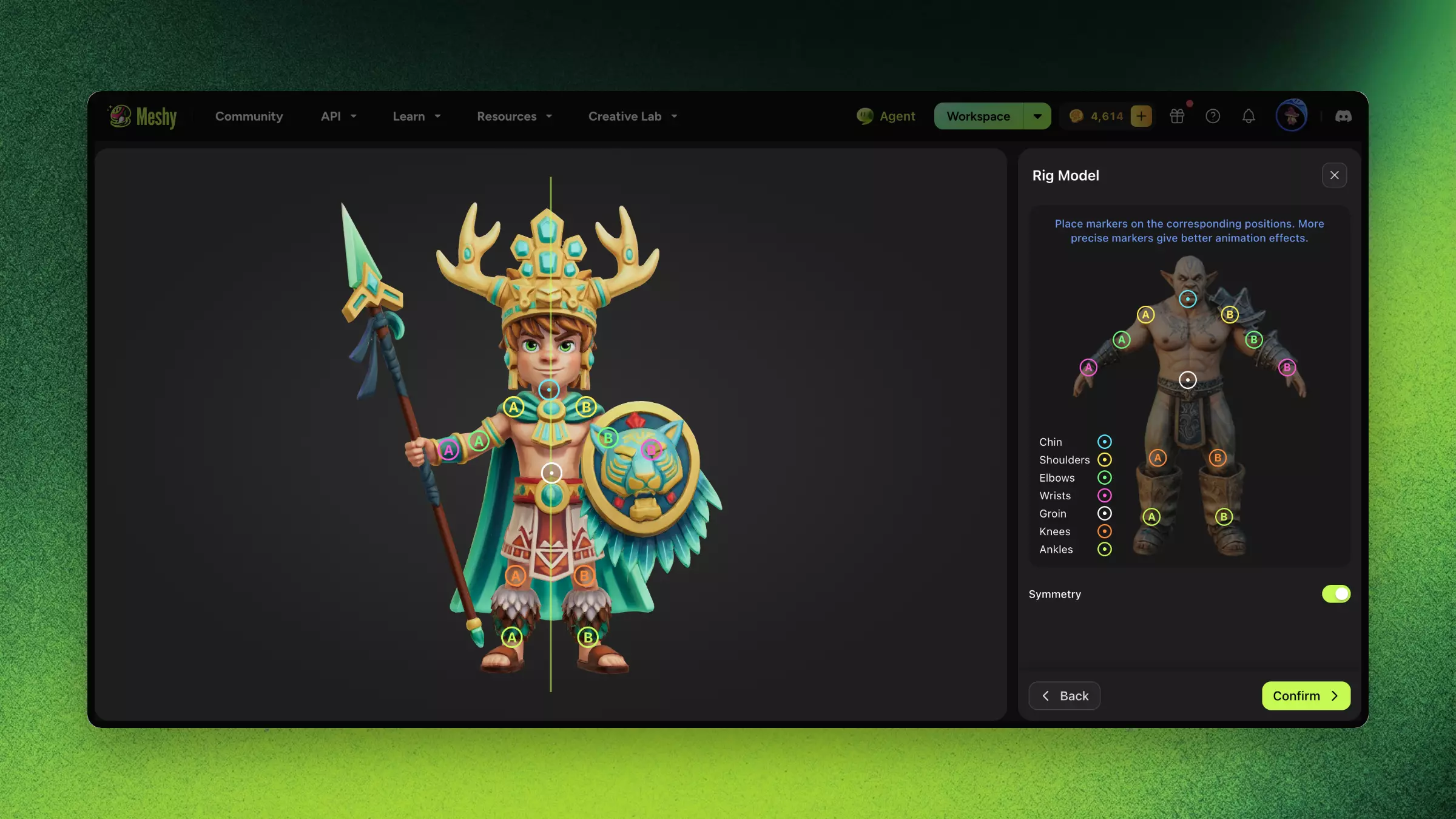
Klik Next. Untuk humanoid, Meshy menempatkan marker pada sendi secara otomatis.
-
Seret setiap marker ke bagian tubuhnya. Untuk humanoid, marker tersebut adalah dagu, bahu, siku, pergelangan tangan, selangkangan, lutut, dan pergelangan kaki. Dengan Symmetry aktif, yang merupakan default untuk humanoid, Meshy mencerminkan setiap marker yang Anda pindahkan ke sisi lainnya.
-
Klik Confirm. Pada paket Free dan Starter, tombolnya adalah Generate.
Setelah rigging selesai, humanoid akan dilengkapi dengan animasi berjalan dan berlari, dan karakter berkaki empat dengan animasi berjalan. Untuk menambahkan lebih banyak, lihat Animasi.
Pemecahan masalah
Tabel berikut mencantumkan masalah umum, penyebabnya, dan cara memperbaikinya.
| Masalah | Penyebab | Perbaikan |
|---|---|---|
| Rigging gagal dengan pesan bahwa marker tidak diposisikan dengan benar | Satu atau lebih marker berada di luar model | Klik Re-rig dan tempatkan setiap marker pada tubuh. |
| Tulang berada di tempat yang salah | Model tidak mendekati pose T atau pose A | Hasilkan karakter dengan Pose diatur ke A-Pose atau T-Pose, lalu rig kembali. |
| Mesh menembus dirinya sendiri saat karakter bergerak | Topology terlalu padat atau tidak merata | Gunakan Remesh untuk mengurangi jumlah face, lalu rig model yang telah di-remesh. |
| Anggota tubuh berubah bentuk dengan buruk | Proporsi karakter jauh dari tubuh standar | Gunakan karakter dengan proporsi yang mendekati tubuh manusia standar. |
FAQ
- Bagaimana cara melakukan rig pada karakter 3D di Meshy?
- Di sidebar kiri, klik Animate, pilih karakter, dan klik Rig. Pilih tipe karakter, sesuaikan model, tempatkan marker pada sendinya, dan klik Confirm.
- Model apa saja yang dapat di-auto-rig oleh Meshy?
- Karakter humanoid dan berkaki empat, di-rig dengan marker yang Anda tempatkan. Smart Rig melakukan rig pada model lainnya, seperti makhluk, robot, dan properti, tanpa marker, tetapi model Smart Rig tidak dapat menggunakan pustaka animasi.
- Apakah rigging Meshy kompatibel dengan Unity dan Unreal?
- Ya. Unduh model yang telah di-rig sebagai FBX atau GLB. Untuk humanoid, Download Settings juga memungkinkan Anda memilih template kerangka, seperti Mixamo, yang merupakan default.
- Haruskah saya melakukan Remesh sebelum rigging?
- Ya. Topology yang bersih memberikan pengikatan tulang dan penetapan bobot yang paling akurat, jadi lakukan Remesh terlebih dahulu. Model yang dihasilkan dengan lebih dari 300.000 face harus di-remesh sebelum Anda dapat melakukan rig.
- Bisakah saya melakukan rig pada model untuk ekspresi wajah atau fisika ekor?
- Tidak bisa di Meshy. Untuk kerangka kustom, unduh model dan rig secara manual di alat DCC seperti Blender atau Maya.