Bridge to Omniverse / Isaac Sim
將模型從 Meshy 網頁端直接傳送到你的 NVIDIA Omniverse 或 Isaac Sim stage,並在匯入時套用物理屬性和語意標籤。
開始之前
-
你需要 Pro 或更高方案。在 Free 和 Starter 方案下,點擊 發送到 OV/Isaac 會開啟升級選項。
-
你需要在 Windows 上使用 Meshy 網頁端。在其他作業系統上,發送到 OV/Isaac 無法使用。
-
在 Isaac Sim 或你的 Omniverse Kit 應用程式中安裝 Meshy Bridge 擴充功能。具體步驟請參閱 Meshy for Omniverse / Isaac Sim。
啟動 Bridge
擴充功能啟用期間會自動執行 bridge,因此不需要另外啟動任何程式。
要讓應用程式準備就緒,請依照以下步驟操作:
-
開啟 Isaac Sim 或你的 Omniverse Kit 應用程式。
-
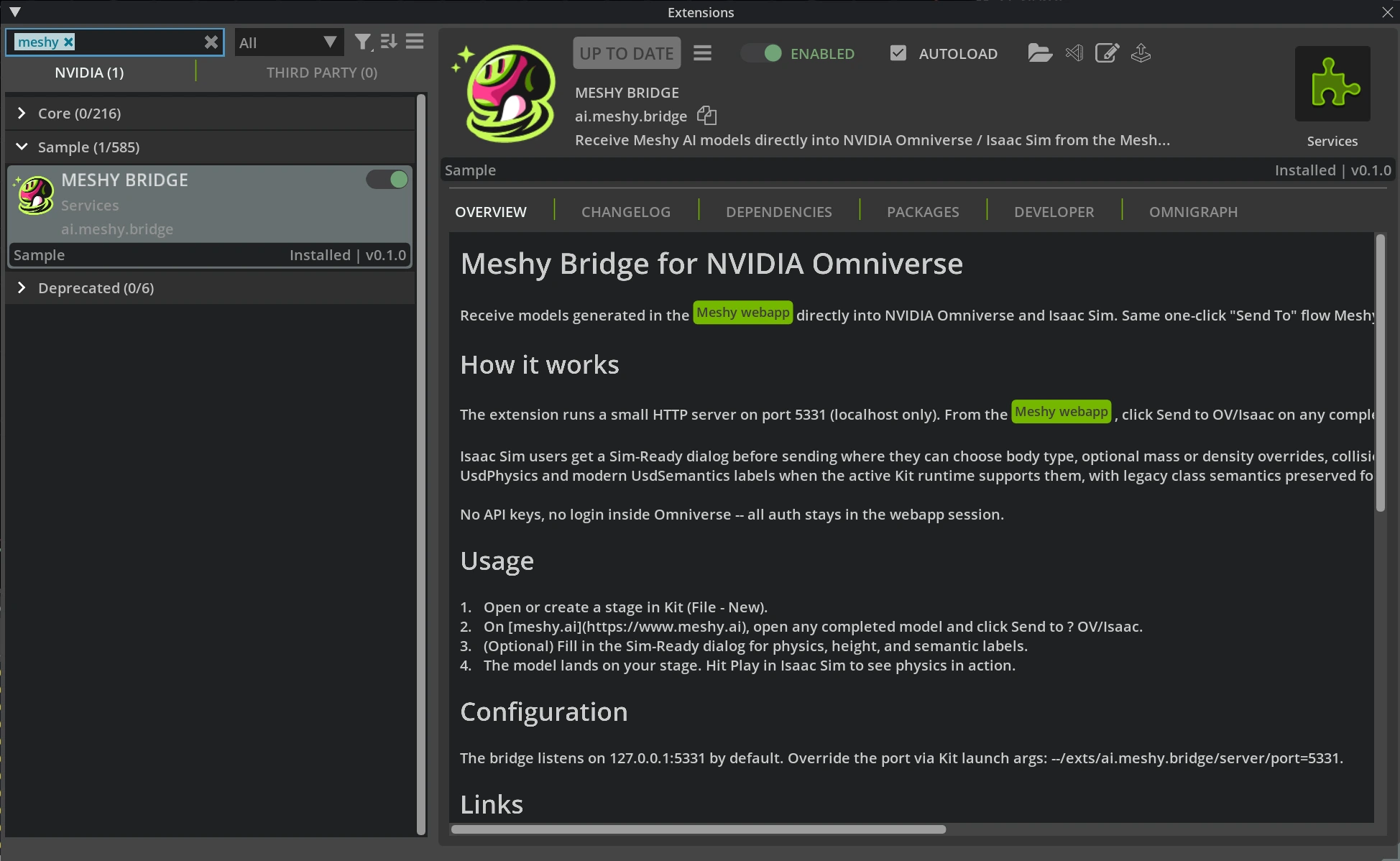
點擊 Window > Extensions,確認 MESHY BRIDGE 已開啟。
-
開啟或新建一個 USD stage。要新建,點擊 File > New。
從 Meshy 傳送模型期間,請保持應用程式處於開啟狀態。
傳送模型
要將模型傳送到 Omniverse 或 Isaac Sim,請依照以下步驟操作:
-
在 Windows 上的 Meshy 網頁端中,在檢視器裡開啟一個已完成的模型。
-
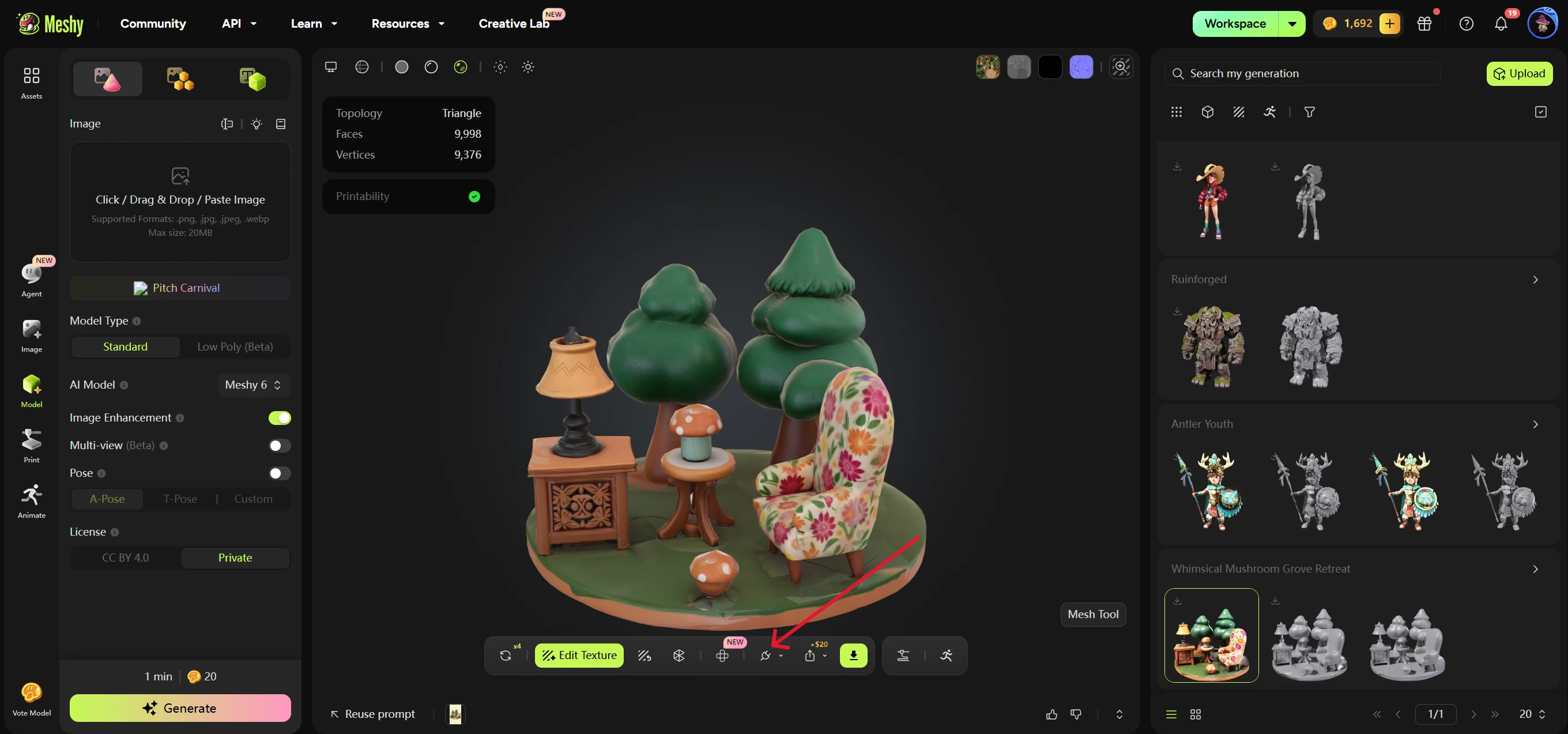
在檢視器工具列中,點擊 DCC 橋(插頭圖示)。
-
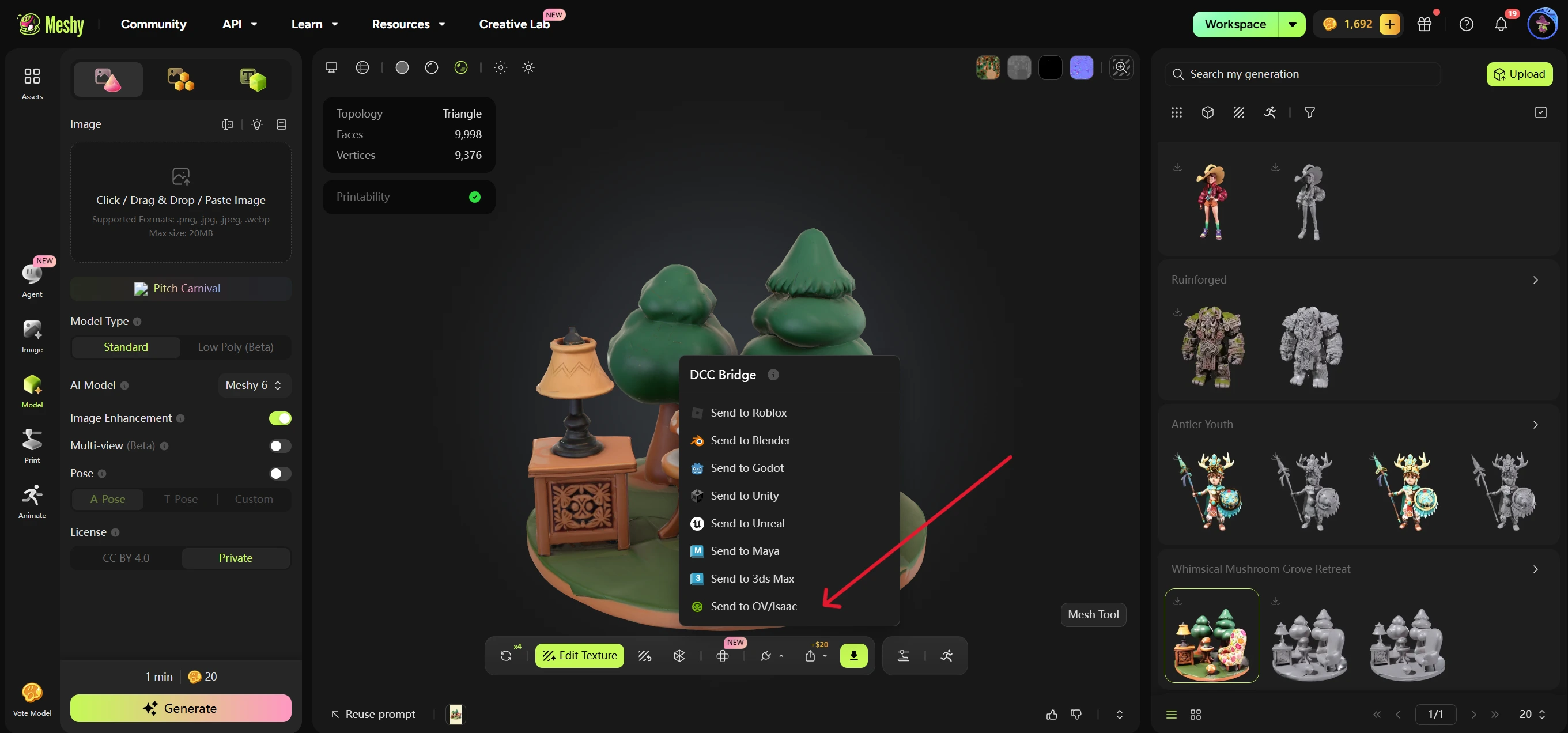
點擊 發送到 OV/Isaac。Meshy 會檢查 bridge 是否正在執行,然後開啟 Sim 就緒屬性 對話方塊。
-
可選:修改 Sim-Ready 設定。各項設定的作用請參閱 Sim-Ready 設定。
-
在 Sim 就緒屬性 對話方塊中,點擊 發送到 OV/Isaac。要取消傳送,點擊 取消。
Meshy 會將模型作為 USDZ 檔案傳送,並附帶模型名稱和你的 Sim-Ready 設定。擴充功能會下載該檔案,並將模型加入目前開啟的 stage 中 /World 下一個以模型命名的 prim 裡。它還會讓模型的向上軸和單位與 stage 保持一致。
Sim-Ready 設定
Sim 就緒屬性 對話方塊用於設定模型在物理模擬中的行為以及它的標籤。你也可以不修改任何設定直接傳送。
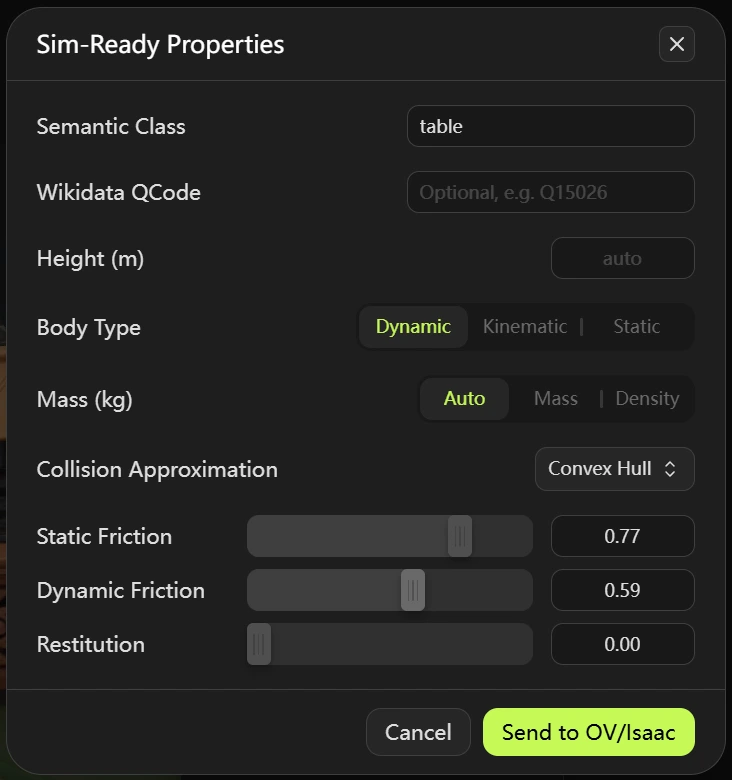
對話方塊包含以下設定:
- Semantic Class:可選。類別標籤,例如
chair、table或robot。擴充功能會將它寫入為語意標籤,同時為舊版 Isaac Sim 寫入舊式類別標籤。 - Wikidata QCode:可選。Wikidata ID,例如
Q15026。以Q開頭,後面接一個不以0開頭的數字。 - Height (m):可選。模型在真實世界中的高度,單位為公尺。如果留空,擴充功能會按檔案和 stage 的單位縮放模型。
- Body Type:Dynamic(預設)、Kinematic 或 Static。
- Mass (kg):Auto(預設)、Mass 或 Density。Auto 不設定質量或密度,物理引擎會使用其預設值和碰撞體形狀。Mass 以公斤為單位設定質量。Density 以 kg/m³ 為單位設定密度,此時標籤會變為 Density (kg/m³)。Static 剛體沒有質量設定。
- Collision Approximation:Convex Hull(預設)、Convex Decomposition、Mesh Simplification、Bounding Cube、Bounding Sphere 或 Triangle Mesh。對於 Dynamic 剛體,清單中不包含 Mesh Simplification 和 Triangle Mesh。不支援 SDF 碰撞。
- Static Friction、Dynamic Friction 和 Restitution:模型碰撞體的物理材質數值,範圍為
0到1。預設值分別為0.50、0.50和0.00。
檢查匯入結果
Meshy 顯示「Model sent to omniverse」後,模型會出現在目前開啟的 stage 中 /World 下。
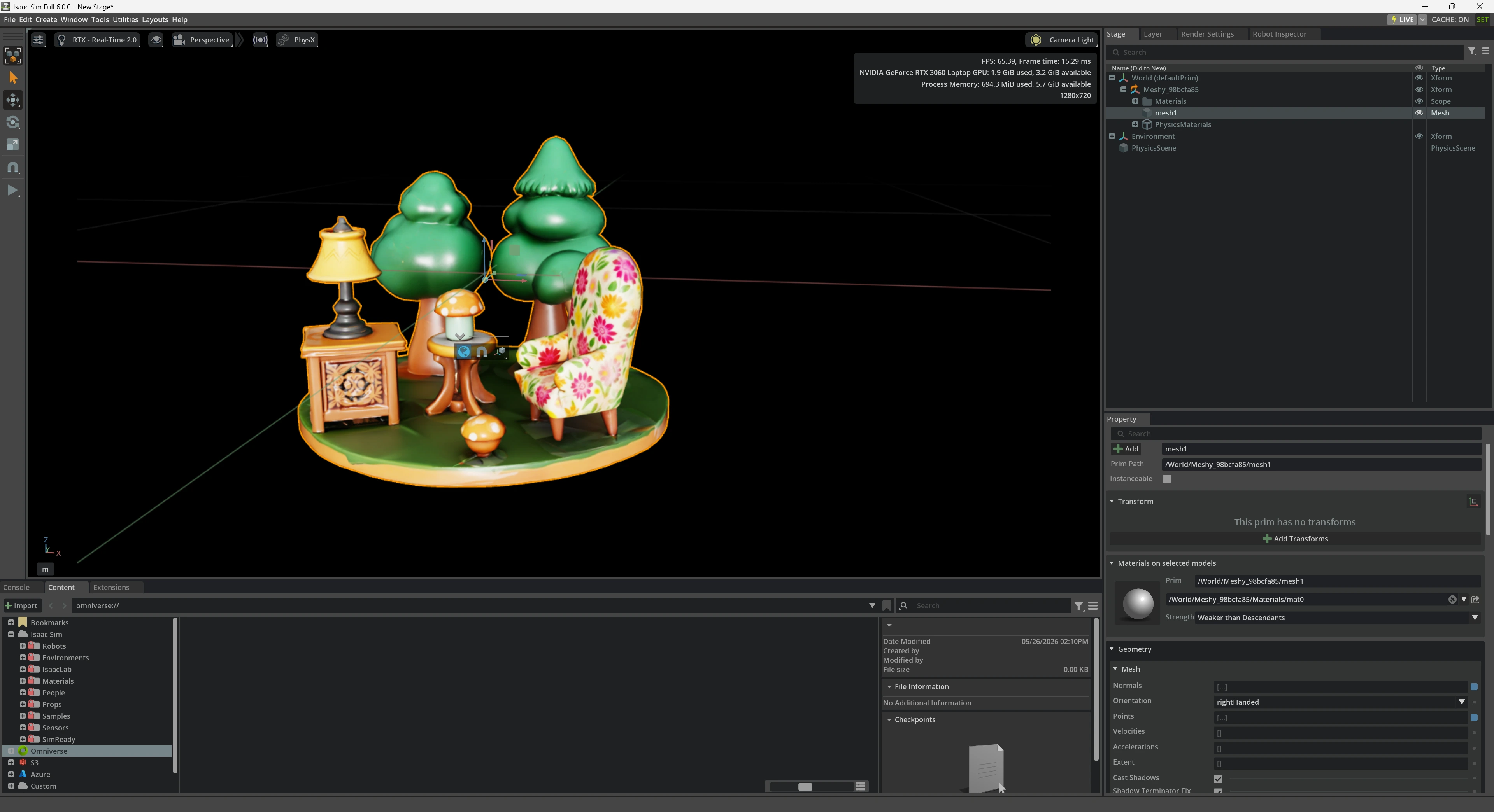
擴充功能會為模型中的每個網格加入 UsdPhysics.CollisionAPI 和 UsdPhysics.MeshCollisionAPI。對於 dynamic 或 kinematic 剛體,還會為模型的 prim 加入 UsdPhysics.RigidBodyAPI 和 UsdPhysics.MassAPI。
要測試物理效果,在 Isaac Sim 中點擊 Play。dynamic 剛體會隨模擬運動,static 剛體保持不動。kinematic 剛體只能由動畫或指令碼驅動運動,其他剛體仍會與它發生碰撞。
傳送動畫模型
傳送動畫模型的方式與靜態模型相同。Meshy 會傳送帶有所選動畫的已綁定骨骼角色。Smart Rig 模型沒有 DCC 橋,因此無法傳送。
故障排查
下表列出了常見問題、原因及解決方法。
| 問題 | 原因 | 解決方法 |
|---|---|---|
| 在 Sim 就緒屬性 對話方塊開啟之前,Meshy 顯示「Failed to send model to omniverse」 | Isaac Sim 或你的 Kit 應用程式未開啟,或擴充功能已關閉。 | 開啟應用程式,並在 Window > Extensions 中開啟 MESHY BRIDGE。然後重新傳送模型。 |
對話方塊已開啟但傳送失敗,並且在瀏覽器中造訪 http://127.0.0.1:5331/status 沒有顯示 "dcc": "omniverse" | 有其他應用程式佔用了 5331 連接埠,導致擴充功能無法啟動 bridge。 | 關閉該應用程式,然後在 Window > Extensions 中將 MESHY BRIDGE 關閉再開啟。確認狀態頁顯示 "dcc": "omniverse"。 |
在對話方塊中點擊 發送到 OV/Isaac 後,Meshy 顯示「Failed to send model to omniverse」,而狀態頁顯示 "dcc": "omniverse" | 沒有開啟 USD stage。應用程式的 Console 顯示 no active USD stage。 | 透過 File > New 開啟或新建一個 stage,然後重新傳送模型。 |
| 對話方塊中的 發送到 OV/Isaac 無法使用 | Wikidata QCode、Height (m) 或質量、密度的數值無效。 | 按 Q15026 的格式輸入 QCode,並輸入大於 0 的高度、質量或密度。 |
| DCC 橋 選單中的 發送到 OV/Isaac 無法使用 | 你在 macOS 或 Linux 上使用 Meshy 網頁端。 | 在 Windows 上使用 Meshy 網頁端。 |
後續步驟
- 要在傳送前為角色加入動畫,請參閱 動畫。