橋接到 3ds Max
將模型從 Meshy 網頁端直接傳送到你已開啟的 3ds Max 場景中,無需手動下載與匯入檔案。
開始之前
-
你需要 Pro 或更高等級的方案。在 Free 和 Starter 方案下,點擊 傳送到 3ds Max 會開啟升級選項。
-
下載並解壓縮 3ds Max 版 Meshy 外掛程式。詳細步驟請參閱 Meshy for 3ds Max。
啟動橋接
請依照以下步驟在 3ds Max 中啟動橋接:
-
如果 Meshy Bridge for 3ds Max 視窗沒有開啟,點擊 Scripting > Run Script,然後選擇
3dsmax_meshy_bridge.py。 -
點擊 Run Bridge。按鈕會變為 Stop Bridge,狀態變為「Status: Running」,外掛程式開始等待來自 Meshy 的模型。
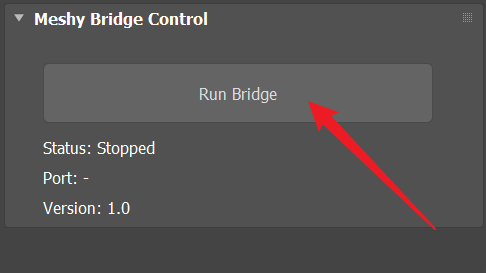
要停止橋接,點擊 Stop Bridge。
傳送模型
請依照以下步驟將模型傳送到 3ds Max:
-
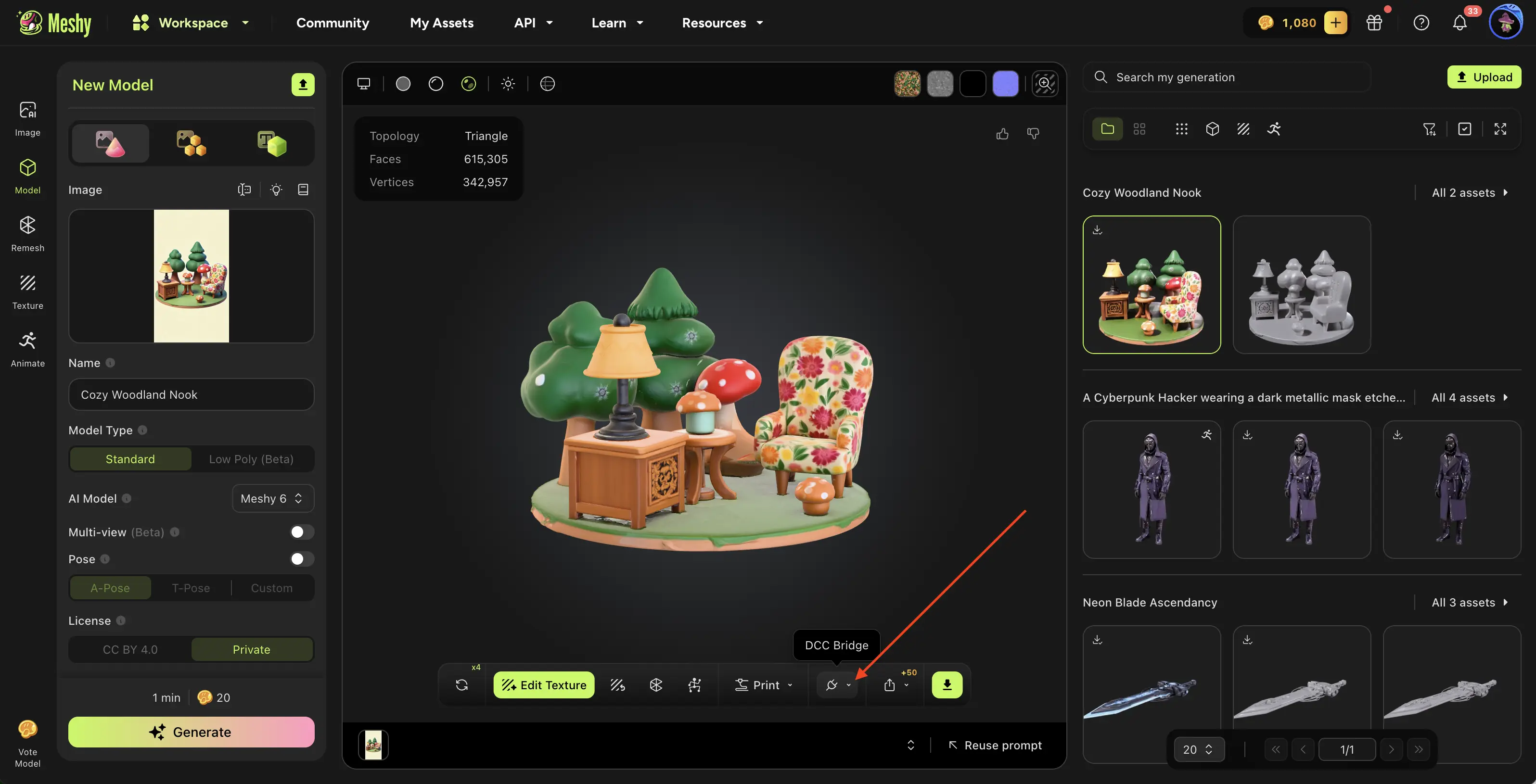
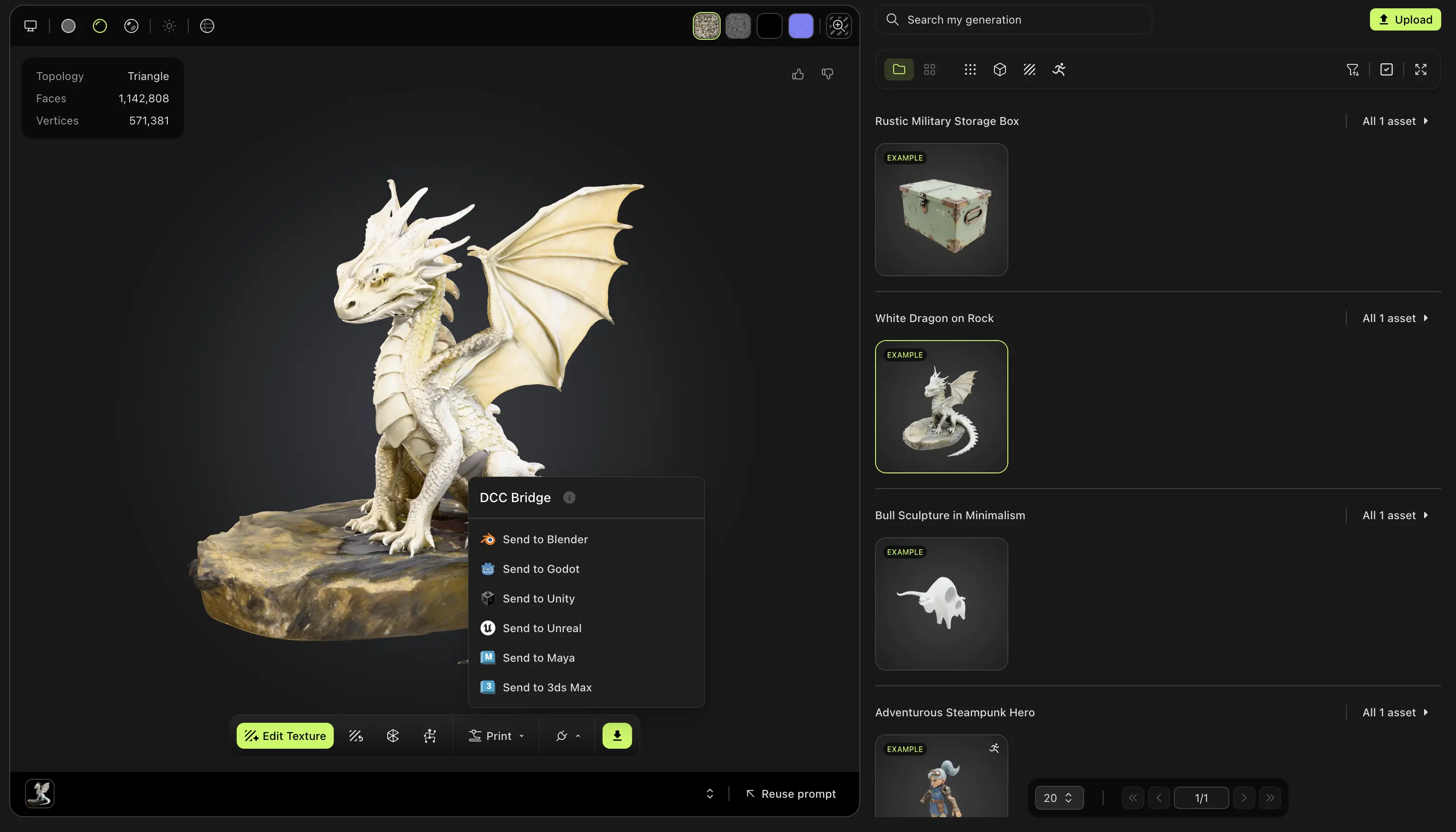
在電腦上的 Meshy 網頁端中,於檢視器中開啟模型。行動裝置不提供 DCC 橋。
-
在檢視器工具列中點擊 DCC 橋(插頭圖示)。
-
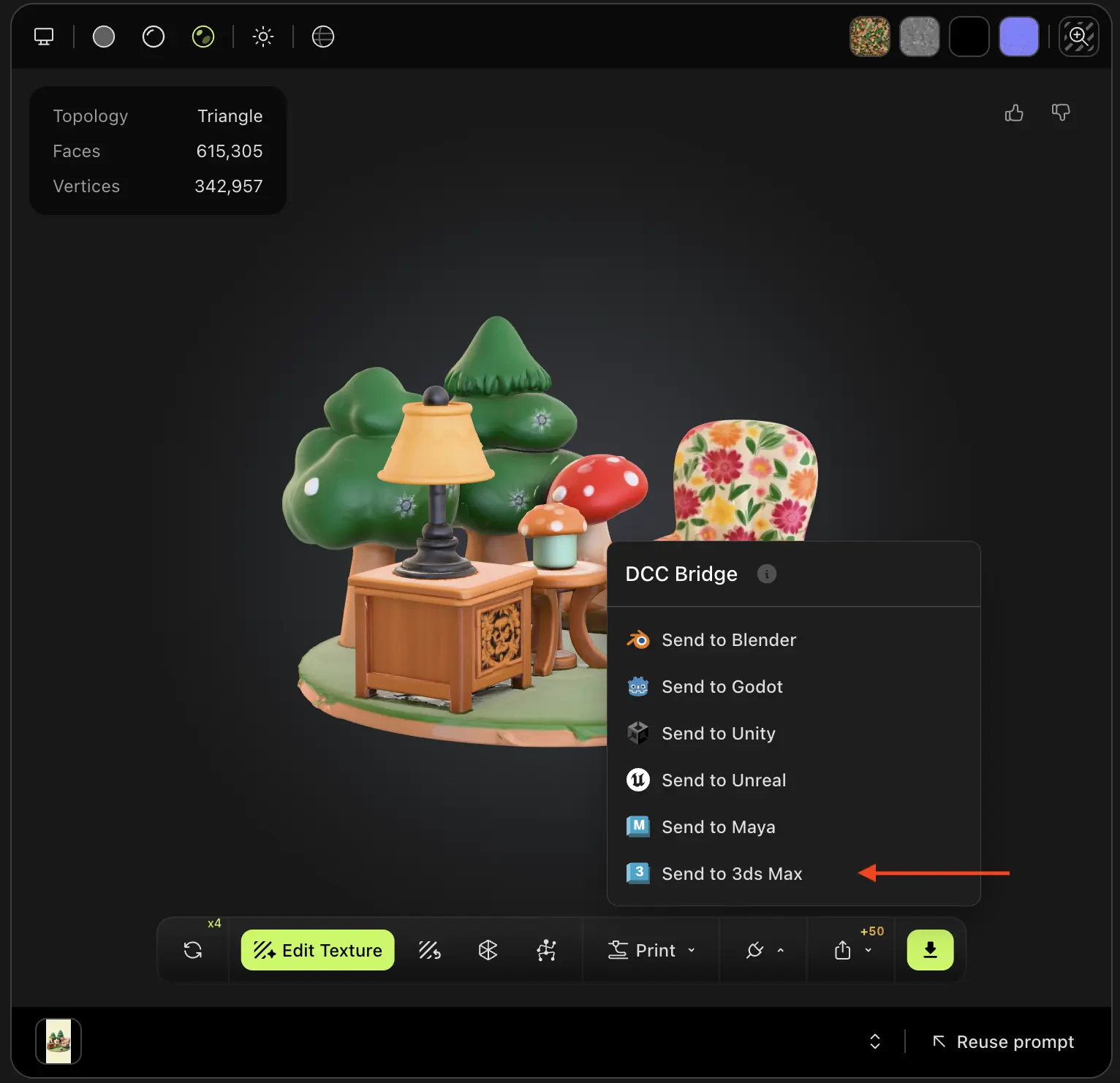
點擊 傳送到 3ds Max。
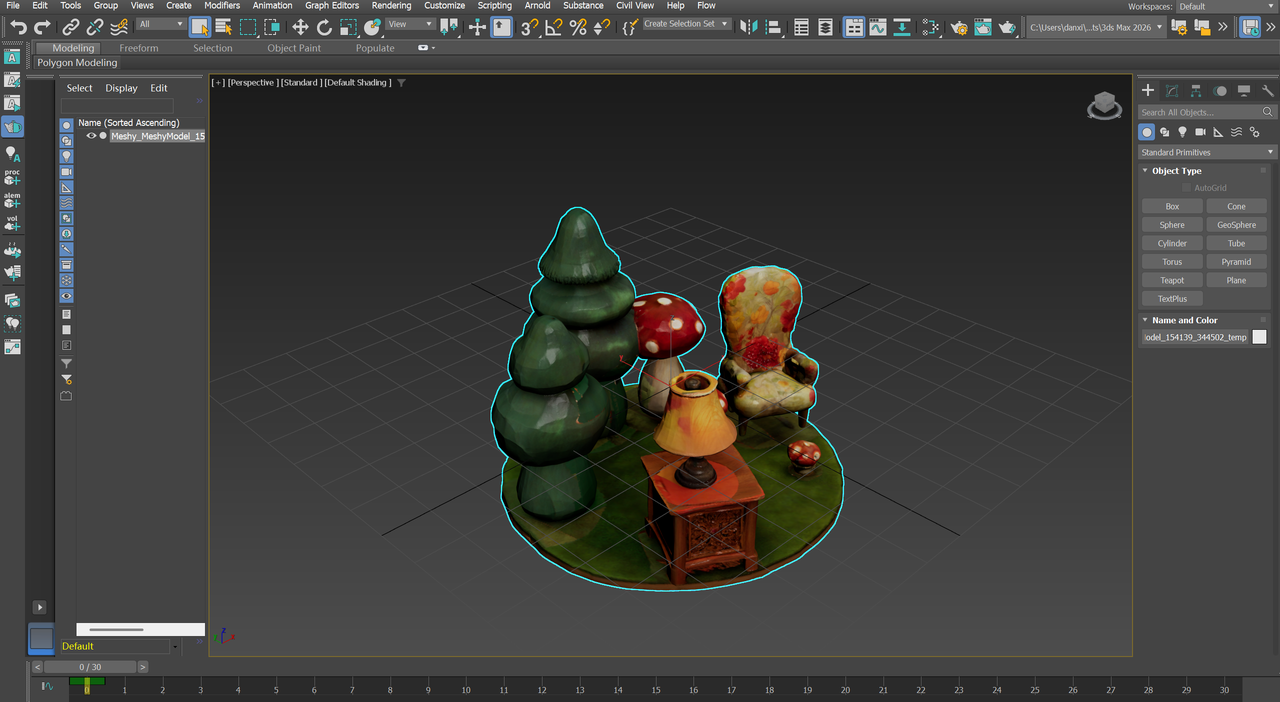
Meshy 會以 FBX 檔案傳送模型。外掛程式會將其匯入到已開啟的場景中,將其物件命名為以 Meshy_ 開頭的名稱,並使用它的貼圖建立 Physical Material。
你可以傳送生成記錄中的任何模型,無論它是由哪個工具生成的,但 Smart Rig 結果和超精細 4K 模型除外。
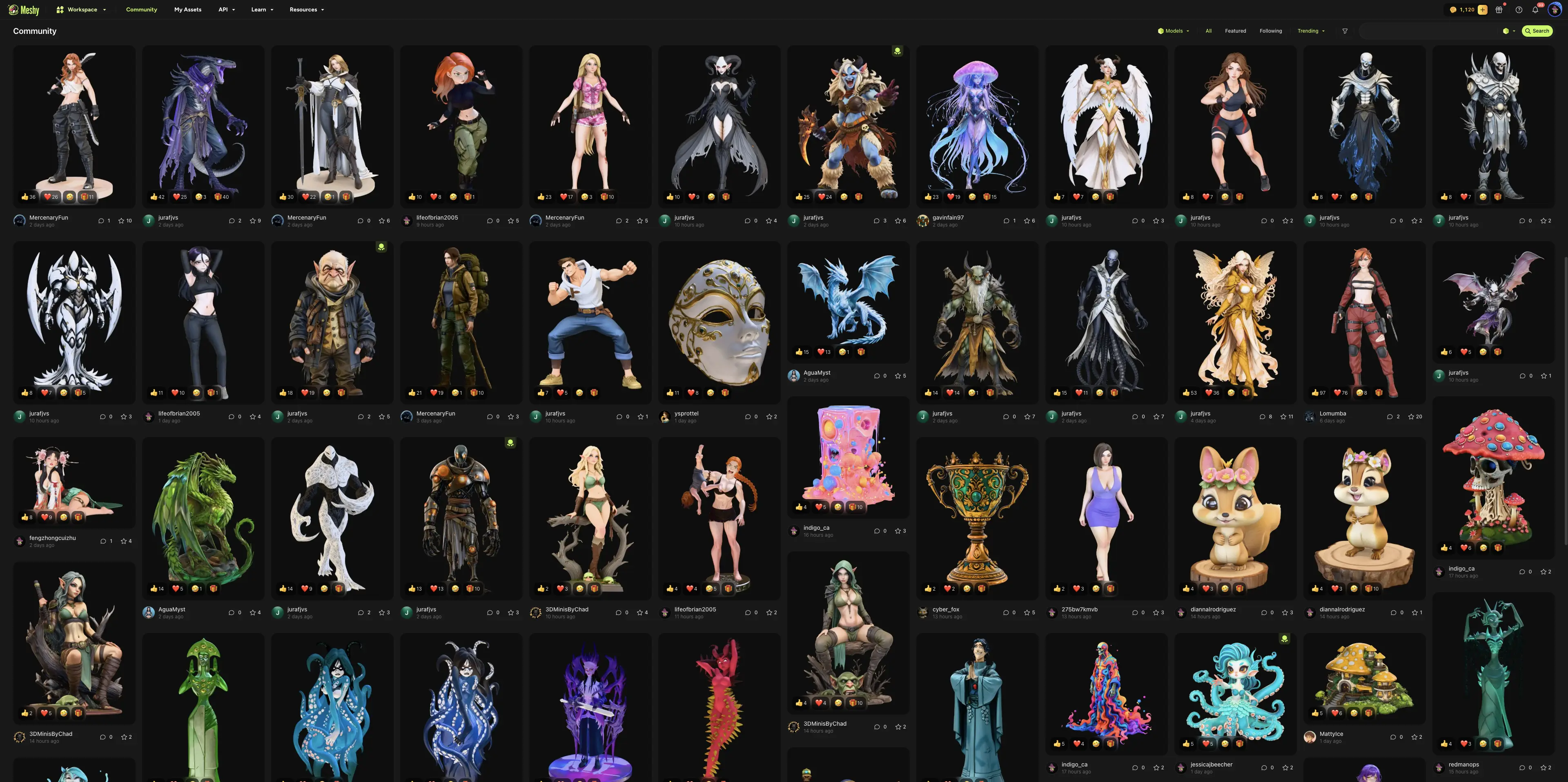
你也可以傳送其他使用者在 社群 中分享的模型。開啟模型,點擊 DCC 橋,然後點擊 傳送到 3ds Max。
故障排查
下表列出了常見問題、原因和解決方法。
| 問題 | 原因 | 解決方法 |
|---|---|---|
| Meshy 顯示「傳送模型到 3DS Max 失敗」 | 3ds Max 沒有開啟、橋接沒有執行、其他應用程式佔用了連接埠 5329,或你的瀏覽器阻擋了對本機網路的存取。 | 在 Meshy Bridge for 3ds Max 視窗中點擊 Run Bridge,然後重新傳送模型。如果瀏覽器要求本機網路存取權限,請允許 Meshy 取得該權限。如果仍然傳送失敗,請關閉其他佔用連接埠 5329 的應用程式。 |
| 點擊 Run Bridge 後,狀態仍為「Status: Stopped」 | 其他應用程式佔用了連接埠 5329,例如另一個已啟動橋接的 3ds Max 工作階段。 | 請關閉該應用程式或停止它的橋接,然後再次點擊 Run Bridge。 |
後續步驟
- 要將已綁定骨架的角色及其動畫匯入 3ds Max,請參閱動畫模型。