模型匯出
匯出面板提供以各種格式匯出模型的工具,適用於 3D 列印、分享和進一步處理。以完全控制格式和選項的方式匯出您已清理並準備好的模型。
開始之前,請確定您已下載並安裝 Meshy for Blender 外掛程式。如需詳細說明,請參閱 簡介 部分。
匯出前
請確定您的模型已準備就緒:
- 執行分析檢查以驗證幾何體
- 使用清理工具修復問題
- 在編輯面板中調整大小和方向
- 然後才進行匯出
支援的格式
匯出面板支援三種常見的 3D 檔案格式:
STL (立體光刻)
最適合:3D 列印
- 3D 列印最廣泛支援的格式
- 簡單格式,僅包含幾何體(無顏色、材質或紋理)
- 二進位格式更小,處理更快
- ASCII 格式可供人類閱讀,但檔案較大
在以下情況使用 STL:
- 為 3D 列印匯出
- 傳送到切片軟體(Cura、PrusaSlicer 等)
- 需要最高相容性
OBJ (Wavefront OBJ)
最適合:通用 3D 建模與分享
- 大多數 3D 軟體支援的通用格式
- 支援材質和紋理
- 可以包含 UV 座標和法線
- 以文字為基礎的格式
在以下情況使用 OBJ:
- 與他人分享模型
- 匯入到其他 3D 軟體
- 您需要材質/紋理資訊
PLY (多邊形檔案格式)
最適合:具有頂點顏色的模型
- 支援頂點顏色
- 可以包含 UV 座標和法線
- 適用於具有顏色資料的掃描模型
- 二進位或 ASCII 格式
在以下情況使用 PLY:
- 您的模型具有頂點顏色
- 處理掃描/攝影測量資料
- 顏色資訊很重要
匯出設定
匯出面板提供匯出模型所需的所有設定:
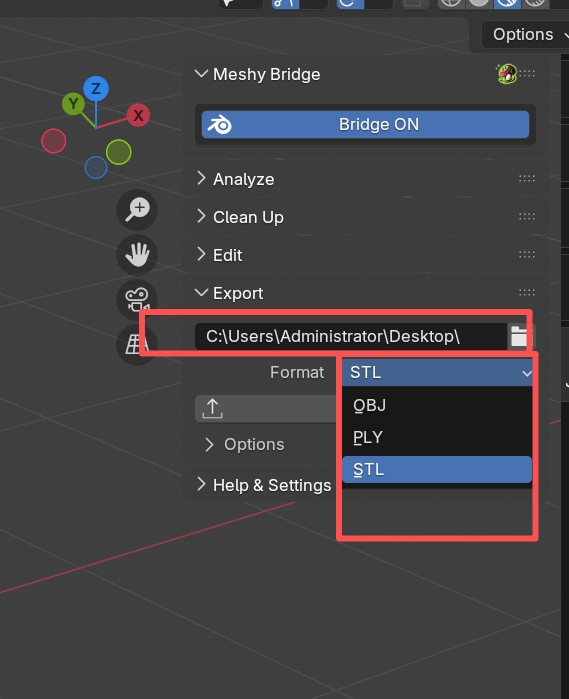
匯出路徑
設定儲存匯出檔案的位置:
- 相對路徑:使用
//相對於 Blender 檔案位置儲存 - 絕對路徑:指定完整檔案路徑
- 預設:如果未設定路徑且檔案尚未儲存,匯出將儲存到您的主目錄
格式選擇
從下拉式選單中選擇匯出格式:
- STL
- OBJ
- PLY
格式會決定哪些選項可用。
匯出選項
展開選項面板以存取進階設定:
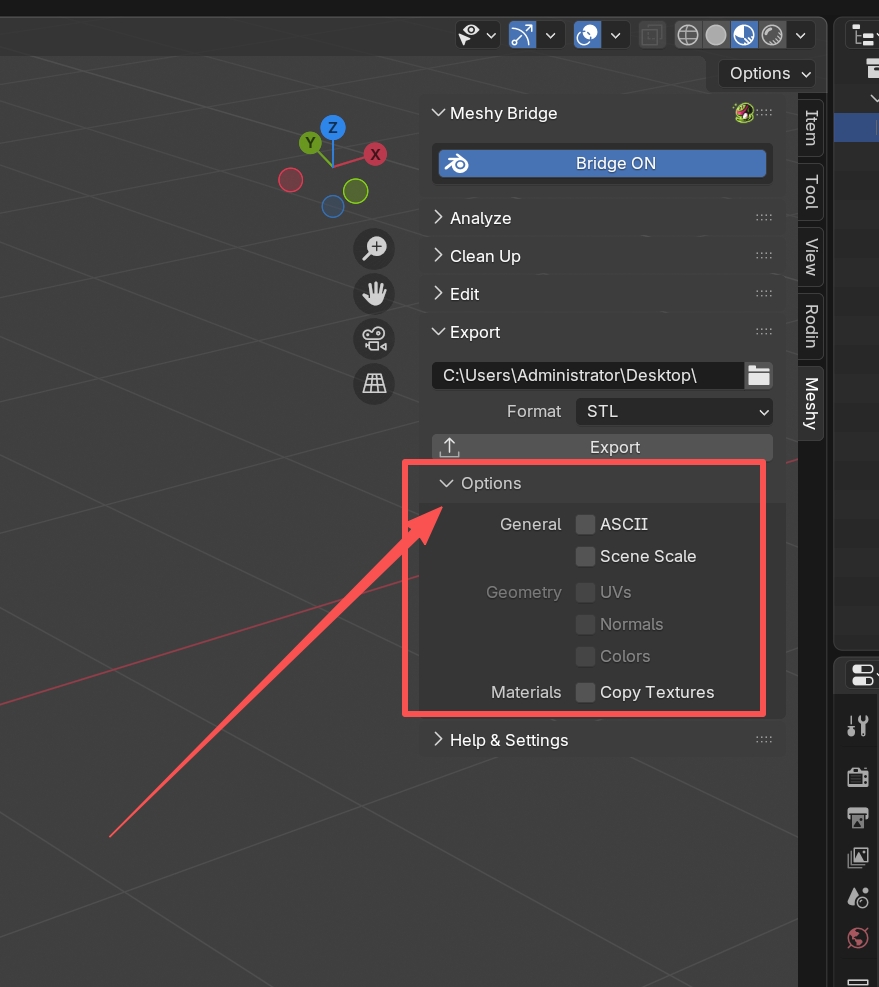
一般選項
-
ASCII 格式:儲存為文字格式,而不是二進位格式
- 適用於 STL 和 PLY 格式
- 檔案較大但可供人類閱讀
- 適用於偵錯或手動編輯
-
場景縮放:將 Blender 的單位縮放套用到匯出
- 確保在其他軟體中尺寸正確
- 對於精準的 3D 列印很重要
幾何選項
適用於 OBJ 和 PLY 格式(STL 僅包含幾何體):
-
UV 座標:匯出紋理座標
- 如果您想在其他軟體中使用紋理,則需要此項
- 保留 UV 映射資訊
-
法線:匯出頂點法線
- 改善其他軟體中的著色效果
- 如果未明確設定則會計算
-
顏色:匯出頂點顏色屬性
- 保留頂點顏色的顏色資訊
- 適用於具有顏色資料的掃描模型
材質選項
- 複製紋理:將紋理影像檔案複製到匯出位置
- 讓紋理與匯出的模型保持在一起
- 分享帶有紋理的模型時很有用
- 紋理會複製到與匯出檔案相同的目錄
匯出工作流程
請按照以下步驟成功匯出:
步驟 1:準備您的模型
- 分析:執行檢查以識別問題
- 清理:修復幾何問題
- 編輯:調整大小和方向
- 驗證:再次執行檢查以確保一切正確
步驟 2:設定匯出
- 選擇物件:選擇要匯出的物件
- 選擇格式:為 3D 列印選擇 STL,為其他用途選擇 OBJ/PLY
- 設定路徑:選擇儲存檔案的位置
- 調整選項:展開選項面板並視需要進行設定
步驟 3:匯出
- 點擊 匯出 按鈕
- 如果未設定路徑,將會出現檔案瀏覽器
- 選擇儲存位置和檔案名稱
- 匯出將自動完成
步驟 4:驗證
- 檢查匯出位置中的檔案
- 匯入到目標軟體中進行驗證
- 對於 3D 列印,載入到切片軟體中進行檢查
3D 列印匯出提示
為了獲得最佳 3D 列印效果:
- 格式:使用 STL 格式
- ASCII:不需要,二進位更快更小
- 場景縮放:啟用以確保尺寸正確
- 檢查大小:在切片軟體中驗證尺寸
- 檔案命名:使用帶有版本號的描述性名稱
檔案命名
匯出工具會根據以下內容自動產生檔案名稱:
- Blender 檔案名稱(如果已儲存)
- 物件名稱
- 格式副檔名
範例:MyProject-MyModel.stl
匯出時可以在檔案瀏覽器中變更檔案名稱。