Meshy Roblox Bridge
這是 Meshy Roblox Bridge 的官方文件,您將找到有關如何將 Meshy 生成的 3D 模型傳送到您的 Roblox 帳戶並在 Roblox Studio 中使用它們的詳細說明。
在本指南中,我們將引導您了解如何有效運用此 Bridge。文件涵蓋:
- 簡介 – 了解使用要求
- Bridge 到 Roblox – 了解如何一鍵從 Meshy 傳送模型到 Roblox
讓我們開始吧!🚀
前提條件
由於中國大陸的 Roblox(羅布樂思)由地區代理商營運,使用獨立的帳號體系且不支援 Open Cloud API,因此 Meshy Roblox Bridge無法與中國大陸區 Roblox 帳號配合使用(roblox.qq.com / roblox.cn)。
如需使用 Bridge 功能,您需要:
- 啟用網路代理 / VPN 以存取
roblox.com - 在 roblox.com 註冊一個國際版 Roblox 帳號
Meshy Roblox Bridge能夠將 MeshyAI 生成的模型無縫上傳到您的 Roblox 帳戶, 這些模型會出現在您的 Creator Hub 庫存中,並可以直接在 Roblox Studio 中使用。
要使用它,您需要:
- Meshy Pro 帳戶或更高等級
- Roblox 帳戶
無需安裝任何應用程式。您可以直接在瀏覽器中的 Meshy 裡連接 Roblox 帳戶並傳送模型。請參閱Bridge 到 Roblox開始使用。
早期版本需要安裝 Meshy Roblox Bridge 桌面應用程式。如果您已經安裝,它仍然可以使用,但已不再需要。請參閱舊版桌面 Bridge 應用程式。
macOS 門禁(舊版應用程式)
本節僅適用於仍在使用舊版桌面應用程式的使用者。如果您直接在 Meshy 中傳送模型,可以跳過本節。
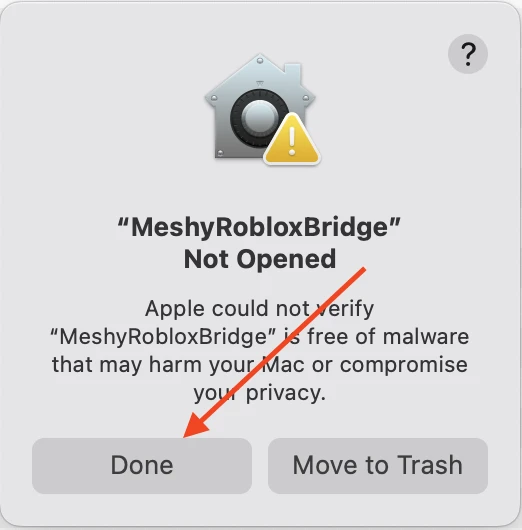
由於 Meshy Roblox Bridge 桌面應用程式不是透過 Mac App Store 分發的,且可能未經 Apple 公證,macOS 門禁(Gatekeeper)可能會阻止其開啟。如果您看到類似 「無法開啟 MeshyRobloxBridge,因為 Apple 無法檢查其是否包含惡意軟體」 的警告,請按以下步驟操作。
方法 A — 透過系統設定允許(推薦)
-
警告對話框出現後,點擊完成關閉它。
-
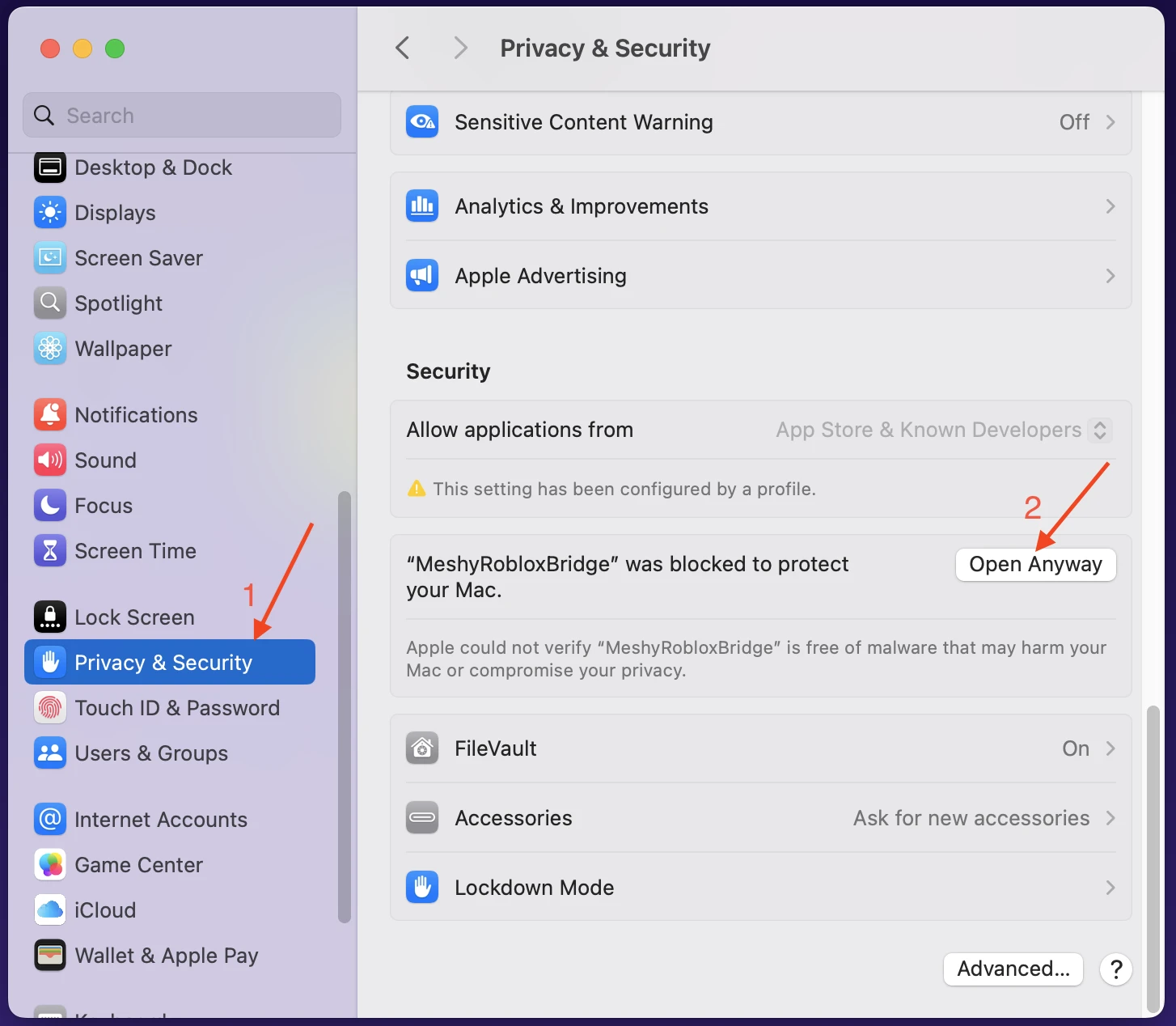
開啟系統設定 → 隱私權與安全性。
-
向下捲動到安全性部分。您會看到一則訊息提示 「MeshyRobloxBridge」已被阻止使用,因為它不是來自已識別的開發者。
-
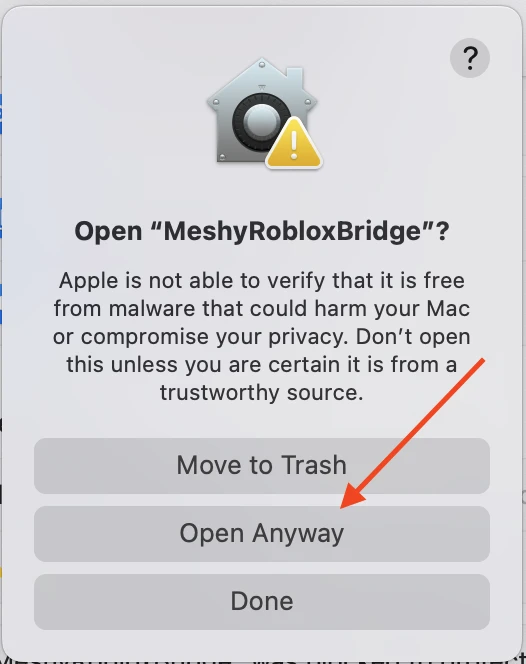
點擊仍要開啟。彈出的對話框會再次要求您選擇仍要開啟以確認。
-
macOS 隨後會要求您輸入 Mac 登入密碼以授權此操作。
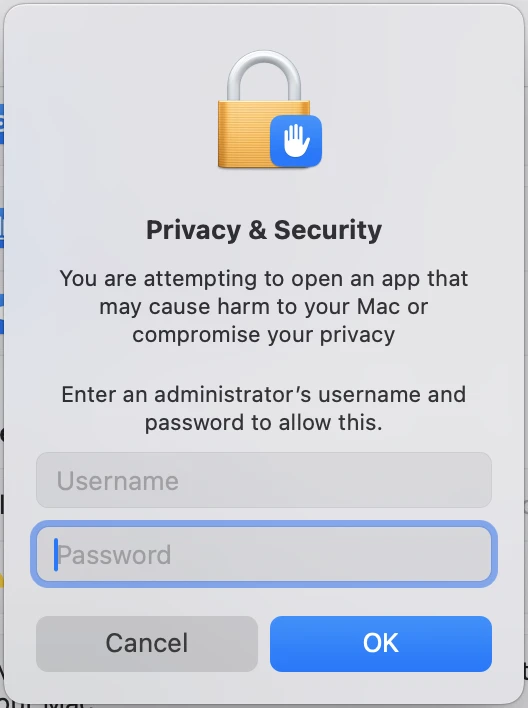
輸入密碼後,Bridge 應用程式將成功啟動。您應該會看到 Bridge 視窗顯示 Server: Running。
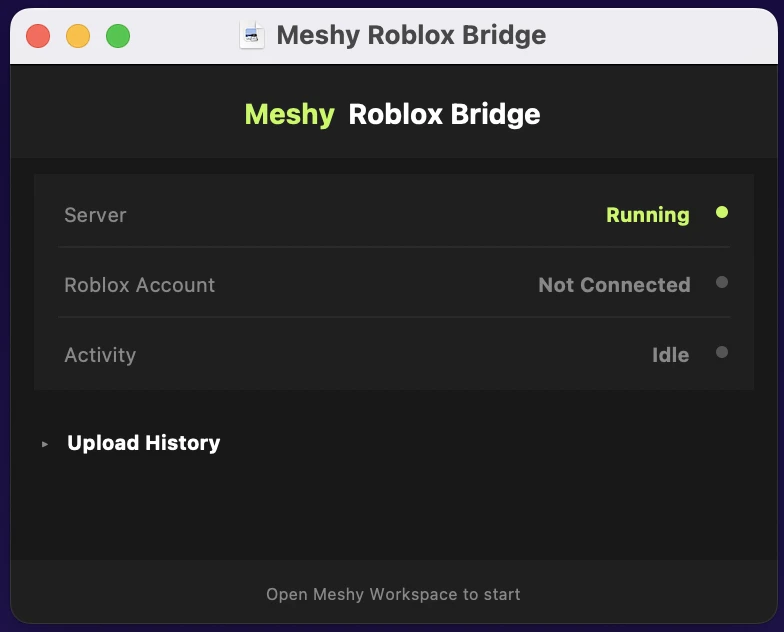
方法 B — 透過終端機允許
如果您更喜歡使用命令列,開啟終端機並執行:
xattr -cr /path/to/MeshyRobloxBridge.app
將 /path/to/MeshyRobloxBridge.app 替換為應用程式的實際路徑 — 例如 ~/Downloads/MeshyRobloxBridge.app。執行命令後,雙擊應用程式即可正常開啟。
這是一次性步驟。一旦您允許了該應用程式,macOS 會記住您的選擇,您將不會再看到門禁警告。
外掛程式功能
- Bridge 到 Roblox — 一鍵將任何 Meshy 模型傳送到您的 Roblox 帳戶。模型將作為 GLB 資產上傳,並出現在您的 Creator Hub 庫存中,可在 Roblox Studio 中使用。