Meshy for Omniverse / Isaac Sim
使用 Meshy Omniverse Bridge,將 Meshy 產生的 3D 模型直接傳送到正在執行的 NVIDIA Omniverse 或 Isaac Sim stage 中。
在本指南中,我們將引導您使用此擴充功能。文件分為兩個主要部分:
- 外掛程式介紹 - 了解安裝和設定需求。
- Omniverse 橋接 - 學習如何將 Meshy 模型傳送到目前的 Omniverse 或 Isaac Sim stage。
讓我們開始吧!🚀
先決條件
Meshy Omniverse Bridge 可以將 MeshyAI 產生的模型傳送到 NVIDIA Omniverse 或 Isaac Sim 的目前 USD stage。它也可以在匯入時寫入 Sim-Ready body type、collision、physics material、height、semantic class 和選用的 Wikidata QCode 設定。
若要使用 Meshy-for-Omniverse / Isaac Sim,您應遵循以下步驟:
-
註冊一個 Meshy 帳戶。
注意:我們已測試以下 Isaac Sim 版本:Isaac Sim 6.0.0
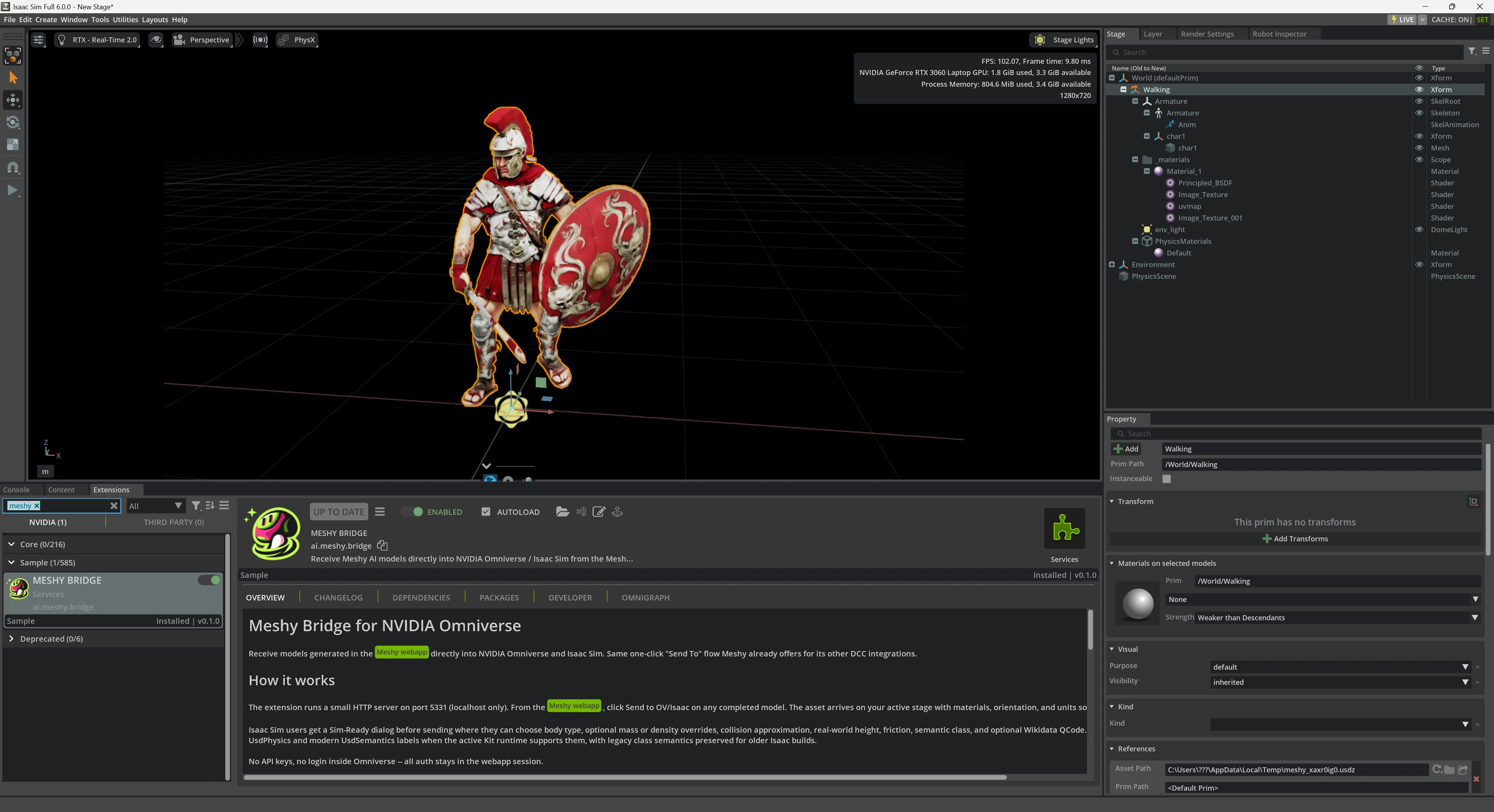
安裝
在 Isaac Sim 或 Omniverse Kit 應用程式中開啟 Window > Extensions,點擊選單圖示(☰),選擇 Import Extension,然後選擇下載好的 Meshy Bridge zip 套件。
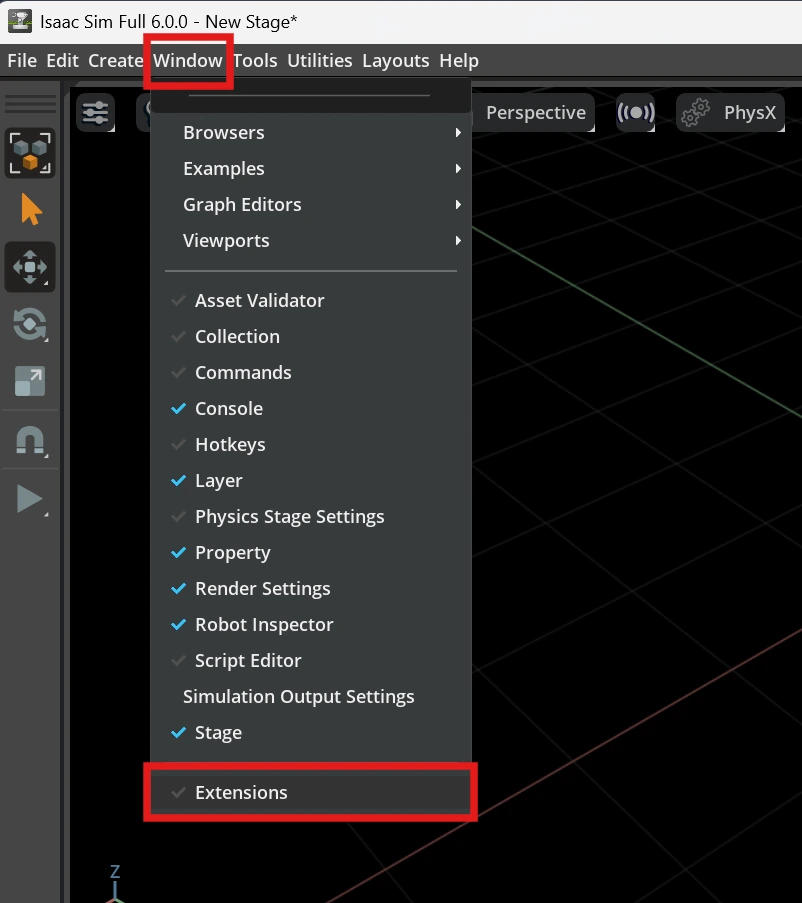
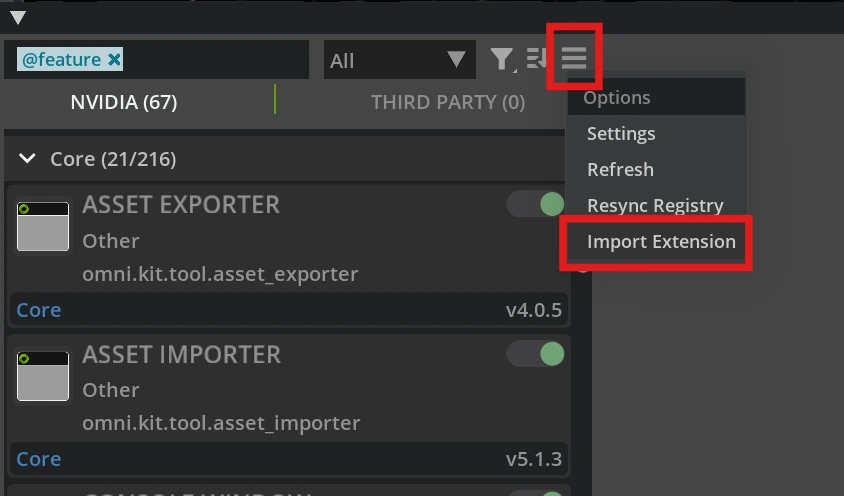
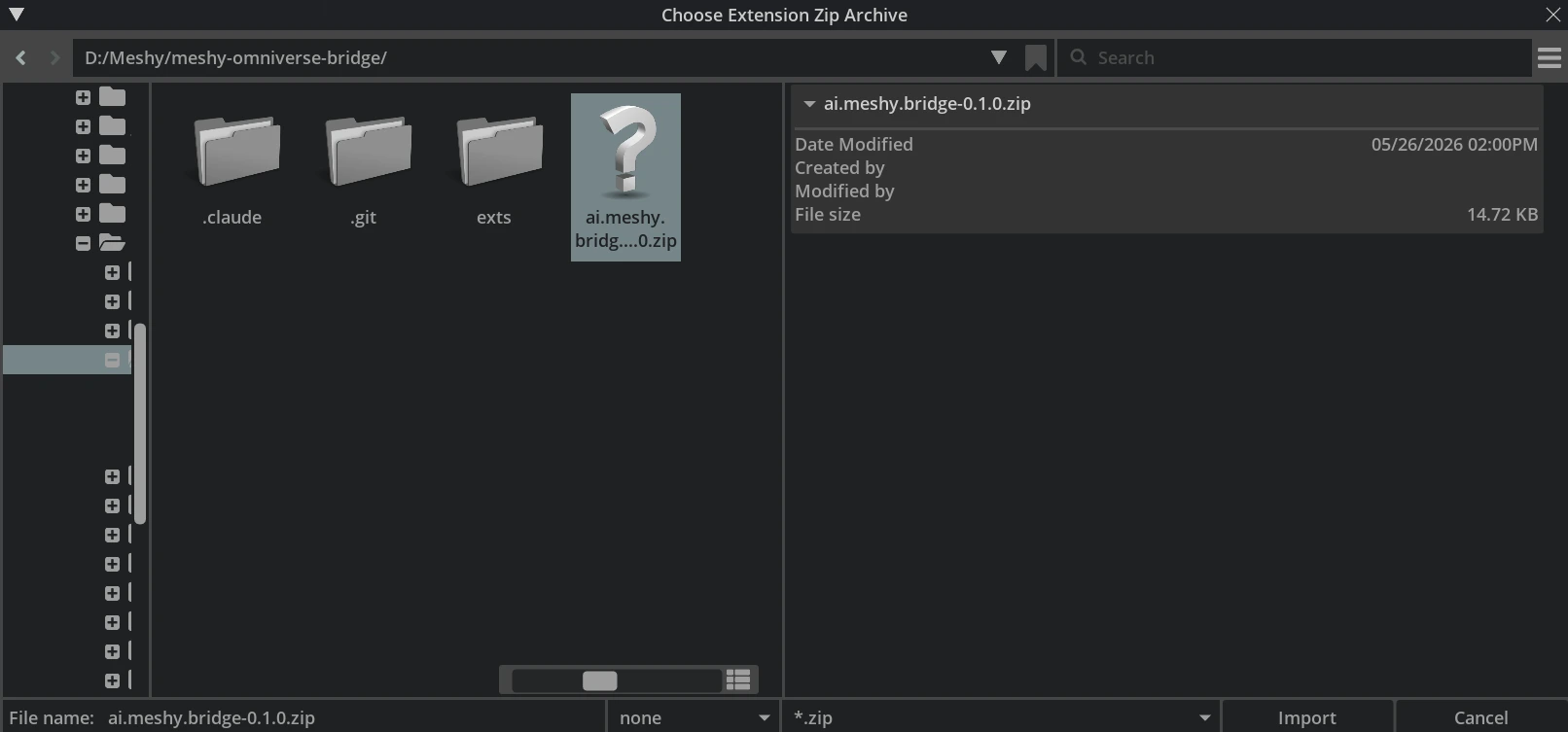
啟用擴充功能
在 Extension Manager 中搜尋 Meshy Bridge,啟用擴充功能;如果希望下次啟動時自動開啟,也可以同時啟用 Autoload。
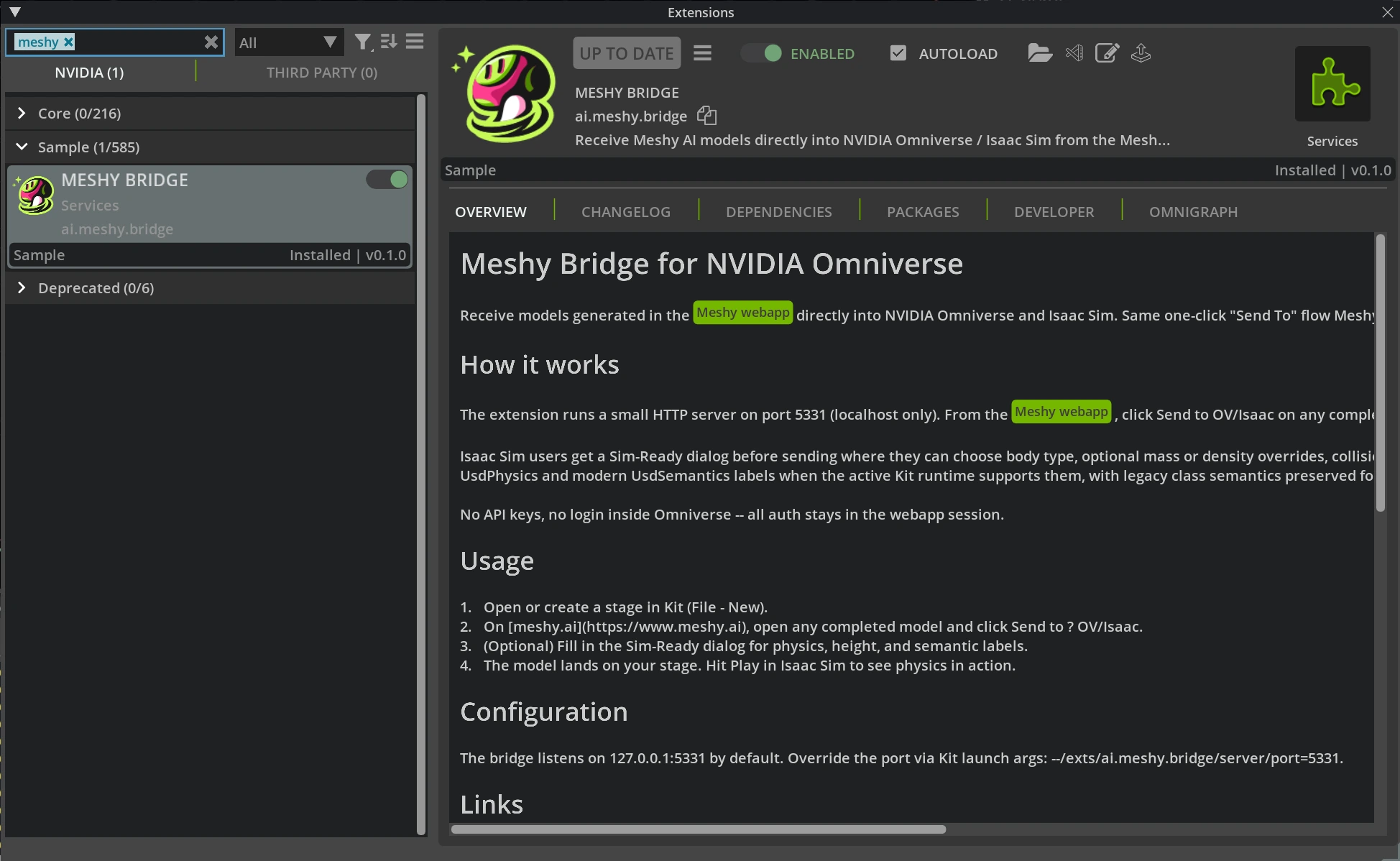
啟用後,Bridge 會監聽 127.0.0.1:5331,並為 Meshy webapp 提供 /status 和 /import。如果應用程式未執行或擴充功能未啟用,Meshy 將無法連線到 Omniverse。
Sim-Ready 支援
傳送到 Omniverse / Isaac Sim 時,Meshy 可以在匯入階段寫入 Sim-Ready 設定:
- Body type:
dynamic、kinematic或static。 - Mass mode:
Auto、Mass或Density。Auto 不寫入mass或density,由物理執行時期依照預設規則和 collider 資料處理。 - Collision approximation:
convexHull、convexDecomposition、meshSimplification、boundingCube、boundingSphere或none。此版本不公開 SDF collision。 - Dynamic body 僅允許 convex 或 bounding 類近似;
none和meshSimplification僅用於 static 或 kinematic body。 - Semantic labels:
class加上選用的wikidata_qcode。QCode 非必填,但填寫時必須符合 Wikidata 格式,例如Q15026。
下一步
安裝完成後,繼續閱讀 與 Omniverse 橋接,將 Meshy 模型傳送到 stage,並檢查 Sim-Ready 匯入結果。