橋接至 ZBrush
了解如何使用我們的橋接功能,將資產從 Meshy 網頁應用程式快速傳送至 ZBrush。
Meshy 已在工作區中支援 ZBrush 的橋接功能,Pro 及以上會員可直接依照以下流程將模型傳送至 ZBrush。需要 ZBrush 2025.1+ 並已安裝 Meshy 外掛程式 —— 詳見外掛程式簡介。
啟動橋接
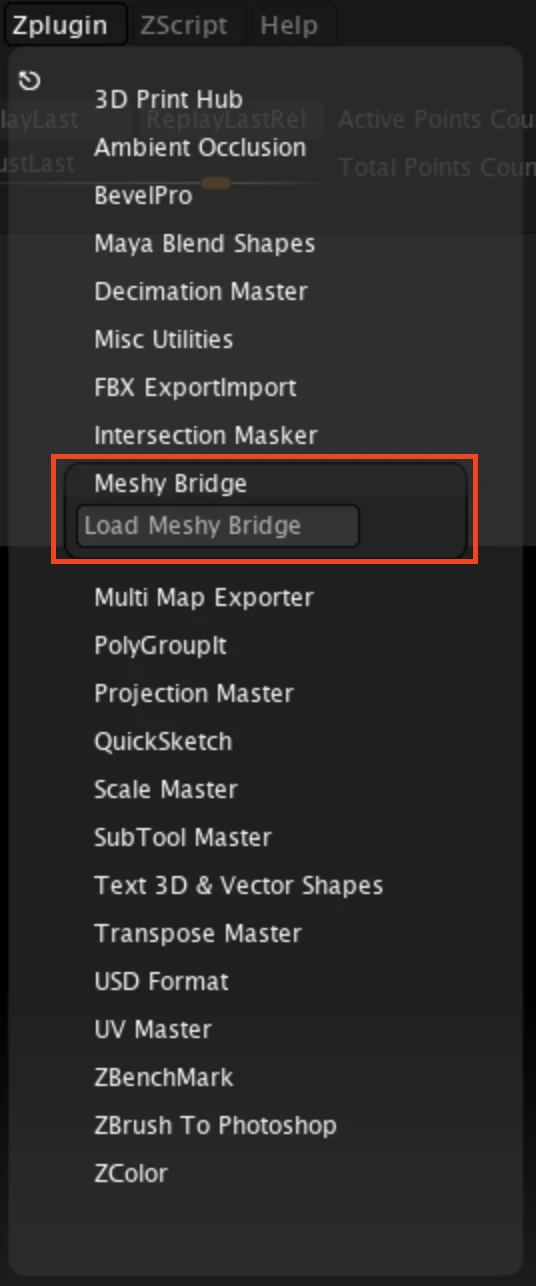
在 ZBrush 中,開啟 ZPlugin → Meshy Bridge,點擊 Load Meshy Bridge。
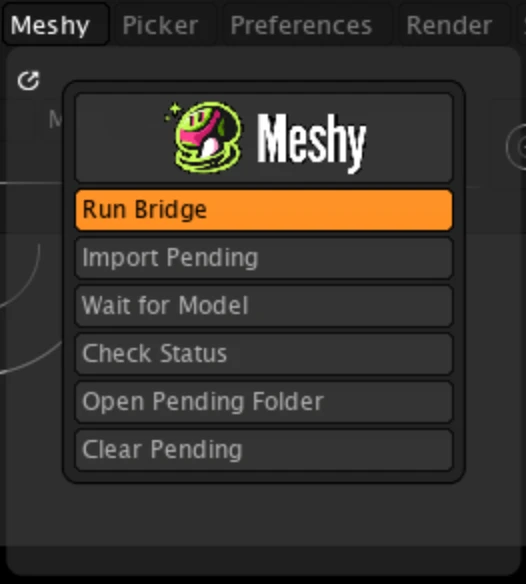
在 Meshy 工具架(palette)中,確認 執行橋接 處於橘色醒目提示狀態 —— 這表示橋接已啟用,正在監聽從 Meshy 傳送過來的模型。
將模型傳送至 ZBrush
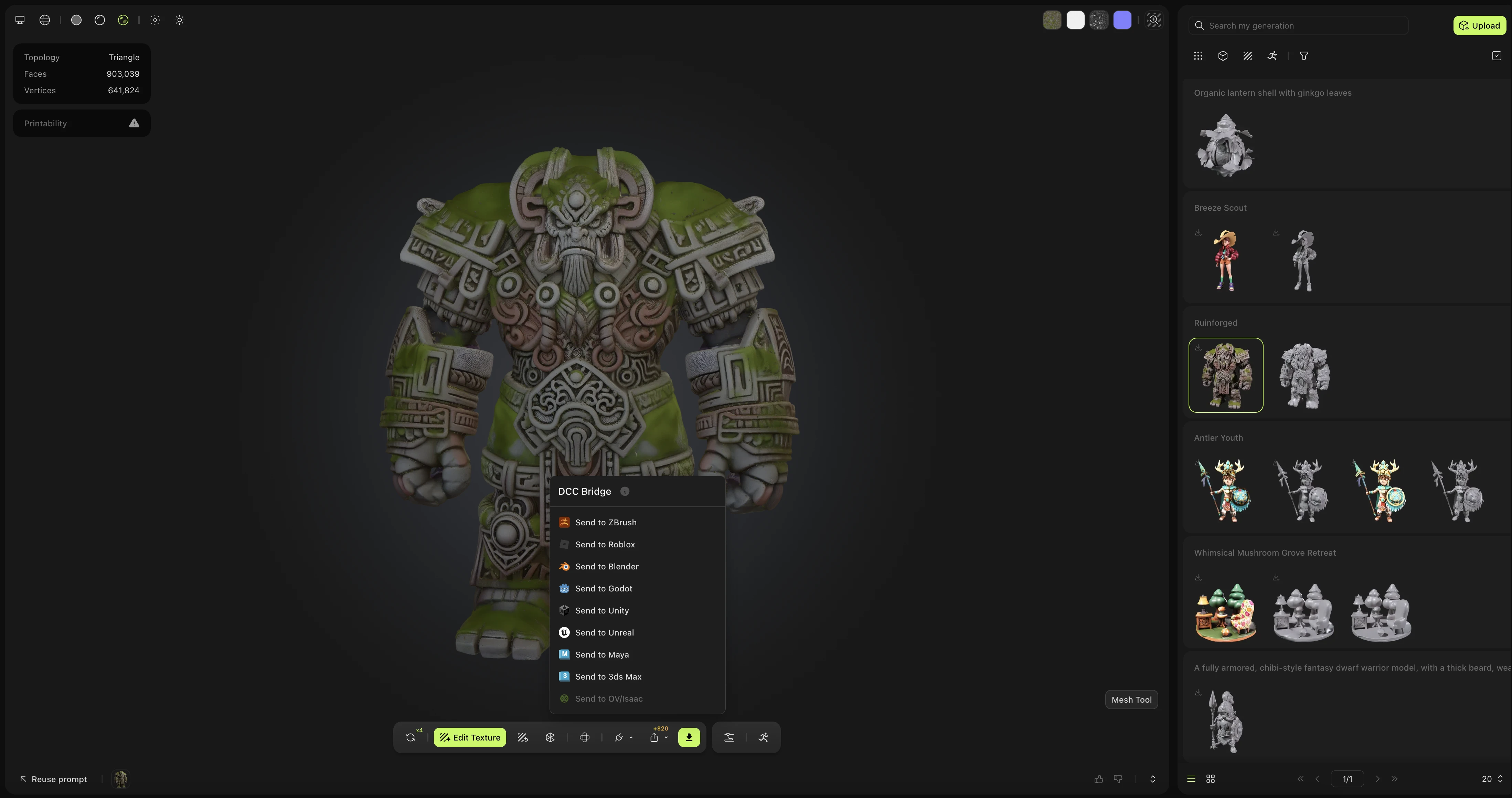
在您的 MeshyAI 工作區中導覽至您想要的模型,點擊 DCC Bridge 選單,選擇 傳送至 ZBrush。
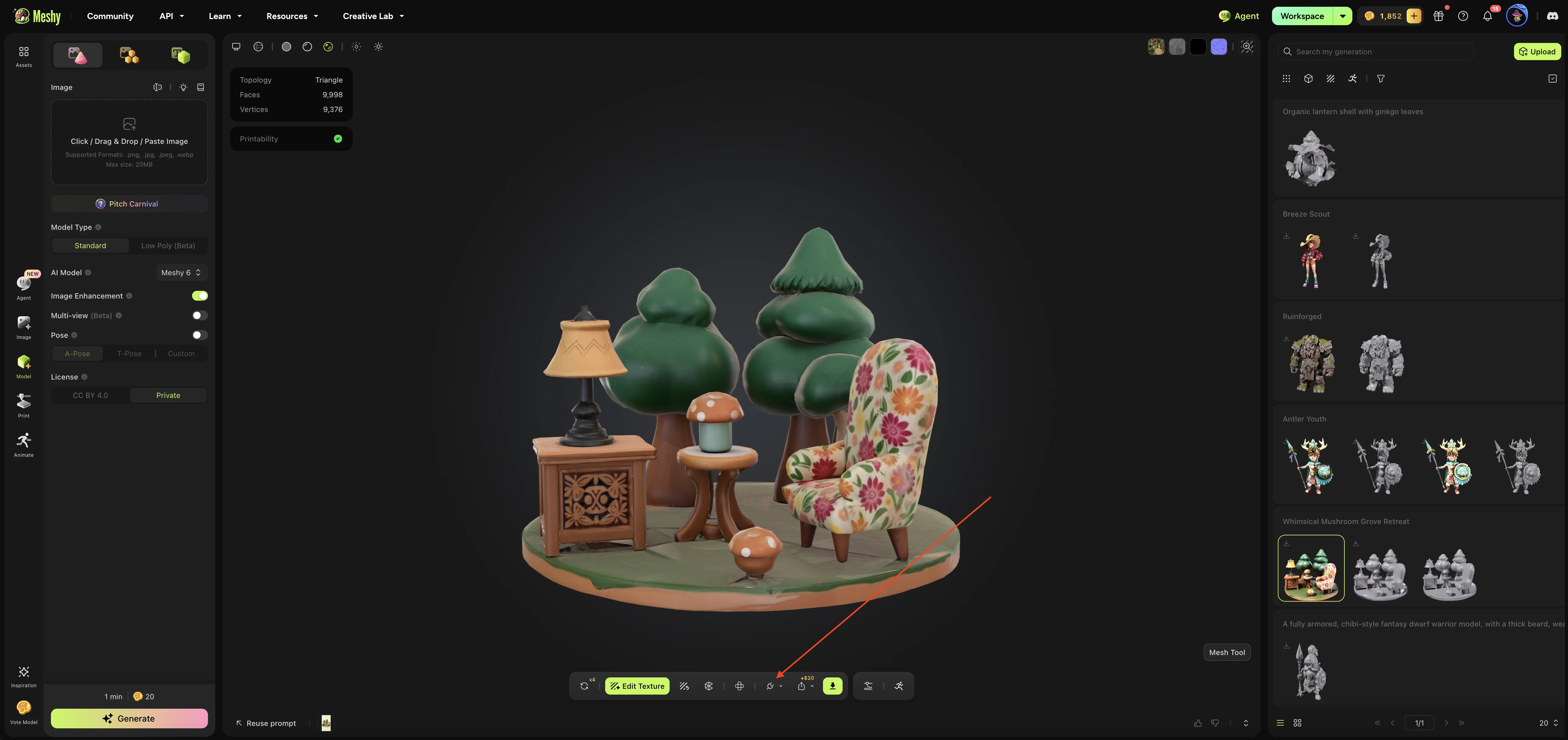
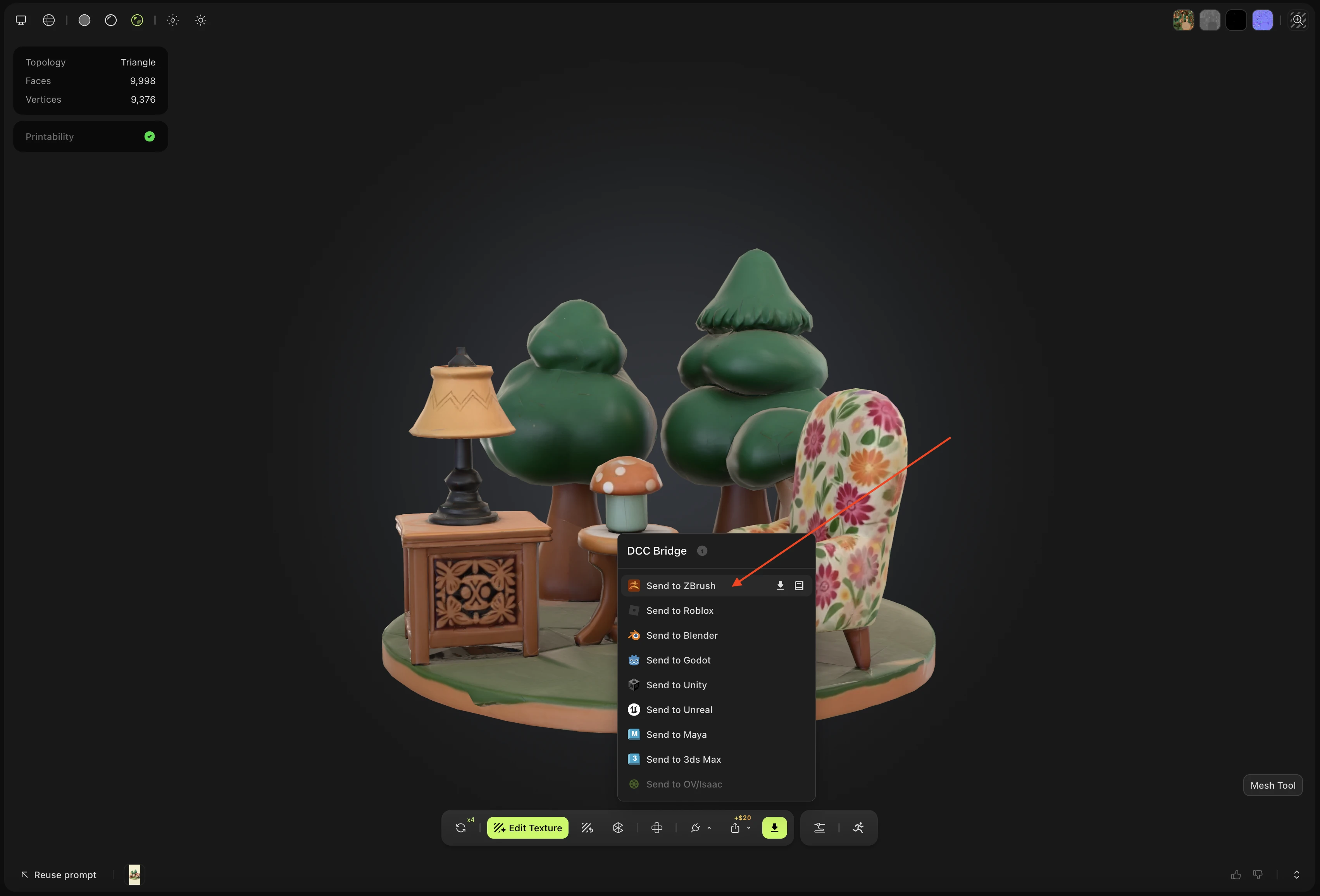
模型將在背景下載並加入匯入佇列。
匯入待處理模型
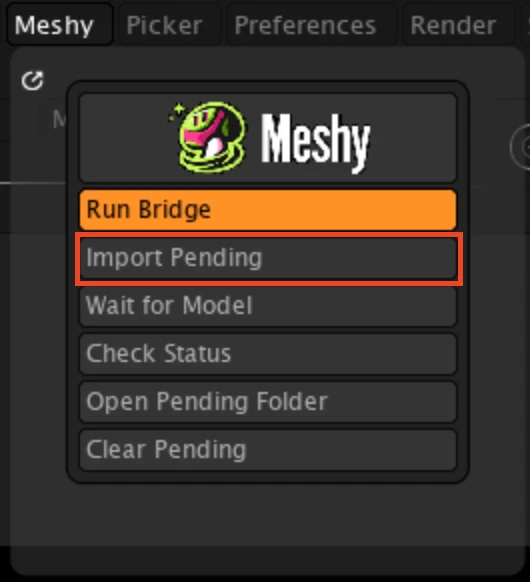
由於 ZBrush 外掛程式的限制,模型送達後不會立即匯入 —— 需要你手動匯入。在 Meshy 工具架中,點擊 匯入待處理項目。
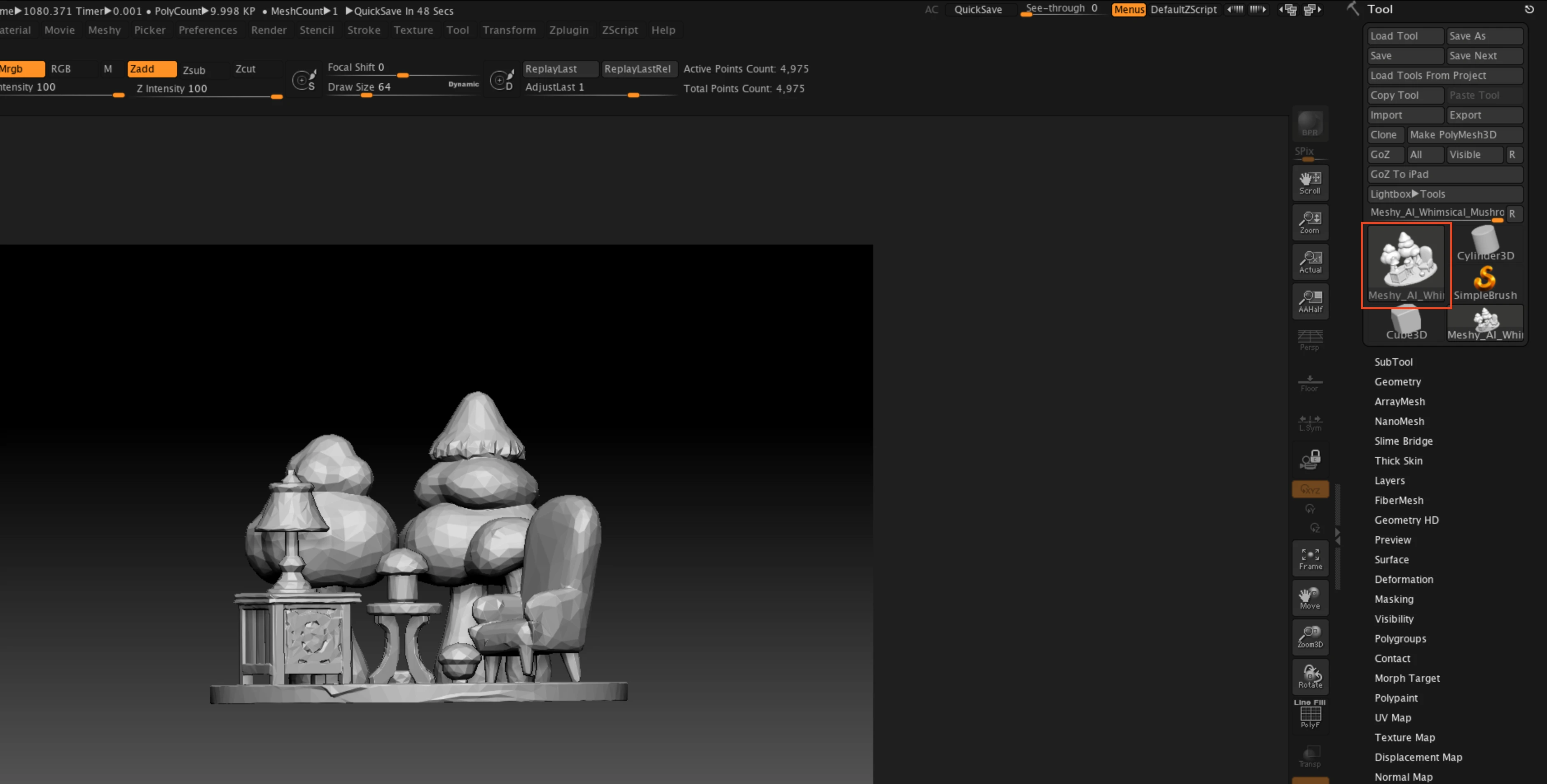
模型會直接進入 Tool(工具) 面板,預設是套用 BasicMaterial 的白模。
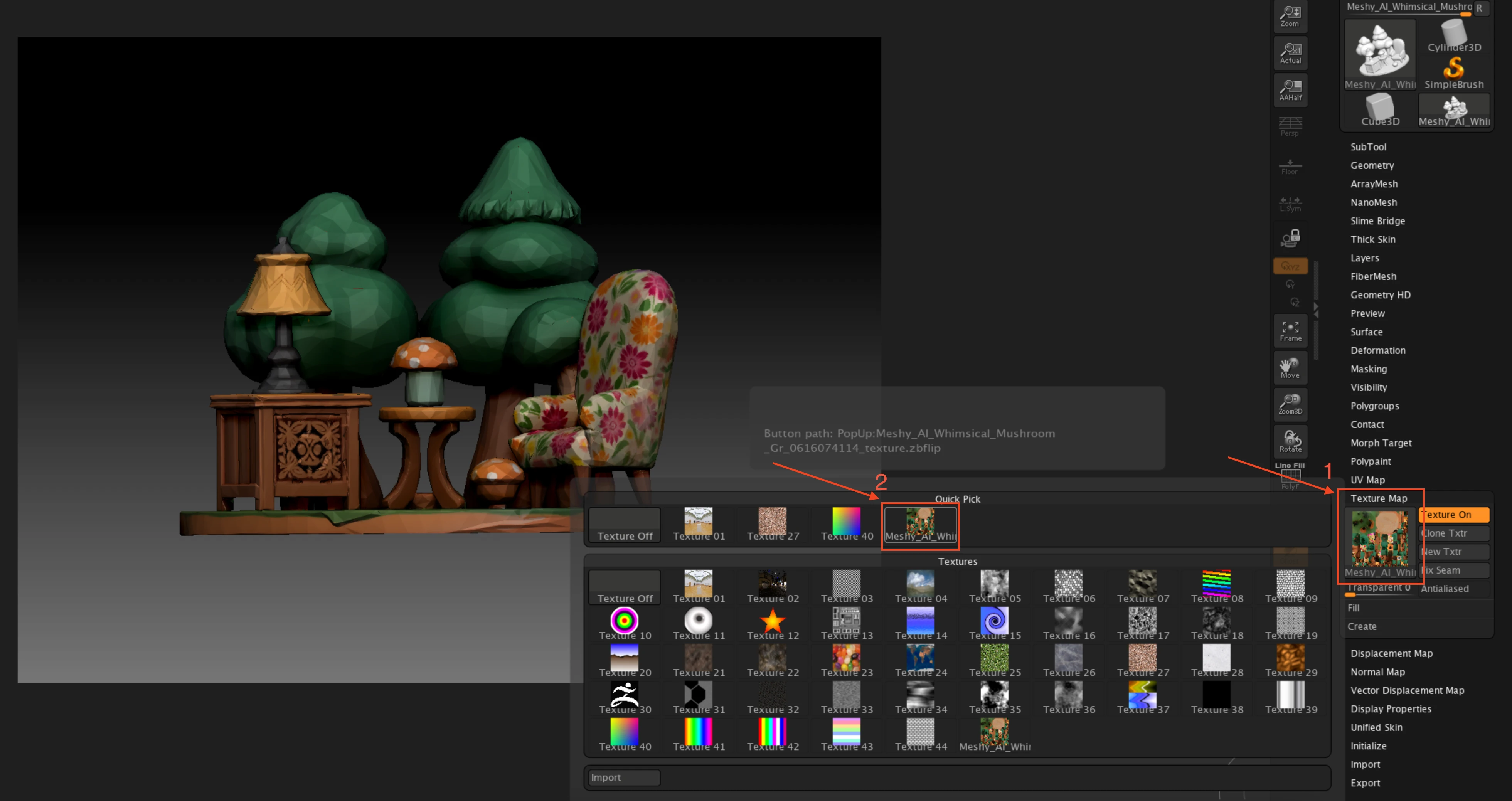
對於帶有 Base Color 貼圖的模型,只需前往 Tool → Texture Map(紋理貼圖),選擇名稱與模型對應的貼圖啟用即可。Bridge 已經自動幫你匯入了對應的貼圖檔案並完成了 Flip V 等操作,無需額外設定。
如果你希望由 Bridge 自動完成匯入,可以點擊 Wait for Model。接下來的 90 秒內,ZBrush 會等待來自 Meshy 的模型傳送任務,並在收到後自動匯入。

在 Wait for Model 模式下,ZBrush 會被阻塞、無法進行其他操作,直到收到模型或 90 秒視窗結束。
更多傳送方式
您在工作區中生成的任何 3D 模型 —— 無論使用何種方式建立 —— 都可以透過 DCC Bridge 傳送至 ZBrush,入口包括工作區工具列以及模型的概覽頁。
同樣,MeshyAI 社群中其他使用者發布的模型也完全支援,可以無縫傳送至 ZBrush。