橋接到 Blender
本指南向您展示如何使用橋接到 Blender 功能將 Meshy 資產自動匯入到您的 Blender 工作區。Bridge 在 MeshyAI 和 Blender 之間建立了無縫連接,讓您只需點擊一下即可傳輸 3D 模型。
在開始之前,請確保您已經下載並安裝了 Meshy for Blender 外掛程式。有關詳細說明,請參閱 簡介 部分。
Meshy 現已在工作區中支援 Blender 的橋接功能,Pro 及以上會員可直接按以下流程發送模型到 Blender。
在 Meshy Blender 外掛程式中執行 Bridge
在 Blender 中打開 Meshy Blender 外掛程式。列出的第一個功能是 Meshy Bridge。點擊 Run Bridge 以初始化並啟動橋接連接。
當 Bridge 運行時,按鈕將變為 Bridge ON 並保持高亮狀態,表示本地伺服器已啟動並準備好接收來自 MeshyAI 的模型傳輸。

Bridge 在端口 5324 上運行本地 HTTP 伺服器。請確保此端口未被防火牆阻止或被其他應用程式使用。當 Bridge 處於活躍狀態時,它將自動處理傳入的模型傳輸並將其匯入到您當前的 Blender 場景中。
發送模型到 Blender
在您的 MeshyAI 工作區中導航到您想要的模型,點擊 DCC Bridge 菜單,選擇 發送到 Blender。


模型將自動下載並直接匯入到您的 Blender 場景中。外掛程式會無縫處理整個過程:
-
從 MeshyAI 下載模型檔案
-
檢測檔案格式(GLB 或 ZIP)
-
將模型匯入到您的場景中
-
應用自動優化(合併重複頂點、設定材質)
-
保留模型名稱和結構

如果匯入的模型在視口中顯示為純灰色,通常是因為 Blender 視口正處於 Solid(實體)著色模式——該模式不渲染貼圖,並不是匯入失敗。將鼠標懸停在 3D 視口內按 Z 鍵(或使用視口右上角的著色模式按鈕),切換到 Material Preview(材質預覽)即可看到完整材質。
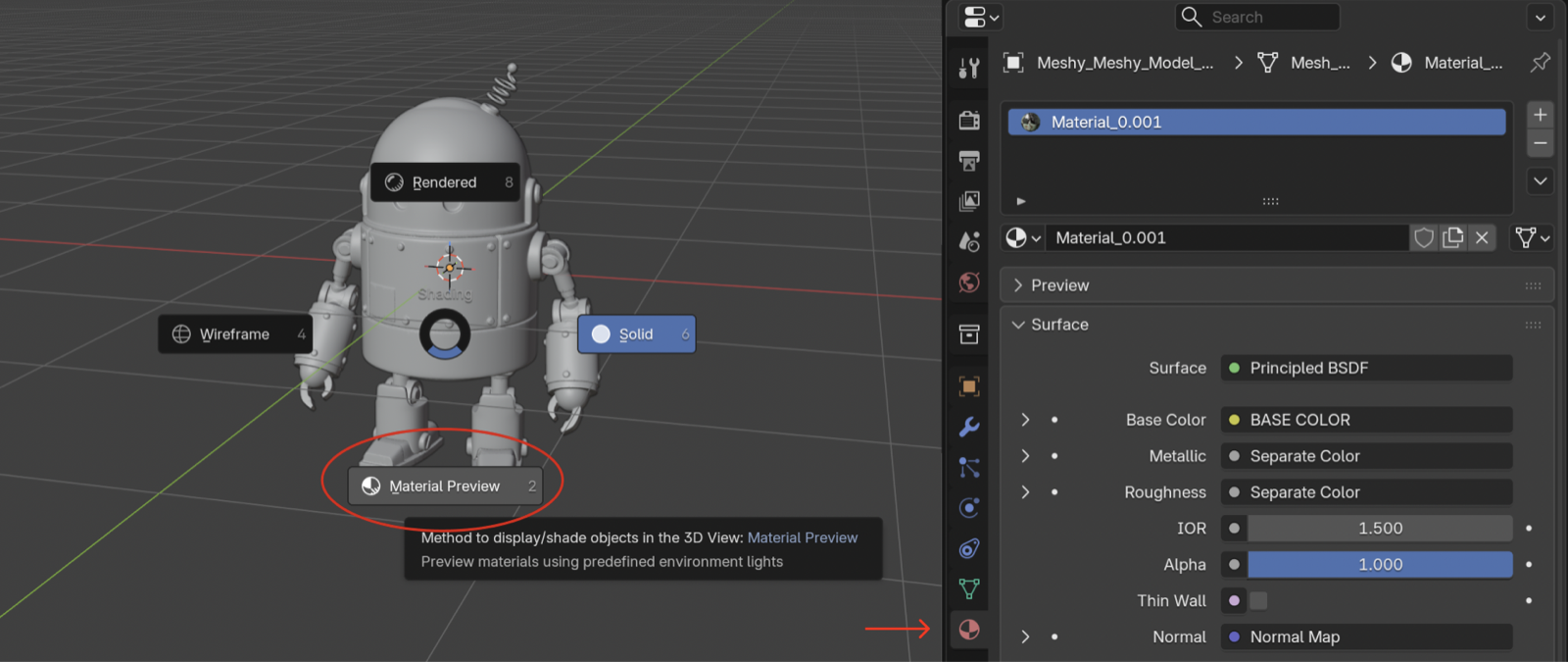
您在工作區中生成的任何 3D 模型——無論使用何種方法——都可以通過 DCC Bridge 輕鬆匯入到 Blender 中。

同樣,其他用戶在 MeshyAI 社群 發布的模型也完全支援,並且可以通過 DCC Bridge 整合無縫匯入到 Blender 中。

Bridge 工作原理
Bridge to Blender 功能在 Blender 內建立一個本地 HTTP 伺服器,與 MeshyAI 的 Web 界面進行通信。傳輸過程中會發生以下步驟:
-
連接:當您在 MeshyAI 上點擊 Blender 圖標時,網站會向您本地 Blender 實例的
localhost:5324發送 POST 請求。 -
下載:外掛程式接收模型 URL 並自動將檔案下載到臨時位置。
-
格式檢測:外掛程式自動檢測檔案是 GLB 檔案還是包含 GLB 檔案的 ZIP 壓縮檔。
-
匯入:使用 GLTF 匯入器將模型匯入到 Blender,並應用自動優化:
- 合併重複頂點
- 自動設定材質
- 保留顏色屬性並連接到材質
- 模型名稱前綴為 "Meshy_" 以便於識別
-
清理:匯入後自動刪除臨時檔案。
整個過程在背景中進行,允許您在匯入模型時繼續工作。
支援的檔案格式
Bridge to Blender 功能支援以下檔案格式:
- GLB 檔案:直接匯入 GLB(GL 傳輸格式二進位)檔案
- ZIP 壓縮檔:自動提取並匯入 ZIP 壓縮檔中包含的 GLB 檔案
匯入模型時,外掛程式會自動:
- 處理骨骼層次結構和動畫(如果存在)
- 保留紋理映射和材質屬性
- 維護頂點顏色屬性
- 應用適當的縮放和變換
匯入的模型會自動優化以便在 Blender 中使用。外掛程式會合併重複頂點,設定材質以顯示顏色屬性,並確保正確的命名規則。如果模型缺少材質,將自動創建一個支援顏色屬性的預設材質。