模型編輯
編輯面板提供了修改模型並為 3D 列印做準備的工具。這些工具可協助您最佳化列印模型、調整方向並控制大小。
開始之前,請確保您已下載並安裝 Meshy for Blender 外掛程式。如需詳細說明,請參閱 簡介 章節。
編輯工具
所有編輯操作都可以使用 Blender 的復原系統(Ctrl+Z / Cmd+Z)復原。在進行重大變更之前,請務必儲存您的工作。
中空化
中空化 工具會建立偏移表面,將實體模型變成中空。這對以下情況很有用:
-
減少 3D 列印中的材料使用量
-
建立用於鑄造的外殼
-
讓模型更輕
-
建立容器或花瓶
參數
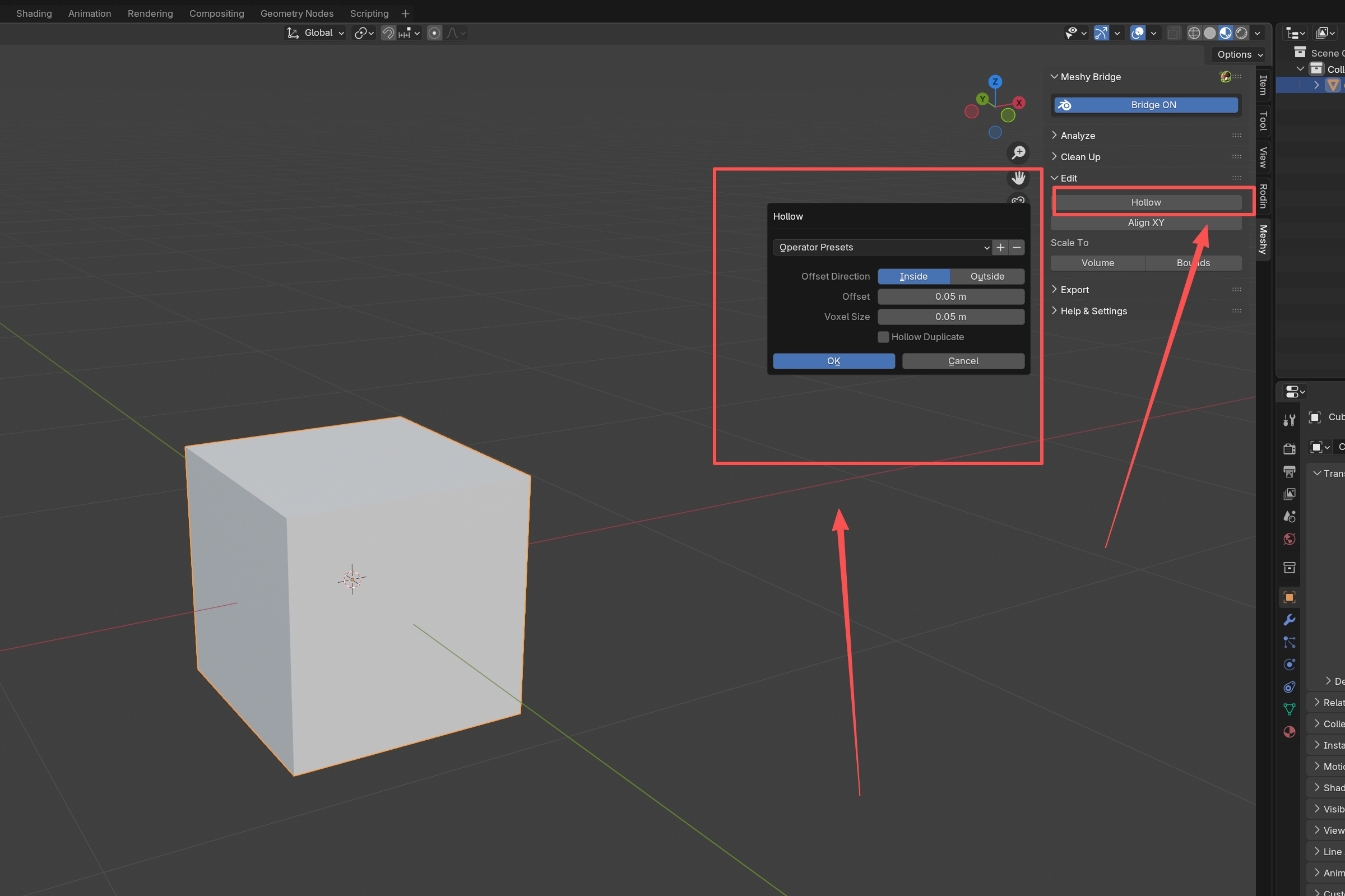
當您按一下中空化時,會出現一個對話框,包含以下選項:
-
偏移方向:選擇向內或向外偏移
- 向內:在原始模型內部建立外殼(最常見)
- 向外:在原始模型外部建立外殼
-
偏移量:殼壁的厚度(預設值:1.0 單位)
- 較大的值會建立較厚的壁
- 必須小於模型厚度的一半
-
體素大小:用於計算的體素網格解析度
- 較小的值會保留更多細節,但處理速度較慢
- 預設值:1.0 單位
- 較低的值(0.1-0.5)用於精細細節
- 較高的值(1.0-2.0)用於更快處理
-
中空副本:建立中空副本,同時保留原始模型
- 如果啟用,原始版本和中空版本都會保留
- 如果停用,只會保留中空版本
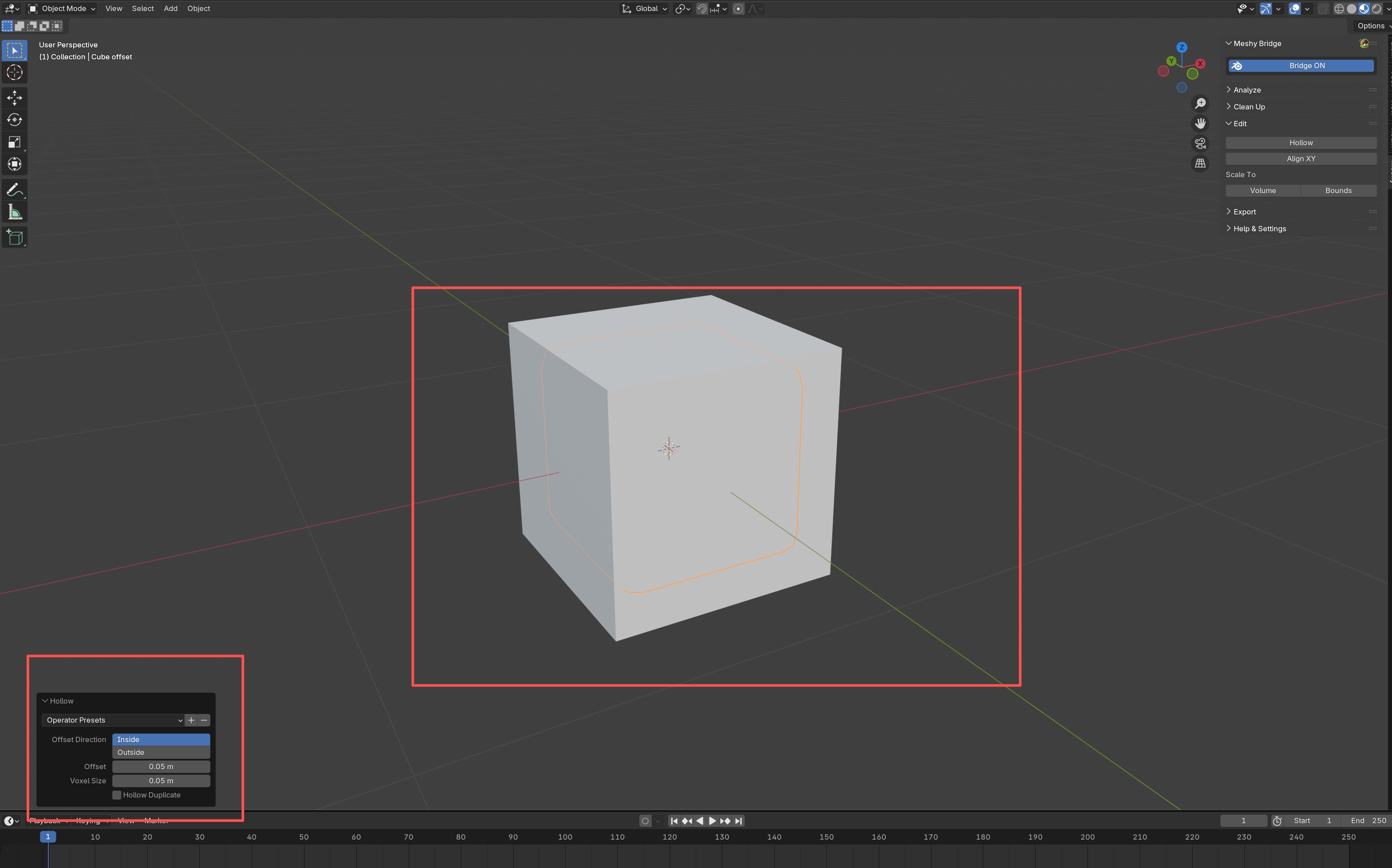
使用方法
- 選取您的模型
- 在編輯面板中按一下 中空化
- 在對話框中調整參數
- 按一下確定以建立中空模型
提示
- 先檢查厚度:在中空化之前,使用分析面板的厚度檢查,確保模型具有足夠的壁厚
- 保守開始:從較小的偏移值開始,若有需要再增加
- 體素大小:對於具有精細細節的模型,請使用較小的體素大小
- 先測試:先在模型的副本上嘗試中空化
重要提示
中空工具需要封閉的密封網格。請確保您的模型是流形的(先在清理面板中使用使其成為流形)。如果偏移量相對於模型厚度太大,操作可能會失敗。
對齊XY
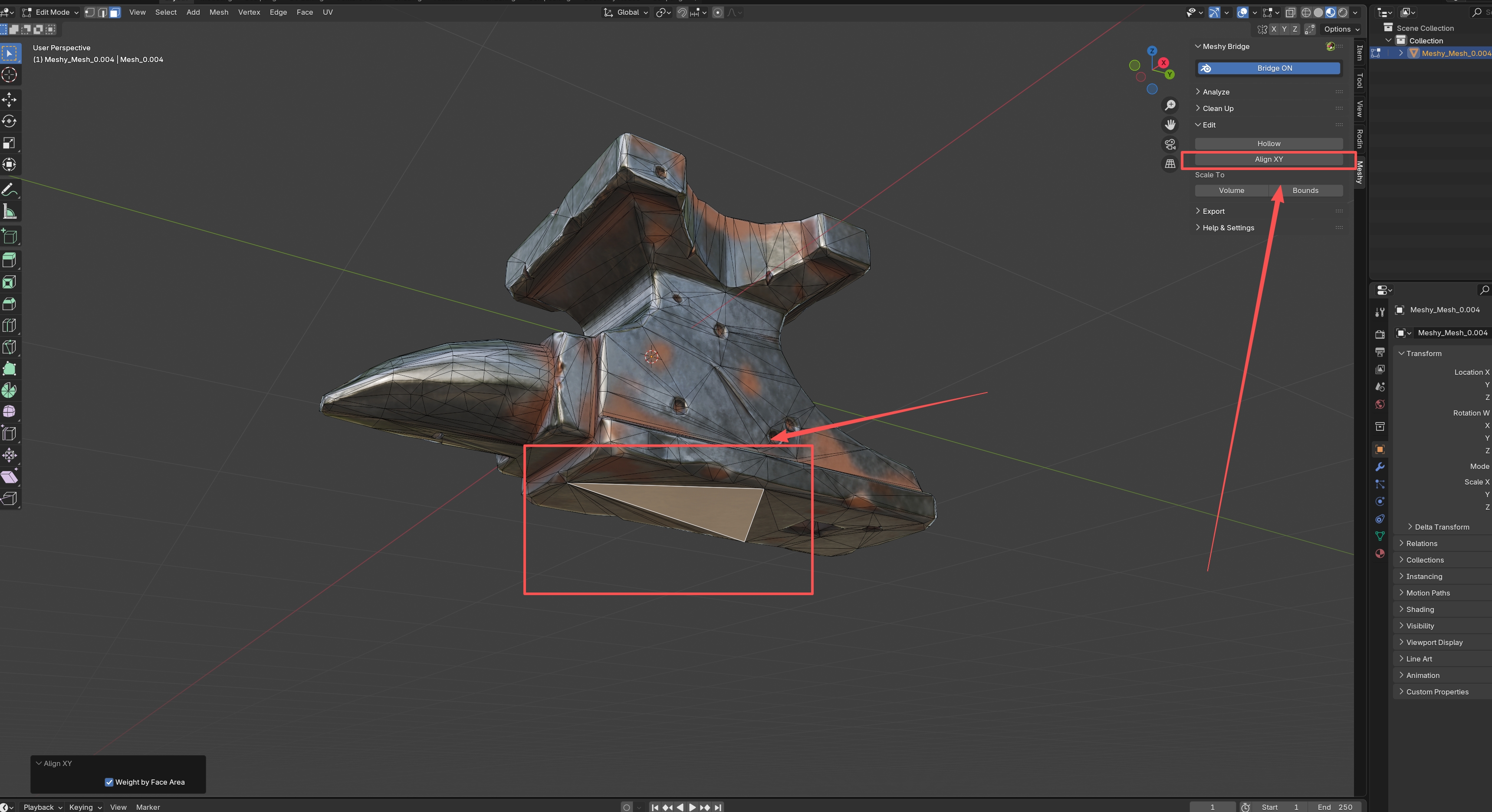
對齊XY 工具會旋轉您的模型,使選取的面平行於 XY 平面(地面平面)。這對以下情況至關重要:
- 確保模型平放在列印平台上
- 3D 列印的正確方向
- 將模型對齊到特定平面
使用方法
- 選取您的模型
- 進入編輯模式(按
Tab) - 選取要對齊到地面的面(通常是底面)
- 按一下 對齊XY
模型將自動旋轉,使選取的面平行於 XY 平面。
選項
- 依面面積加權:啟用時,較大的面會對旋轉計算有更大的影響
- 建議用於具有不同面大小的模型
- 提供更穩定的結果
提示
- 選取底面:選取應該接觸列印平台的面
- 多個物件:可以透過全選來同時對齊多個物件
- 檢查方向:對齊後,確認模型方向是否正確
縮放至體積
縮放至體積 工具會將您的模型縮放到特定體積。這對以下情況很有用:
- 確保模型符合尺寸需求
- 匹配不同模型之間的體積
- 為特定材料數量準備模型
使用方法
- 選取您的模型
- 按一下 縮放至體積
- 會出現一個對話框,顯示目前體積
- 輸入您想要的體積
- 按一下確定以縮放
模型將按比例縮放以符合目標體積。
提示
- 目前體積:對話框會顯示目前體積,您可以將其作為參考
- 等比例縮放:模型會在所有方向上均勻縮放
- 多個物件:如果選取了多個物件,則會使用它們的組合體積
縮放至邊界
縮放至邊界 工具會縮放您的模型,使其符合最長軸上的最大長度。這對以下情況很有用:
- 確保模型符合列印平台尺寸
- 符合尺寸限制
- 標準化模型大小
使用方法
- 選取您的模型
- 按一下 縮放至邊界
- 會出現一個對話框,顯示目前最長尺寸
- 輸入您想要的最大長度
- 按一下確定以縮放
模型將被縮放,使其最長尺寸符合目標長度。
提示
- 最長軸:工具會自動識別並根據最長軸進行縮放
- 比例:模型會保持其比例
- 列印平台大小:使用印表機的平台尺寸作為參考
3D 列印工作流程
準備模型的典型工作流程:
- 分析 - 檢查問題
- 清理 - 修復幾何問題
- 編輯 - 調整大小和方向(縮放至邊界、對齊XY)
- 中空化(可選) - 減少材料使用量
- 再次分析 - 驗證一切正確
- 匯出 - 以STL格式儲存用於列印