Meshy Blender 外掛程式
在 Blender 中安裝 Meshy 外掛程式,即可把模型從 Meshy 網頁端傳送到你的場景中,並為 3D 列印做準備。
開始之前
-
從 Meshy for Blender 整合頁面 下載外掛程式,它是一個
.zip檔案。不要解壓縮。Blender 直接從.zip檔案安裝外掛程式。 -
你需要 Blender 4.2 或更高版本。
-
你需要一個 Meshy 帳戶。要透過 Bridge 傳送模型,你需要 Pro 或更高等級的方案。
Meshy 已在 Blender 4.2.6、5.0.1、5.1.0 和 5.2.0 上測試過該外掛程式。
該外掛程式不需要 API 金鑰,也不需要登入。你在 Meshy 網頁端產生模型並新增貼圖,外掛程式會在 Blender 中接收這些模型。
安裝外掛程式
請按以下步驟安裝外掛程式:
-
在 Blender 中,點擊 Edit > Preferences。
-
在 Preferences 視窗中,點擊 Add-ons。
-
在外掛程式清單頂部,點擊下拉箭頭。
-
點擊 Install from Disk。

-
在 Blender File View 中,選擇你下載的
.zip檔案。 -
點擊 Install from Disk。

-
在外掛程式清單中搜尋
Meshy。 -
確認已勾選該外掛程式的核取方塊。
-
在 3D 視口中按
N開啟側邊欄。你也可以點擊視口邊緣的小箭頭。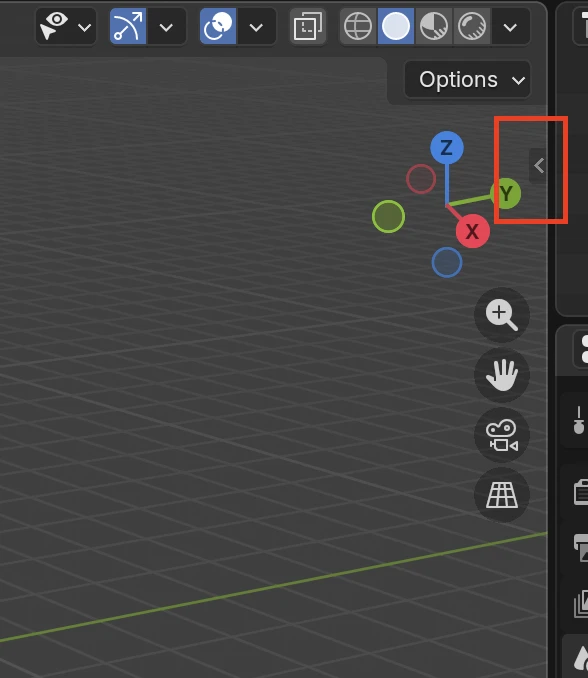
-
點擊 Meshy 標籤頁。
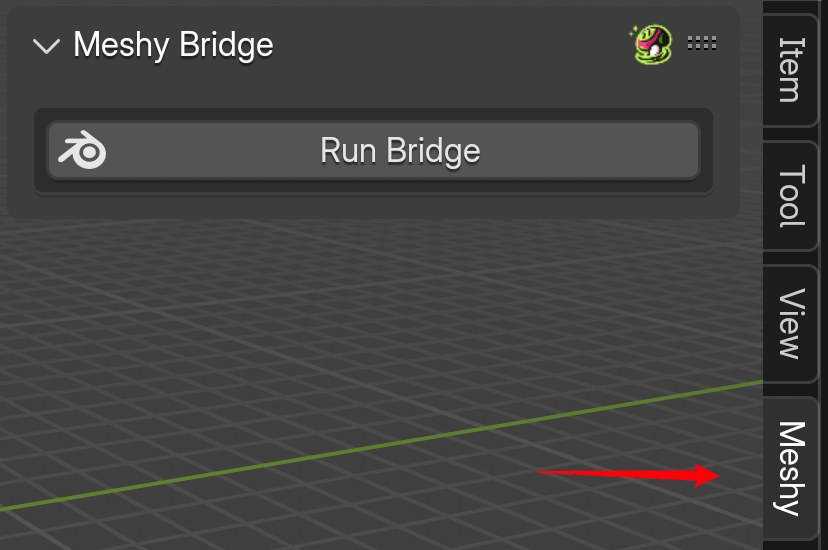
你也可以把 .zip 檔案拖入 Blender 視口來安裝外掛程式。
外掛程式面板
Meshy 標籤頁包含 Meshy Bridge 面板和四個用於為 3D 列印準備模型的面板。其中的 Help & Settings 面板可開啟英文或中文版的外掛程式使用指南。
Bridge 連接到 Blender
Meshy Bridge 接收你從 Meshy 網頁端傳送的模型,並連同材質和頂點顏色匯入目前開啟的場景。設定方法請參閱 Bridge 連接到 Blender。
模型分析
Analyze 測量體積和表面積。它還會檢查網格中導致 3D 列印失敗的問題,例如破洞、自相交、薄壁和懸空結構。執行這些檢查的方法請參閱 模型分析。
模型清理
Clean Up 透過 Make Manifold 修復網格:填補破洞、刪除鬆散和內部幾何體,並讓法線朝外。其中的 Delete Small Pieces 工具可移除散落的碎片。修復模型的方法請參閱 模型清理。
模型編輯
Edit 可以將模型空心化,用 Align XY 旋轉模型使選定的面平放,並將模型縮放到目標體積或長度。修改模型的方法請參閱 模型編輯。
模型匯出
Export 將選取的物件儲存為 STL、OBJ 或 PLY 檔案,可選擇包含 UV、法線、頂點顏色和貼圖。匯出模型的方法請參閱 模型匯出。
為 3D 列印準備模型
請按以下步驟為 3D 列印準備模型:
-
用 Meshy Bridge 把模型從 Meshy 傳送到 Blender。
-
在 Analyze 面板中,點擊 Check All 尋找問題。
-
在 Clean Up 面板中修復問題。
-
在 Edit 面板中設定模型的尺寸和朝向。
-
在 Analyze 面板中再次點擊 Check All,確認問題已修復。
-
在 Export 面板中,將模型匯出為 STL 檔案。
故障排查
下表列出常見問題、原因和解決辦法。
| 問題 | 原因 | 解決辦法 |
|---|---|---|
| 側邊欄中沒有 Meshy 標籤頁 | 外掛程式已安裝但未啟用。 | 在 Edit > Preferences > Add-ons 中搜尋 Meshy,並勾選該外掛程式的核取方塊。 |
| Meshy 標籤頁顯示 Meshy Login 或 Text To Texture | 安裝的是舊版外掛程式。 | 從 Meshy for Blender 整合頁面下載外掛程式,然後重新安裝。 |
後續步驟
-
如需把第一個模型從 Meshy 傳送到 Blender,請參閱 Bridge 連接到 Blender。
-
如需檢查模型的 3D 列印問題,請參閱 模型分析。
-
如需匯入帶動畫的已綁定角色,請參閱 動畫模型。