動畫
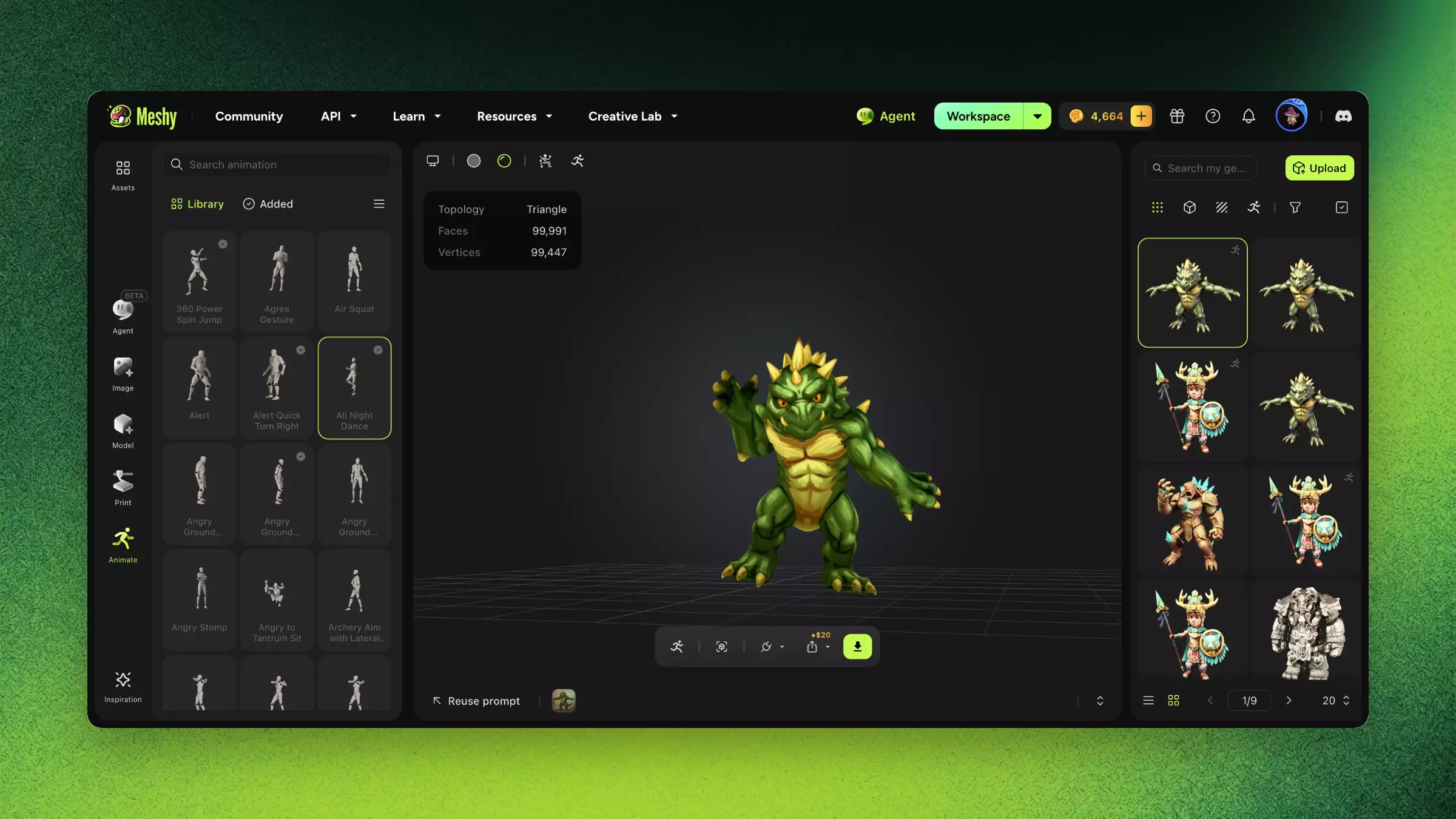
為角色綁定骨骼,從 600 多個預設組成的動作庫中加入動作,然後下載為 FBX、GLB 或 USDZ,用於 Unity、Unreal 或 Blender。
如果動作庫裡沒有你要的動作,可以下載綁定後的 FBX,在 Blender 或 Maya 中手動製作動畫,或重新定位 Mixamo 動畫。帶有臉部表情的精細電影級動畫同樣需要借助 Maya 或 Blender 等工具。
為角色製作動畫
請依照以下步驟為角色製作動畫:
-
在左側邊欄中,點擊 動畫。
-
在你的生成紀錄清單中,選擇一個角色模型。T-pose 或 A-pose 的角色能得到最準確的骨骼綁定。
-
如果模型尚未綁定骨骼,點擊 綁定骨骼 並完成 骨骼綁定模型 對話框。完整的綁定流程請參閱 骨骼綁定。
-
在 庫 標籤頁中查找動作。在 搜尋動畫 中輸入名稱,或開啟 類別 並選擇 行走與奔跑、日常動作、跳舞、戰鬥 或 肢體動作。
-
在動作卡片上點擊 新增。Meshy 會套用該動作,你可以點擊卡片在檢視器中預覽。
-
可選:新增更多動作。你新增的每個動作都會顯示在 已新增 標籤頁中。
-
可選:如需建立動作庫中沒有的動作,在 庫 標籤頁頂部點擊 文字轉動畫,然後描述該動作。
少數動作在所有方案中都可用,其餘動作需要付費方案。新增預設不會消耗積分。文字轉動畫 需要消耗積分。四足角色自帶行走動畫,預設庫與 文字轉動畫 適用於人形角色。
下載動畫模型
請依照以下步驟下載動畫模型:
-
在檢視器工具列中,點擊 下載。
-
在 下載設定 中的 格式 下,選擇 FBX、GLB 或 USDZ。
-
可選:選擇要包含的內容。例如,使用 FBX 或 GLB 時,在 動畫 下選擇 目前的 以匯出正在播放的動作,或選擇 全部已新增 以匯出你新增的所有動作。對於人形角色,你還可以選擇 骨架範本,比如預設的 Mixamo。
-
點擊 下載。
提示
-
以 T-pose 或 A-pose 生成角色,可獲得最準確的骨骼綁定。在圖片生成 3D 中,將 姿勢 設為 A 姿勢 或 T 姿勢。
-
如需動作庫之外的動畫,請下載綁定後的 FBX,然後在 Blender 的 Action Editor 中重新定位 Mixamo 片段或自行製作關鍵影格。
常見問題
- 如何在 Meshy 中為 3D 角色製作動畫?
- 在左側邊欄中點擊「動畫」,然後選擇角色。如果角色尚未綁定骨骼,先進行綁定,再從動作庫中新增動作,在檢視器中預覽,然後下載結果。
- Meshy 有多少動畫預設?
- 為人形角色提供 600 多個預設,分為五個類別:行走與奔跑、日常動作、跳舞、戰鬥和肢體動作。
- 能為在 Meshy 之外製作的模型做動畫嗎?
- 可以。將模型上傳到你的生成紀錄清單,然後為它綁定骨骼並製作動畫。T-pose 或 A-pose 的模型效果最佳。
- 動畫模型能匯出哪些格式?
- FBX、GLB 或 USDZ。FBX 包含骨骼和動畫資料,相容於 Unity、Unreal 和 Blender。
- 能製作動作庫裡沒有的自訂動畫嗎?
- 可以。對於人形角色,使用文字轉動畫根據描述生成動作。你也可以下載綁定後的 FBX,然後在 Blender 或 Maya 中製作關鍵影格或重新定位 Mixamo 片段。