模型清理
清理面板提供了自動修復常見 3D 模型問題的工具。這些工具對於準備 3D 列印模型,以及確保它們符合品質標準至關重要。
開始之前,請確認您已下載並安裝 Meshy for Blender 外掛程式。如需詳細說明,請參閱 簡介 章節。
清理前
建議先執行分析面板的檢查來識別問題。接著使用清理工具自動修復這些問題。清理後,再次執行檢查以驗證修復結果。
使流形化
使流形化 工具會自動修復您的模型,使其密封且可用於列印。這是為 3D 列印準備模型時最重要的步驟之一。
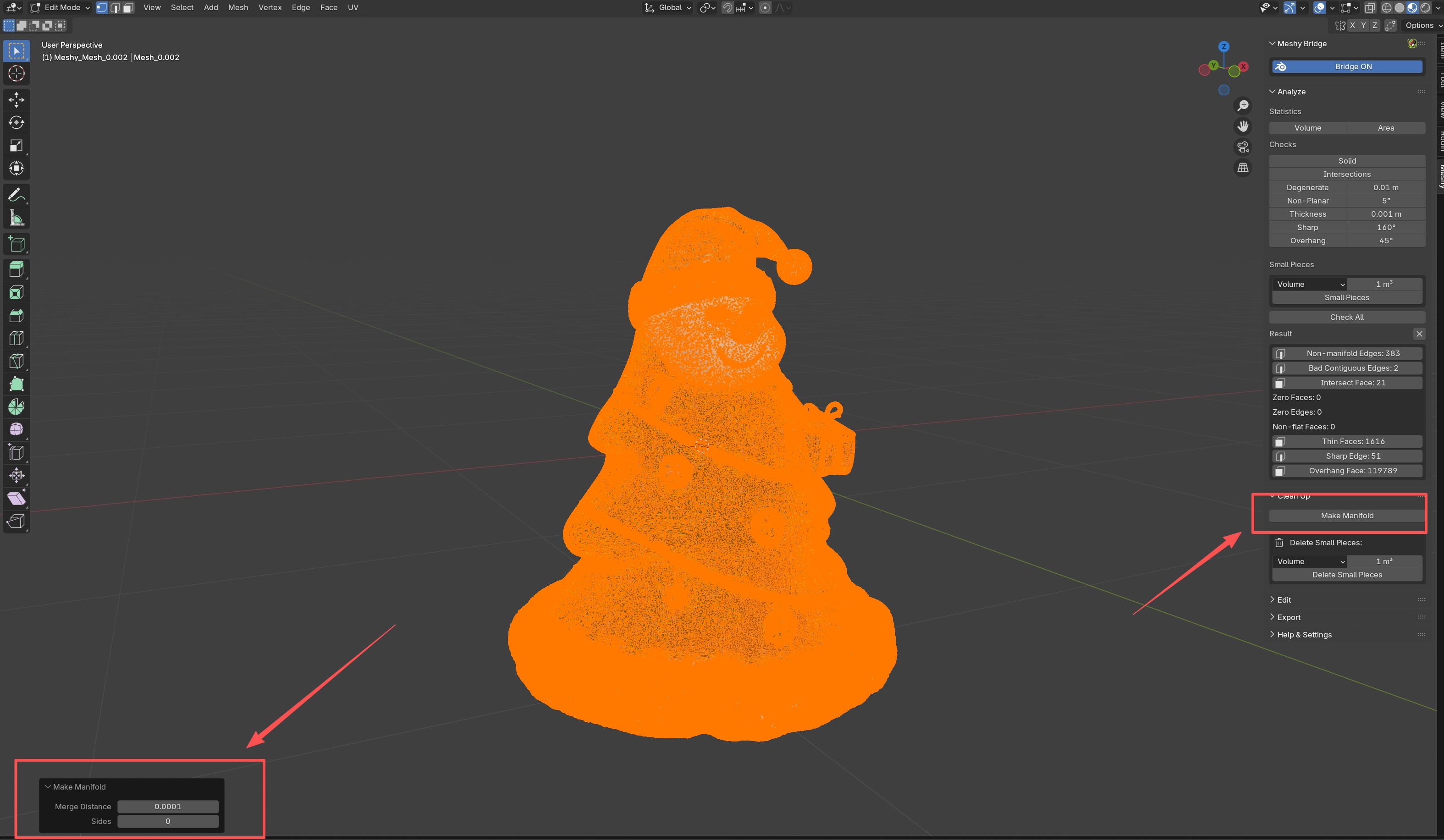
功能說明
使流形化工具會執行多項自動修復:
- 刪除鬆散幾何體:移除未連接到主要網格的孤立頂點、邊和面
- 移除內部面:刪除模型內部不可見的面
- 合併重複頂點:合併距離太近的頂點(在合併距離閾值內)
- 填補破洞:自動填補網格中的間隙和破洞
- 修復非流形幾何體:解決非流形邊和頂點
- 統一法線方向:確保所有面朝外,以便正確算繪和列印
使用方法
- 在物件模式中選取您的模型
- 開啟 Meshy 面板並展開「清理」區段
- 點擊 使流形化
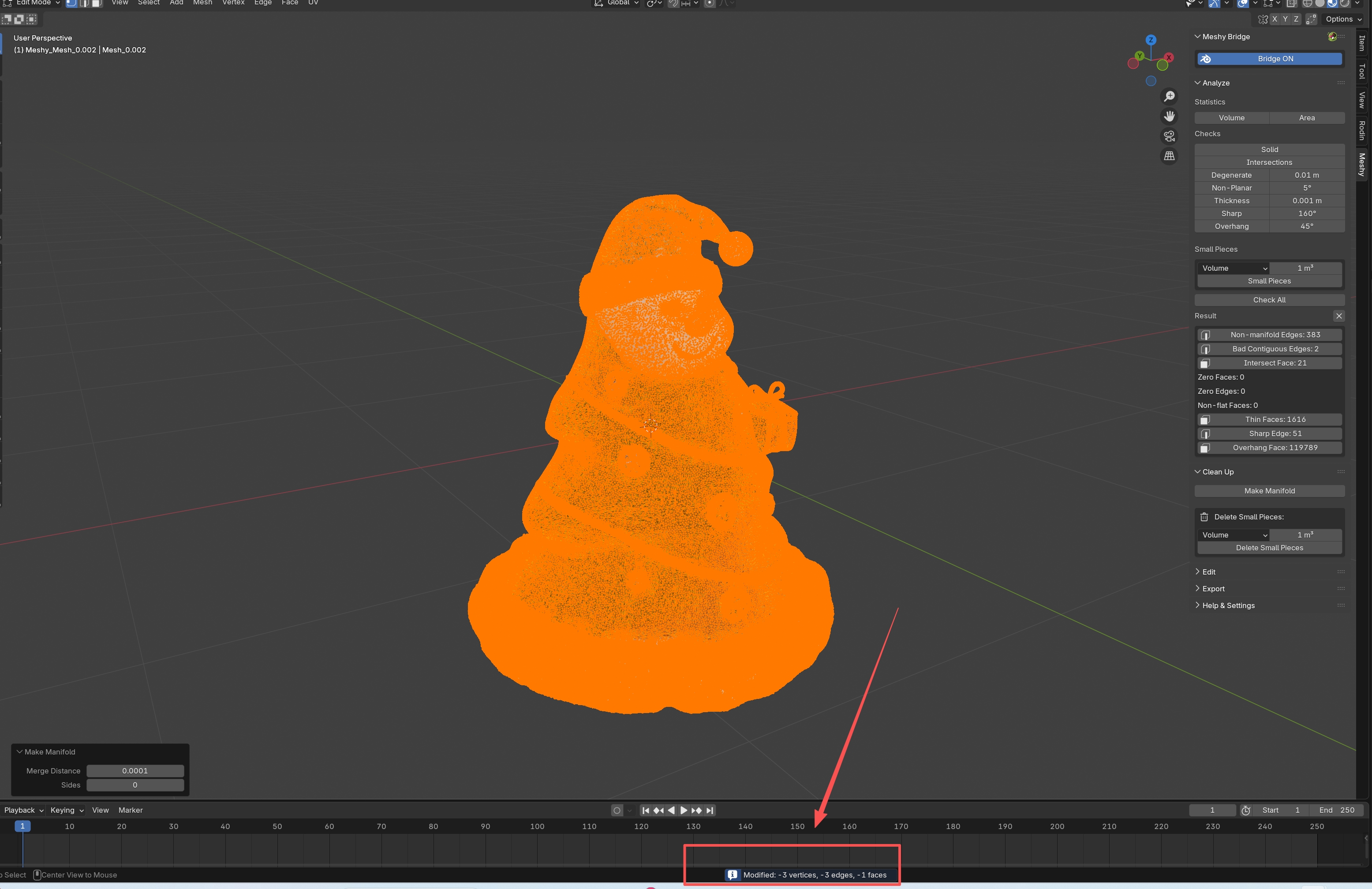
- 工具將處理您的模型並顯示報告,列出修改的內容
結果
執行使流形化後,您會看到一份報告,顯示:
- 新增或刪除了多少個頂點
- 新增或刪除了多少條邊
- 新增或刪除了多少個面
這有助於您了解對模型所做的變更。
重要提示
使流形化可能會修改模型的幾何體。建議:
- 執行前儲存您的工作
- 目視檢查結果
- 清理後再次執行分析檢查以驗證修復結果
刪除小碎片
刪除小碎片 工具會從模型中移除小碎片。這對於清理以下內容特別有用:
- 帶有零散碎片的攝影測量掃描
- 帶有液滴的流體模擬網格
- 帶有不需要碎片的模型
偵測模式
您可以選擇如何測量碎片大小:
-
體積:依包圍盒體積偵測(單位:立方公分)
- 最適合移除小型實體碎片
- 預設閾值:1.0 立方公分
-
面積:依表面積偵測(單位:平方公分)
- 最適合移除薄片或板材
- 適用於以表面為基礎的清理
-
對角線:依包圍盒對角線長度偵測(單位:公分)
- 最適合移除任何形狀的碎片
- 良好的通用選項
使用方法
- 選取您的模型
- 在清理面板中,找到「刪除小碎片」區段
- 選擇偵測模式(體積、面積或對角線)
- 設定尺寸閾值(預設值:1.0)
- 點擊 刪除小碎片
提示
- 先預覽:使用分析面板的「小碎片」檢查來預覽將要刪除的內容,然後再實際刪除
- 保守開始:從較小的閾值開始,如果需要再增加
- 檢查結果:刪除後,目視檢查您的模型以確保重要部分未被移除
工作流程建議
在刪除小碎片之前:
- 在分析面板中執行「小碎片」檢查,以查看將偵測到的內容
- 如果需要,調整閾值
- 然後使用刪除小碎片來移除它們
清理工作流程
為了在清理模型時獲得最佳效果,請遵循此工作流程:
步驟 1:分析
- 選取您的模型
- 開啟分析面板
- 點擊 檢查全部 以識別所有問題
- 檢視結果以了解需要修復的內容
步驟 2:清理
- 切換到清理面板
- 點擊 使流形化 以修復基本幾何問題
- 如果您有小碎片,使用 刪除小碎片 來移除它們
步驟 3:驗證
- 返回分析面板
- 再次執行 檢查全部
- 驗證問題是否已解決
- 如果需要,手動修復任何剩餘問題
步驟 4:匯出
一旦所有檢查都通過,您的模型就可以使用匯出面板匯出了。
3D 列印準備
對於 3D 列印,模型必須是:
- 流形的(密封的)
- 無自相交
- 適當縮放
- 具有足夠的壁厚
清理工具有助於確保您的模型符合這些要求。在列印前,請務必使用分析檢查進行驗證。