Meshy for Fusion
將模型從 Meshy 網頁應用程式發送到 Autodesk Fusion(Fusion 360),模型會作為 mesh body(網格體)在新設計中開啟。
開始之前
-
你需要 Pro 或更高級別的方案。在 Free 和 Starter 方案中,點擊 發送到 Fusion 會開啟升級選項。方案詳情請參閱價格與積分。
-
你需要在 Windows 或 macOS 上安裝 Fusion,並且已登入。
-
你需要使用桌面瀏覽器。在手機和平板上,DCC 橋接 選單會被隱藏。
你無需安裝外掛程式。Meshy 透過 Fusion 自帶的連結處理程式,把模型交給 Fusion。
發送模型
要將模型發送到 Fusion,請按以下步驟操作:
-
在 Meshy 網頁應用程式中,在檢視器裡開啟模型。
-
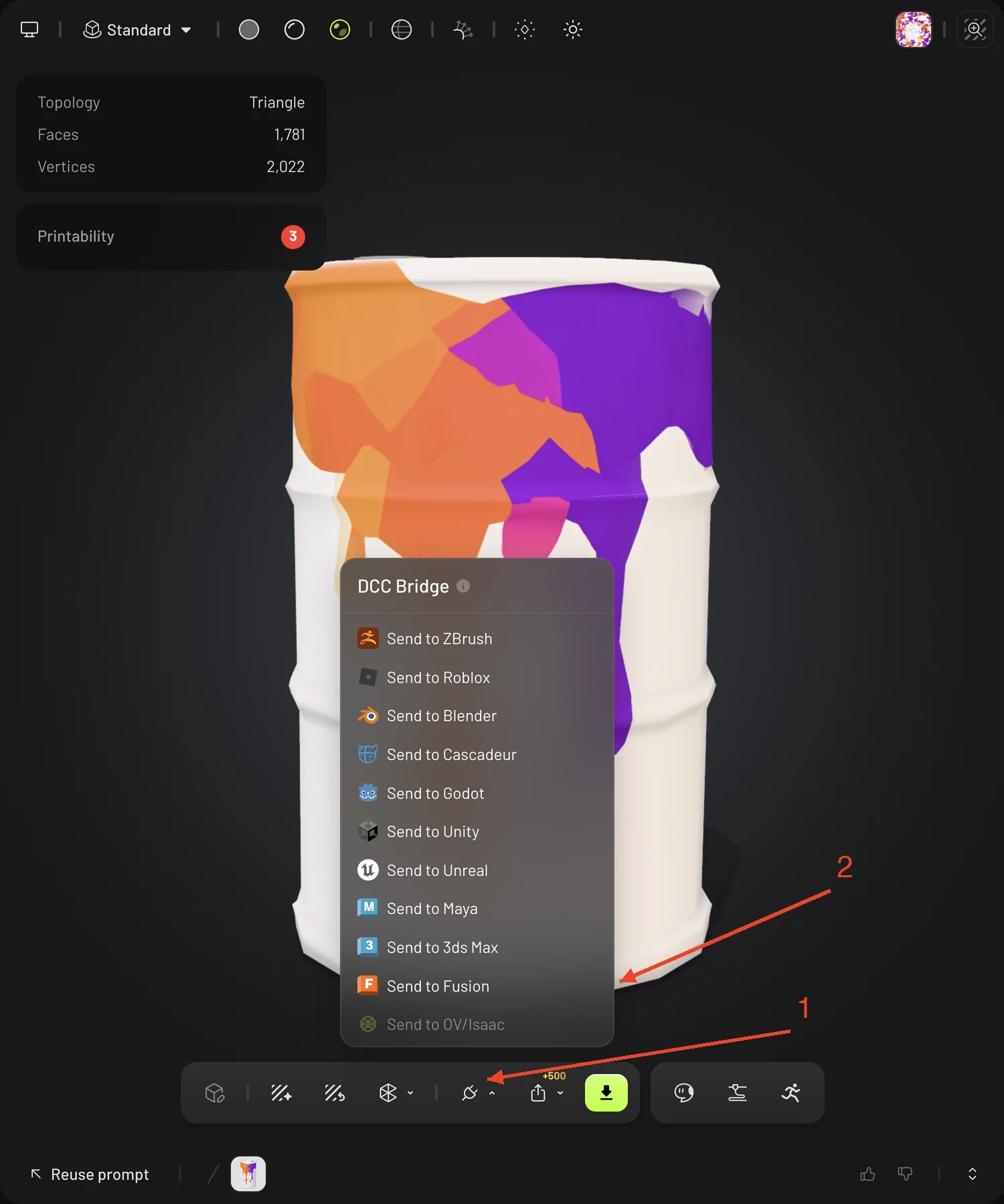
在檢視器工具列中,點擊 DCC 橋接(插頭圖示)。
-
點擊 發送到 Fusion。
-
首次發送模型時,瀏覽器會詢問是否開啟 Fusion。請允許。要讓瀏覽器不再詢問,請選擇瀏覽器提供的「永遠允許」選項。
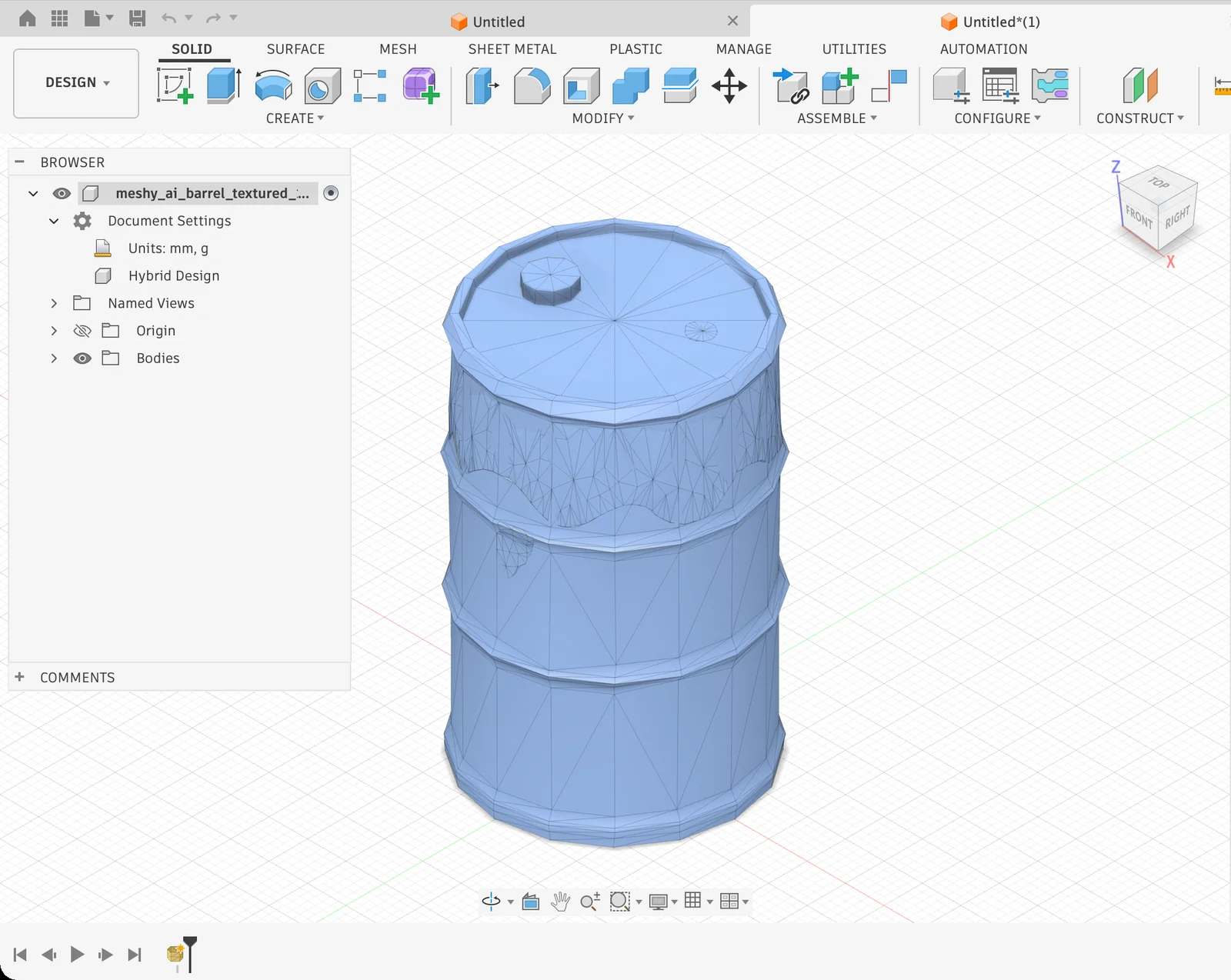
Fusion 會在新設計中開啟該模型。
你也可以在生成紀錄清單中,從模型卡片發送模型。點擊卡片上的 操作(三點圖示),然後點擊 DCC 橋接 > 發送到 Fusion。
Fusion 收到的內容
Meshy 會以 STL 檔案發送模型。模型到達 Fusion 時的狀態如下:
-
設計:Fusion 每次都會在新設計中開啟模型。要保留模型,請在 Fusion 中儲存該設計。
-
類型:模型是一個 mesh body。
-
尺寸:模型高約 50 mm。
-
方向:模型為 Z 軸向上,立在地平面上,底部位於
Z = 0。
Fusion 的 mesh body 不會攜帶 Meshy 的貼圖或頂點顏色,因此模型到達時只有幾何體。要添加顏色,請在 Fusion 中套用外觀。
帶動畫或已綁定骨骼的模型無法發送到 Fusion,因為 Fusion 只接收靜態幾何體。對於這類模型,發送到 Fusion 不可用。
處理網格
要把 mesh body 轉換為實體,請使用 Fusion 的 Mesh 工作空間中的工具,例如 Reduce 和 Convert Mesh。
問題排查
下表列出常見問題、原因和解決辦法。
| 問題 | 原因 | 解決辦法 |
|---|---|---|
| 點擊 發送到 Fusion 後沒有任何反應。 | 未安裝 Fusion,或瀏覽器詢問是否開啟 Fusion 時被取消。 | 確認已安裝 Fusion。然後重新發送模型,瀏覽器詢問是否開啟 Fusion 時,選擇允許。 |
| 模型側躺著。 | Fusion 的預設建模方向是 Y 軸向上,而 Meshy 發送的模型為 Z 軸向上。 | 在 Fusion 的偏好設定中,於 General > Design 下把 Default modeling orientation 設為 Z up,然後重新發送模型。該設定對新設計生效,而每次發送都會開啟一個新設計。 |
| 模型看起來太大或太小。 | Meshy 發送的模型高約 50 mm。 | 在 Fusion 中使用 Scale 調整模型大小。 |
| 你想把模型放進已有的設計中。 | Fusion 每次都會在新設計中開啟模型。 | 從新設計中複製 mesh body 並貼到你的設計中。 |
後續步驟
- 要查看 Fusion 整合和其他 Meshy 整合,請造訪 Fusion 整合頁面。