Meshy for ZBrush
這是 Meshy ZBrush 外掛程式的官方文件。你可以在此找到如何安裝外掛程式,以及如何將在 Meshy 中生成的模型直接匯入到 ZBrush 畫布上進行雕刻的詳細說明。
在本指南中,我們將引導你高效使用此外掛程式。文件涵蓋:
- 外掛程式簡介 – 了解先決條件與安裝
- 橋接到 ZBrush – 了解如何從網頁應用程式快速將資產傳送到 ZBrush
讓我們開始吧!🚀
概述
Meshy ZBrush 外掛程式 可將 MeshyAI 生成的模型 匯入到正在執行的 ZBrush 工作階段中。ZBrush 是一款雕刻工具,因此此橋接功能會將乾淨的 OBJ 幾何體直接匯入到畫布上,作為雕刻的起點(可用時會套用基礎顏色貼圖)。匯入的模型會作為 ZTool 儲存在 ZTools/Meshy 下。
由於 ZBrush 內嵌的 Python 無法承載伺服器,外掛程式會執行一個輕量的背景橋接程序,監聽從 Meshy 傳送來的模型,並將其交給 ZBrush 內的 Meshy 工具架(palette)。
先決條件
- ZBrush 2025.1 或更新版本 —— 外掛程式依賴官方的 ZBrush Python API,不支援更早的版本。
- macOS 或 Windows —— 下載對應平台的安裝套件(macOS 的
.dmg或 Windows 的.zip)。每個安裝套件都內建 Python 執行環境,無需另外安裝 Python。 - Meshy Pro 或更高級別的帳戶 —— 使用 DCC Bridge 所必需。
安裝
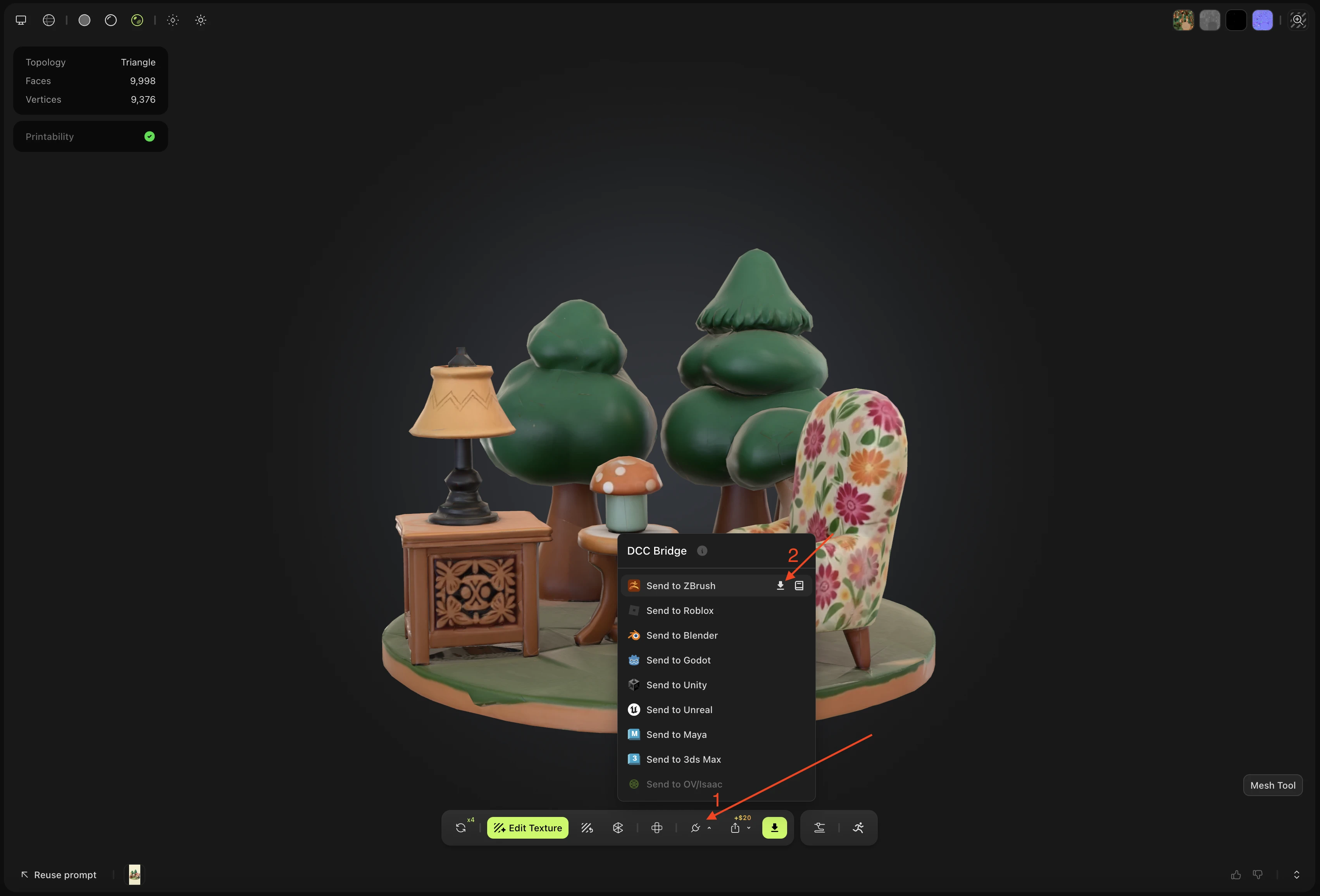
在你的 MeshyAI 工作區中,開啟 DCC Bridge,點擊 ZBrush 旁邊的下載按鈕。
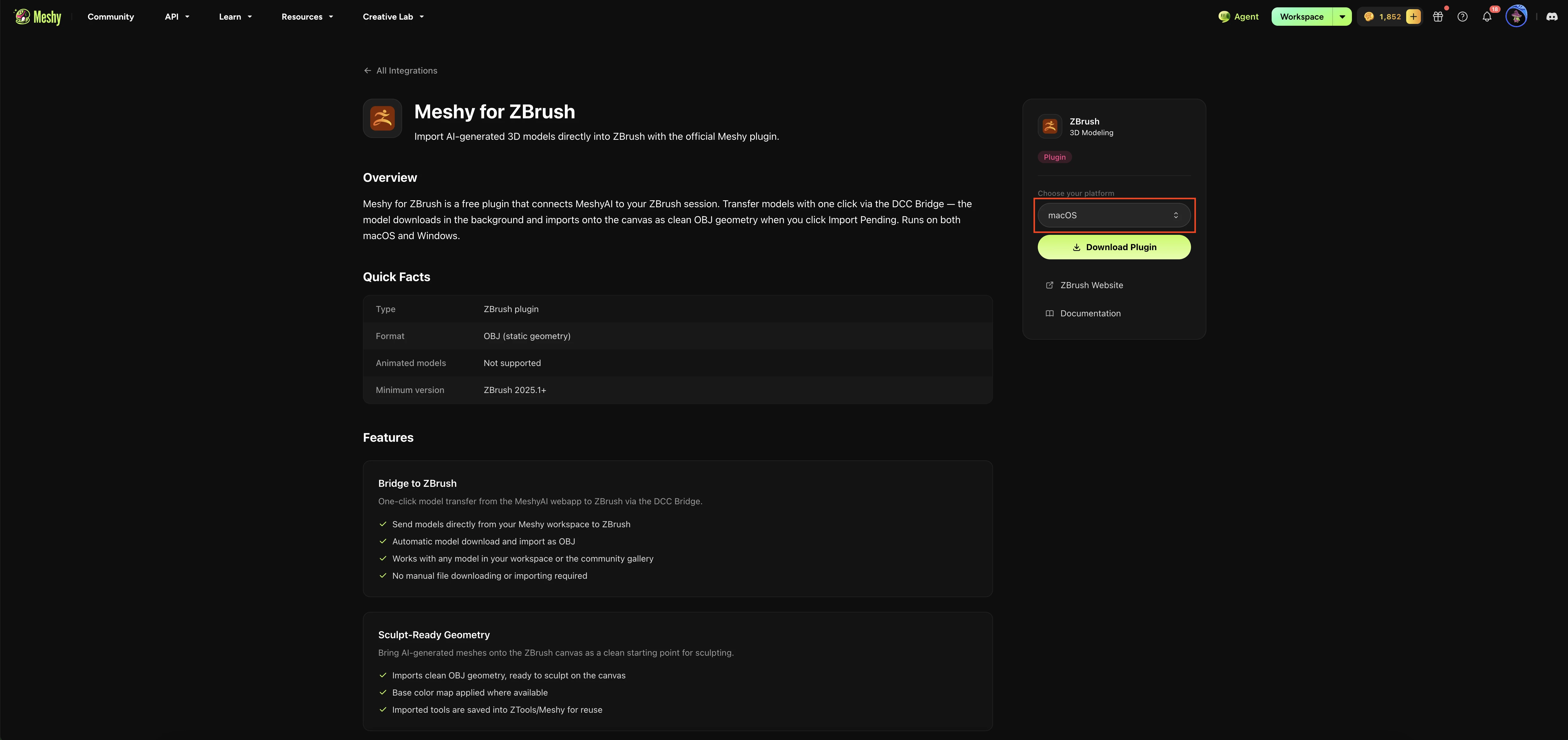
這會跳轉到 ZBrush 外掛程式詳細資訊頁。選擇你的平台並下載對應的安裝套件 —— macOS 的 .dmg 或 Windows 的 .zip。
開啟下載的安裝套件(macOS 開啟 .dmg,Windows 解壓縮 .zip),將 MeshyBridge.zsc 和 MeshyBridgeData 資料夾複製到 ZBrush 的外掛程式目錄 ZData/ZPlugs64:
-
macOS —— 例如
/Applications/Maxon ZBrush 2026/ZData/ZPlugs64 -
Windows —— 例如
C:\Program Files\Maxon ZBrush 2026\ZData\ZPlugs64
僅 macOS: 此建置版本未經公證(notarization),因此 macOS 在首次下載時會隔離內建的執行環境。如果跳過這一步,ZBrush 將無法啟動內建的 Python,並出現類似下圖的錯誤訊息。
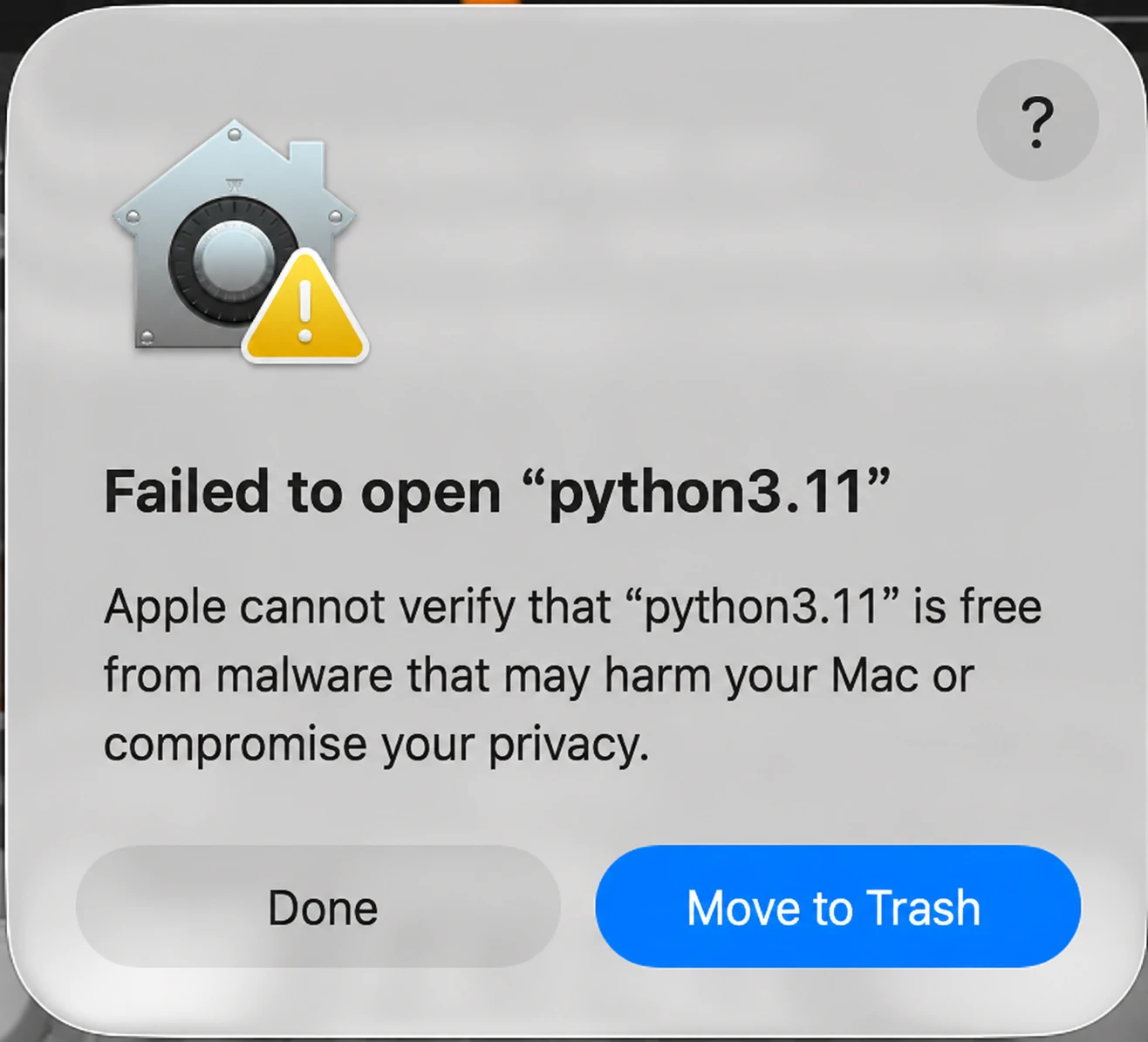
將檔案複製到 ZPlugs64 後,請對其清除一次隔離標記,以便 ZBrush 能夠啟動內建的 Python:
xattr -dr com.apple.quarantine "/Applications/Maxon ZBrush 2026/ZData/ZPlugs64/MeshyBridgeData"
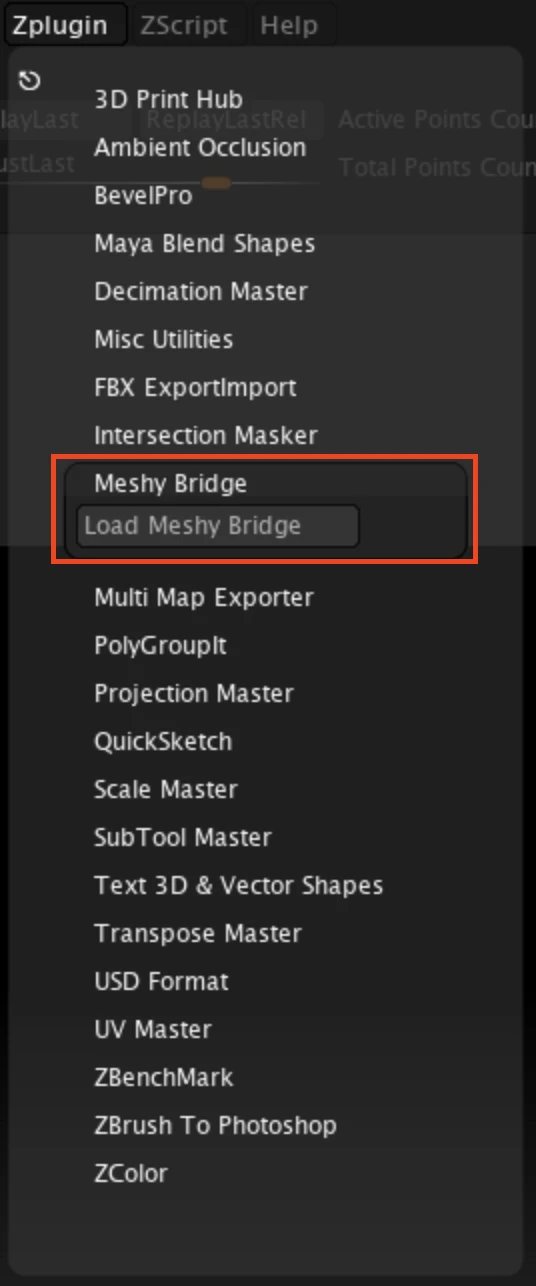
重新啟動 ZBrush,然後開啟 ZPlugin → Meshy Bridge → Load Meshy Bridge。稍等幾秒,ZBrush 的頂部選單列(與 Zplugin、Render、Tool 等同一列)會多出一個 Meshy 選單 —— 所有橋接控制項都在這個 Meshy 選單中。外掛程式安裝成功。
🚀 接下來,請前往 橋接到 ZBrush,從 Meshy 網頁應用程式傳送你的第一個模型。