模型分析
分析面板提供全面的工具,可檢查您的 3D 模型是否存在問題,非常適合用於準備 3D 列印模型。使用這些工具可以在匯出前找出並修復問題。
開始之前,請確認您已下載並安裝 Meshy for Blender 外掛程式。如需詳細說明,請參閱 簡介 章節。
若要使用分析面板:
- 在 Blender 中選取您的 3D 模型
- 開啟側邊欄中的 Meshy 面板(如果已隱藏,請按
N鍵) - 展開「分析」區段
- 點擊任何檢查按鈕來分析您的模型
分析面板位於 Blender 側邊欄的 Meshy 類別中。介面如下:
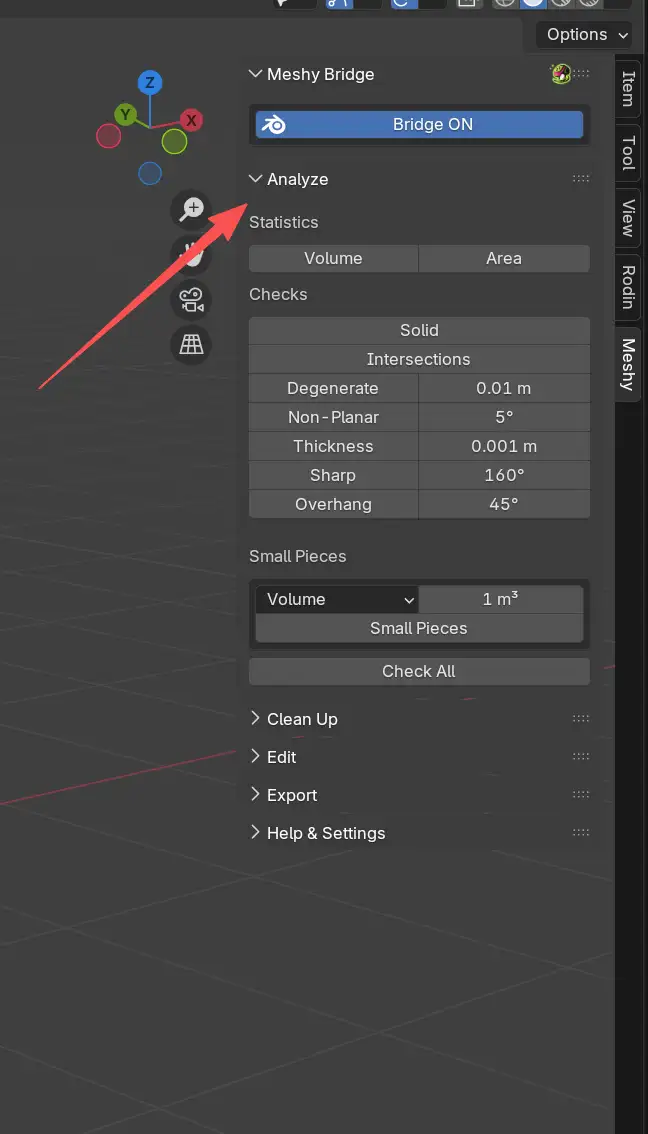
統計功能
統計區段提供模型的基本測量:
體積
計算網格的總體積。這對於以下情況很有用:
- 估算 3D 列印的材料使用量
- 比較模型大小
- 確保模型符合尺寸需求
點擊 體積 來計算並顯示場景單位系統中的體積。
面積
計算網格的總表面積。這有助於:
- 估算油漆或塗層需求
- 了解模型複雜度
- 規劃表面處理
點擊 面積 來計算並顯示表面積。
幾何體檢查
分析面板包含多項檢查,旨在找出常見的 3D 列印問題:
實體
檢查模型是否為具有正確幾何形狀的封閉實體:
- 非流形邊:被兩個以上面共用的邊,表示幾何體中有破洞或連接不當
- 不良連續邊:面方向不一致的邊(面朝內與朝外)
模型必須是流形的(封閉的)才能成功進行 3D 列印。非流形幾何體會導致切片軟體失敗。
自相交
偵測模型自身相交的面。自相交會導致:
- 3D 列印失敗
- 幾何體計算錯誤
- 切片錯誤
此檢查會找出所有相交的面,方便您手動修復它們。
退化
尋找損壞或無效的幾何體:
- 零面積面:太小的面(低於閾值)
- 零長度邊:頂點重疊的邊
您可以使用按鈕旁邊的數值欄位調整閾值。預設閾值為 0.01 公分(0.1 毫米)。
非平面
找出不平整的面。非平面面可能導致:
- 渲染假影
- 3D 列印問題
- 幾何體錯誤
調整角度閾值以控制靈敏度。預設值為 5 度。
厚度
檢查壁厚是否太薄。薄壁可能:
- 在列印過程中斷裂
- 完全無法列印
- 產生薄弱結構
設定最小厚度閾值(預設值:1 毫米)。任何比這更薄的面都會被標記。
銳邊
偵測比指定角度更尖銳的邊。非常尖銳的邊:
- 難以準確列印
- 可能需要支撐材料
- 可能導致列印失敗
調整角度閾值(預設值:160 度)以控制哪些邊會被視為「尖銳」。
懸垂
找出超過指定角度的懸垂面。大型懸垂:
- 在 3D 列印時需要支撐材料
- 沒有支撐可能無法列印
- 可能導致列印品質問題
設定懸垂角度閾值(預設值:45 度)以找出有問題的區域。
小碎片
偵測模型中的小碎片,類似於 Houdini Labs 的 Delete Small 工具。這對於以下情況特別有用:
- 清理攝影測量掃描
- 從流體模擬中移除碎片
- 尋找散落的液滴或碎片
偵測模式:
- 體積:依包圍盒體積偵測(單位:立方公分)
- 面積:依表面積偵測(單位:平方公分)
- 對角線:依包圍盒對角線長度偵測(單位:公分)
設定尺寸閾值和模式,然後點擊 小碎片 來尋找低於閾值的碎片。
使用分析結果
執行任何檢查後,結果會顯示在分析面板底部的結果區段:
-
查看結果:每個檢查會顯示發現的問題數量
-
選取問題區域:點擊任何結果項目,即可在編輯模式下自動選取有問題的幾何體
-
清除結果:點擊 X 按鈕清除所有結果
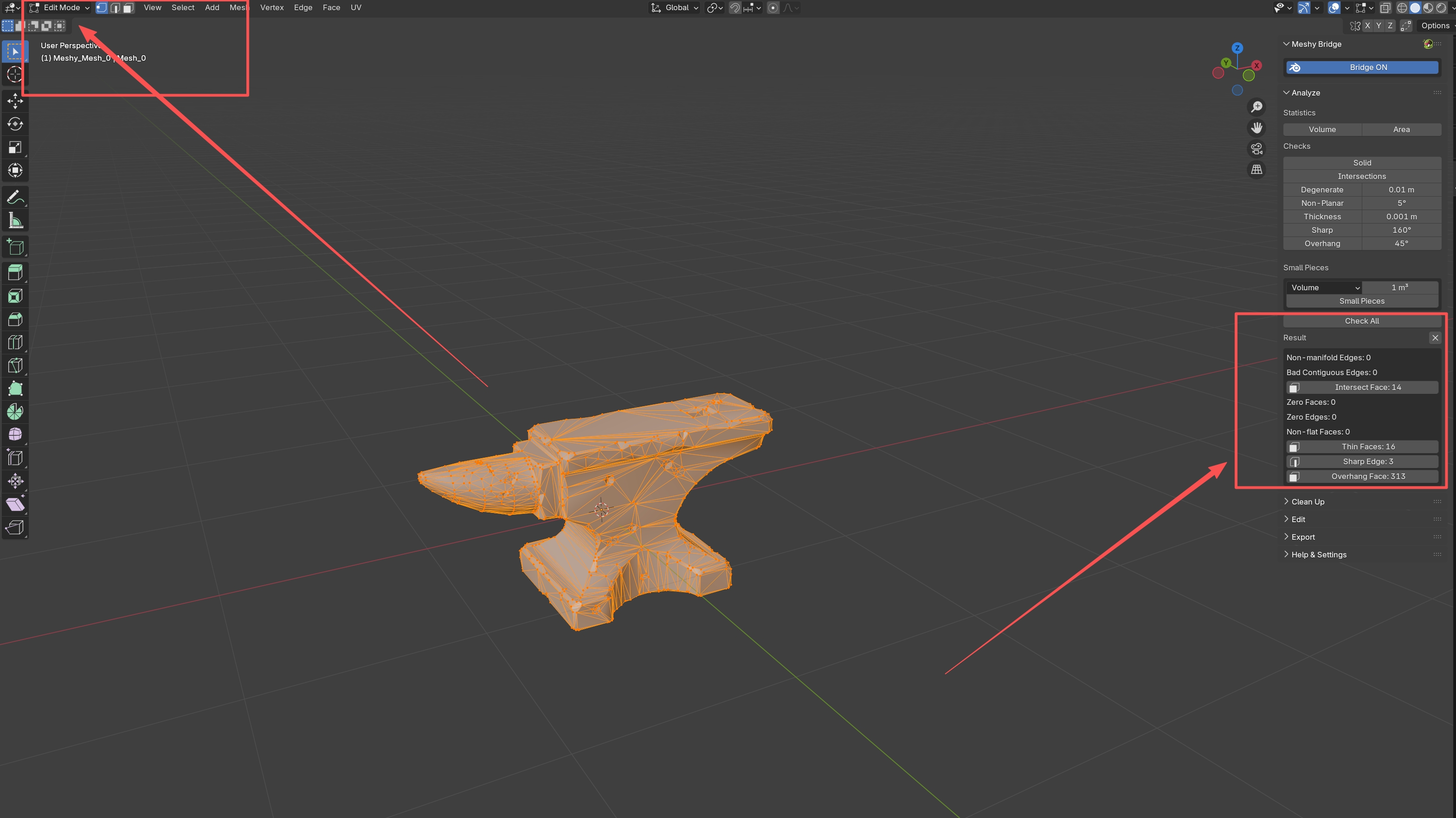
當您點擊結果項目時:
-
Blender 會切換到編輯模式(如果尚未切換)
-
有問題的頂點、邊或面會被選取
-
接著您可以手動修復或刪除選取的幾何體
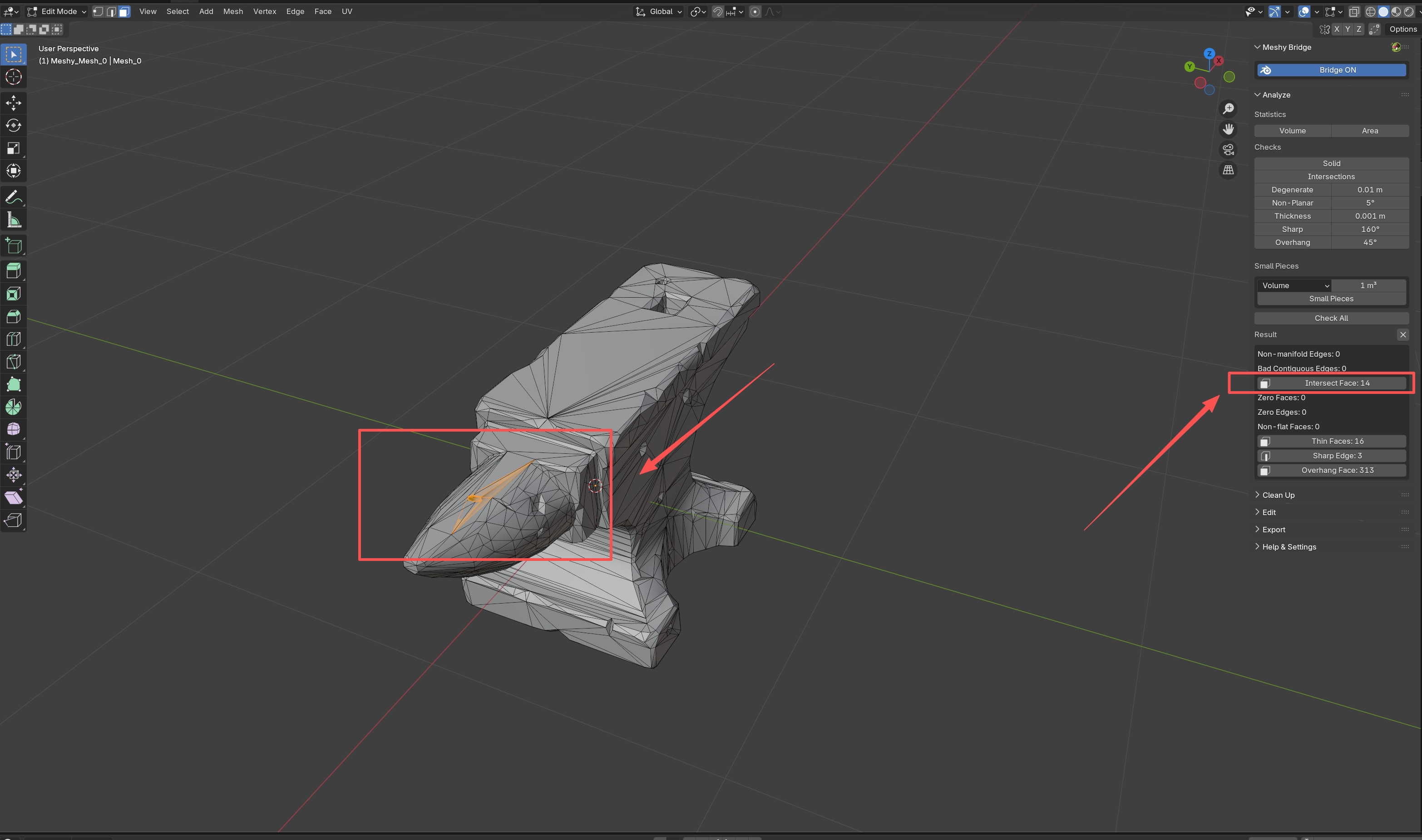
若要選取並修復問題,您需要處於編輯模式。外掛程式會在您點擊結果項目時自動切換到編輯模式,但您也可以按 Tab 鍵手動切換編輯模式。
全部檢查
您可以一次執行所有檢查,而不是逐一執行:
點擊 全部檢查 以同時執行所有幾何體檢查。這對於以下情況很有用:
- 列印前的快速模型驗證
- 全面的品質檢查
- 一次找出多個問題
所有結果都會顯示在結果區段,您可以點擊任何項目來選取並修復對應的幾何體。
在為 3D 列印準備模型時,為了獲得最佳效果:
- 首先執行「全部檢查」以查看所有問題
- 使用清理面板自動修復常見問題
- 再次執行檢查以驗證修復
- 手動修復任何剩餘問題
- 當所有檢查都通過時,匯出您的模型