Codex 版 Meshy 外掛程式
在 Codex 中安裝 Meshy 外掛程式,即可在對話中生成 3D 模型、新增材質,並把檔案儲存到你的專案中。
概述
Meshy 外掛程式位於 ChatGPT 和 Codex 共用的外掛程式目錄中,可以在 Work 和 Codex 中使用,Chat 中不能用。想在 ChatGPT 對話中生成模型、使用你在 Meshy 網站上生成的模型,或免安裝使用,請用同一目錄中 Meshy 的另一個外掛程式 Meshy 3D。兩者的差異見 選擇哪個 Meshy 外掛程式。
Meshy 外掛程式包含兩個技能:
- Meshy 3D Generation:文字生成 3D、圖片生成 3D 和多圖生成 3D,AI 材質生成與重新貼圖,按面數預算重新拓撲,UV 展開,人形角色自動綁定骨架與動畫,並匯出 GLB、FBX、OBJ、STL 或 USDZ。
- Meshy 3D Printing:可列印性分析與修復,單色和多色 3MF,按實際尺寸縮放,公仔、燈具、鑰匙圈、冰箱磁鐵等 Creative Lab 產品,以及交給已安裝的切片軟體。
兩個技能都在你的電腦上執行 Meshy CLI。這個 CLI 就是 npm 上的 meshy-cli 套件。你只需在瀏覽器中登入一次,永遠不用在對話中貼上 API 金鑰。
外掛程式會把檔案儲存到你指定的資料夾,並附帶渲染預覽圖,以及 Codex 後續編輯所需的任務 ID。這些技能開源在 GitHub 的 meshy-3d-agent 儲存庫中。
開始之前
-
你需要 Codex,可以是 ChatGPT 桌面應用程式中的 Codex,也可以是 Codex CLI。Meshy 外掛程式無法在瀏覽器中的 ChatGPT 執行。在工作或學校工作區中,可能需要管理員先允許使用外掛程式。
-
你需要 Node.js 22.12 或更高版本,並帶有 npm。執行
node --version即可檢查版本。如果未安裝 Node.js 或版本過舊,請從 Node.js 官網 安裝目前的 LTS 版本。 -
生成模型需要 Meshy 付費方案。每個生成任務都會消耗 Meshy 積分。本地列印步驟(例如縮放模型或在切片軟體中開啟)無需登入。
安裝外掛程式
在 ChatGPT 桌面應用程式中安裝外掛程式,請按以下步驟操作:
-
在 ChatGPT 桌面應用程式中,切換到 Codex。
-
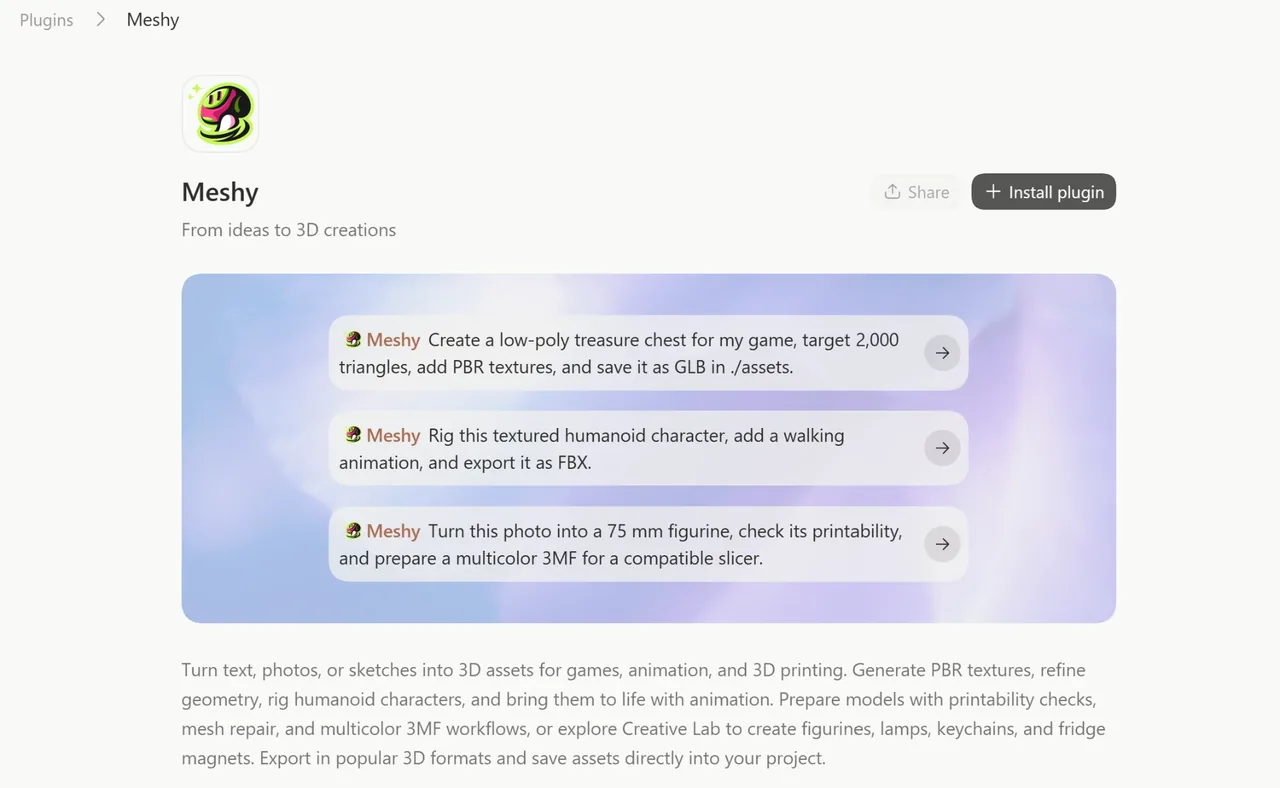
開啟 Plugins。
-
搜尋 Meshy,然後開啟 Meshy 外掛程式。
-
點擊 Install plugin。
-
新建一個對話。Codex 只會在安裝之後新開的對話中載入外掛程式。
在 Codex CLI 中安裝外掛程式,請按以下步驟操作:
-
執行
/plugins。 -
安裝 Meshy。
-
開啟一個新工作階段。
要確認是否安裝成功,可以在新對話中輸入 @,看看清單裡有沒有 Meshy;也可以問 Codex 有哪些可用的 Meshy 技能。
分步教學見 如何在 Codex 中使用 Meshy 外掛程式。
登入
第一次請求生成模型時,外掛程式會檢查 Meshy CLI 和已儲存的 Meshy 登入狀態。如果沒有找到登入狀態,Codex 會提供一個 Meshy 登入連結和一次性驗證碼。
登入請按以下步驟操作:
-
開啟連結。
-
如果頁面要求輸入驗證碼,在 設備代碼 中按 Codex 顯示的內容準確輸入驗證碼,然後點擊 繼續。
-
如果 Meshy 要求登入,登入你的 Meshy 帳戶。
-
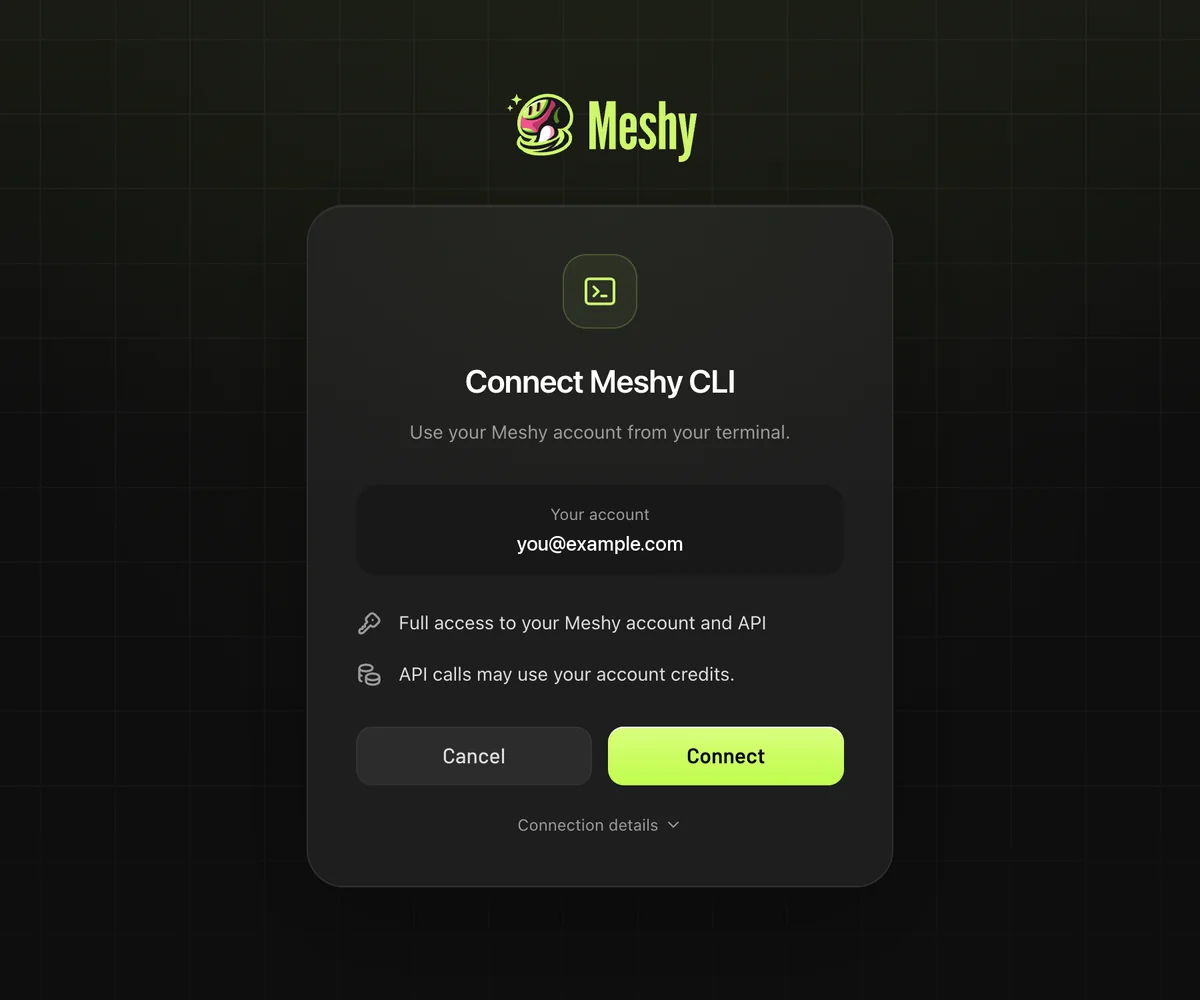
在 連接 Meshy CLI 頁面,點擊 連接。頁面會顯示 已授權 Meshy CLI。
-
回到 Codex。Codex 會繼續執行你之前的請求。
驗證碼 10 分鐘後失效。過期了就讓 Codex 重新產生一個。Meshy CLI 會把登入狀態儲存在你的電腦上,之後的對話會直接複用。如果環境變數中設定了 MESHY_API_KEY,CLI 會使用這個 API 金鑰,而不是瀏覽器登入狀態。
在 Codex CLI 中首次執行時,可能會請求網路存取權限。請允許,以便 Meshy CLI 存取 Meshy API。
範例提示詞
提到 @Meshy,或者用自己的話描述任務。例如:
- 為我的遊戲做一個低多邊形寶箱,目標 2,000 個三角面,新增 PBR 材質,以 GLB 格式儲存到 ./assets。
- 把這張照片轉成帶材質的 3D 模型,保持原有比例。(附上圖片)
- 給這個帶材質的人形角色綁定骨架,新增行走動畫,並匯出為 FBX。
- 把 ./assets/chest.glb 重新貼圖成做舊青銅質感,儲存在原檔案旁邊。
- 把這張照片做成 75 mm 的公仔,檢查可列印性,並為相容的切片軟體準備多色 3MF。
後續請求會沿用上一次的結果,例如 做一個 1,500 面的 LOD、換成 FBX 或 縮放到 150 mm。沒有指定資料夾時,外掛程式會把檔案儲存到 ./meshy_output。
積分
生成、材質、重新拓撲、骨架綁定、動畫和修復都會按 API 價格消耗你 Meshy 帳戶中的積分。可列印性分析免費。各任務的費用見 價格。
在付費步驟之前,Codex 會預估費用,超出你已同意的額度前會先詢問你。想自己逐個確認付費步驟,在請求中加上 花積分前先問我 即可。想隨時查看餘額,可以問 我還有多少 Meshy 積分?
問題排查
下表列出常見問題、原因和解決方法。
| 問題 | 原因 | 解決方法 |
|---|---|---|
輸入 @ 後看不到 Meshy | 你在瀏覽器中使用 ChatGPT,或者對話是在安裝外掛程式之前開啟的。 | 使用 ChatGPT 桌面應用程式或 Codex CLI。重新啟動 Codex,並新開一個對話。 |
| Codex 要求提供 API 金鑰 | 外掛程式不需要 API 金鑰,它透過瀏覽器登入。 | 拒絕,並讓 Codex 改用瀏覽器登入。不要在對話中貼上 API 金鑰。 |
找不到 node 或 npm | 未安裝 Node.js,或 Codex 找不到它。 | 從 Node.js 官網 安裝 Node.js 22.12 或更高版本,然後重新啟動 Codex。 |
| 登入驗證碼已過期 | 驗證碼有效期為 10 分鐘。 | 讓 Codex 重新發起登入。 |
| 因方案或積分原因,Codex 無法生成 | 生成需要付費方案和足夠的積分。 | 在 Meshy 網頁應用程式的 訂閱 頁面查看你的方案和餘額。 |
| 登入了錯誤的 Meshy 帳戶 | Meshy CLI 會複用儲存在你電腦上的登入狀態。 | 讓 Codex 執行 meshy auth logout,然後重新登入。 |
常見問題
- Codex 版 Meshy 外掛程式免費嗎?
- 外掛程式可以免費安裝。生成 3D 模型需要 Meshy 付費方案,並按 API 價格消耗 Meshy 積分。可列印性分析免費,縮放模型、在切片軟體中開啟等本地步驟無需登入。
- 需要 Meshy API 金鑰嗎?
- 不需要。外掛程式透過瀏覽器和一次性驗證碼登入,Meshy CLI 會把登入狀態儲存在你的電腦上。不要在對話中貼上 API 金鑰。如果環境中已經設定了 MESHY_API_KEY,Meshy CLI 會使用它,而不是瀏覽器登入狀態。
- 模型儲存在哪裡?
- 儲存在你在請求中指定的資料夾;沒有指定時儲存到 ./meshy_output,並附帶預覽圖和任務 ID。外掛程式把檔案儲存在你的電腦上,而不是 Meshy 網頁應用程式中。
- 外掛程式支援匯出哪些格式?
- 3D 資產支援 GLB、FBX、OBJ、STL 和 USDZ;3D 列印支援單色或多色 3MF。
- 外掛程式能在瀏覽器中的 ChatGPT 使用嗎?
- 不能。Meshy 外掛程式在 Work 和 Codex 中執行,需要使用 ChatGPT 桌面應用程式或 Codex CLI。
- 外掛程式能看到我在 Meshy 網站上生成的模型嗎?
- 不能。Meshy 外掛程式只能處理透過 Meshy API 建立的任務,例如它自己建立的任務。想查看和下載你 Meshy 帳戶中的模型(包括 Meshy 網站上的),請使用 Meshy 3D。
- 能在 Claude Code 或 Cursor 中使用同樣的 Meshy 技能嗎?
- 可以。這些技能開源在 GitHub 的 meshy-3d-agent 儲存庫中,可以安裝到 Claude Code、Cursor、Gemini CLI 等智能體。讓你的智能體按照 https://raw.githubusercontent.com/meshy-dev/meshy-3d-agent/main/INSTALL.md 操作即可。
後續步驟
-
想在 ChatGPT 對話中生成模型,見 ChatGPT 版 Meshy 3D。
-
想在 Hermes Agent 中使用同樣的技能,見 Hermes Agent 版 Meshy 技能。
-
想在 OpenClaw 中使用同樣的技能,見 OpenClaw 版 Meshy 技能。
-
想用你自己的 API 金鑰在 AI 智能體中呼叫 Meshy API,見 AI 整合。